
Pour désinstaller Wurst Client, fermez Minecraft, sauvegardez le dossier saves du profil actif, puis retirez uniquement le JAR Wurst du dossier mods de cette instance. Gardez les mondes, les autres mods et Fabric API sauf si vous avez vérifié qu'ils ne servent plus. Le dossier séparé wurst contient des réglages facultatifs : le supprimer n'est pas nécessaire pour désinstaller le mod.
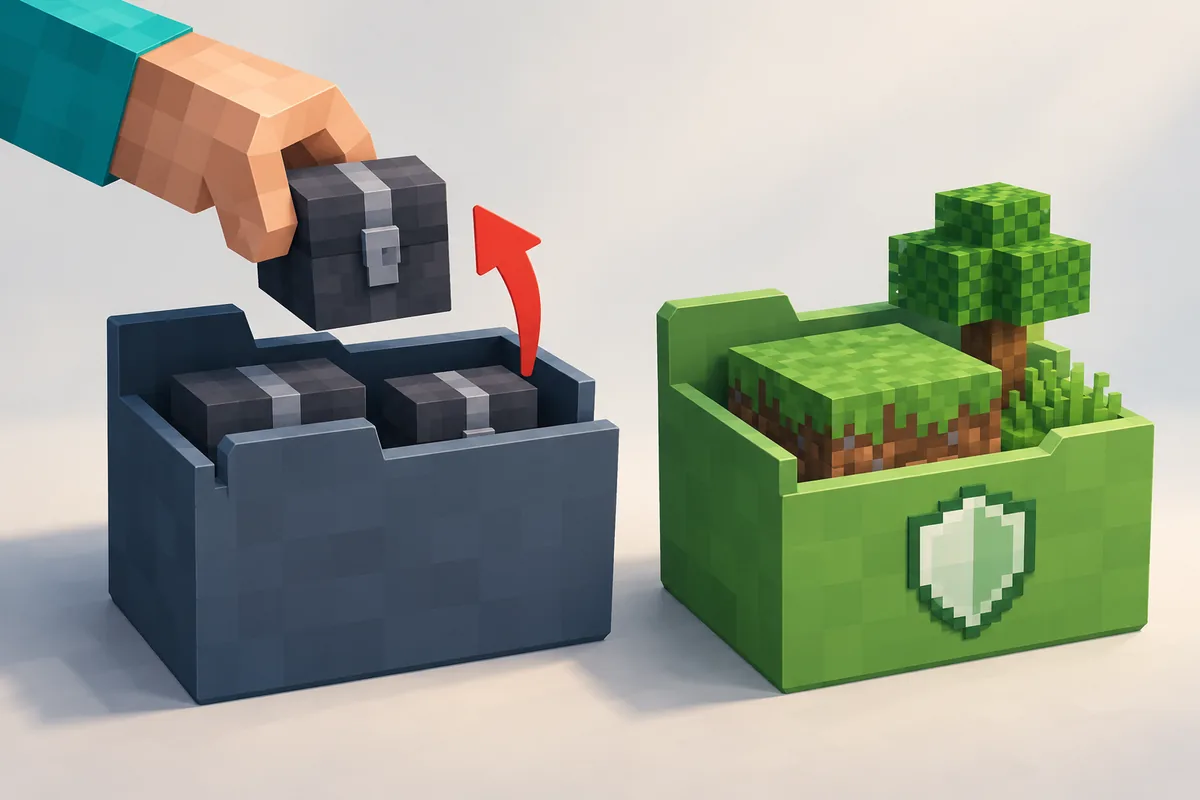
Avant de désinstaller, sauvegardez le bon profil Minecraft
Wurst 7 est un mod pour Minecraft Java Edition. On le retire normalement en supprimant son JAR du profil du lanceur, et non en exécutant un programme de désinstallation Windows. Les mondes sont stockés à part du mod, mais une sauvegarde rapide protège contre le choix d'un mauvais dossier ou la suppression d'autres fichiers.
Fermez Minecraft et le lanceur afin qu'aucun fichier ne soit utilisé. Dans le profil auquel vous jouez, copiez saves vers un emplacement sûr, ou sauvegardez toute l'instance si elle regroupe mondes, packs de ressources et mods. Si vous avez plusieurs profils, notez leur nom et la version de Minecraft avec la copie.
- Fermez toutes les fenêtres du jeu et du lanceur.
- Sauvegardez les mondes du profil actif avant de modifier les fichiers.
- Ne supprimez pas tout le dossier .minecraft pour retirer un seul mod.
Repérez le dossier mods utilisé par votre lanceur
Le dossier Minecraft par défaut n'est qu'un point de départ. Le lanceur officiel utilise souvent l'emplacement standard, tandis que Prism Launcher et d'autres lanceurs peuvent attribuer un répertoire différent à chaque instance. Ouvrez le réglage du dossier de jeu ou utilisez la commande d'ouverture du dossier depuis le profil : c'est plus sûr que de deviner parmi plusieurs dossiers .minecraft.
Les chemins Java habituels sont %APPDATA%\.minecraft sous Windows, ~/Library/Application Support/minecraft sous macOS et ~/.minecraft sous Linux. Pour une instance personnalisée, utilisez ses propres dossiers mods et saves. La présence d'un dossier ne signifie pas que le profil en cours l'utilise.
- Windows : %APPDATA%\.minecraft correspond au dossier par défaut.
- macOS : le chemin standard est ~/Library/Application Support/minecraft.
- Linux : le chemin standard est ~/.minecraft.
- Lanceur personnalisé : ouvrez le dossier de l'instance sélectionnée.
Désinstaller Wurst Client en retirant un seul JAR
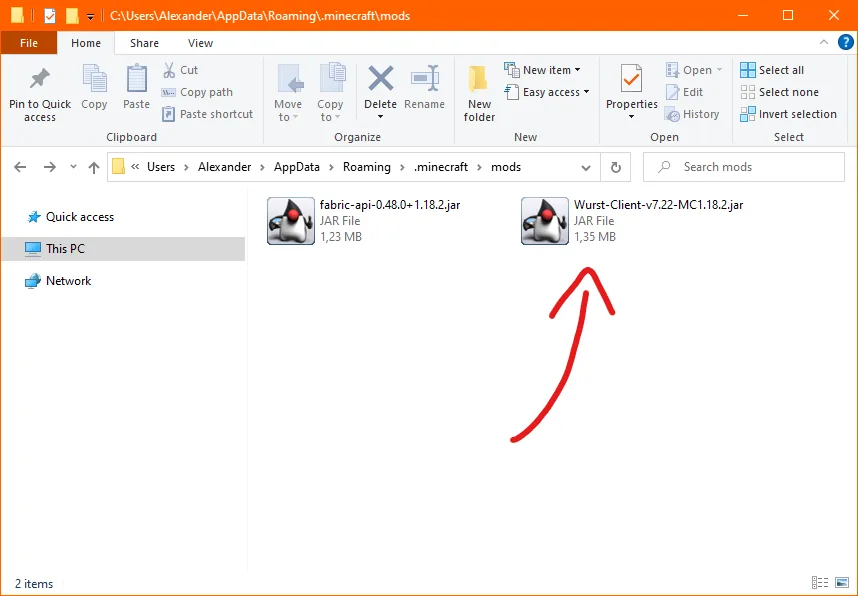
L'étape centrale pour désinstaller Wurst Client consiste à ouvrir le dossier mods du profil actif et à repérer le fichier dont le nom commence par Wurst-Client et se termine par .jar. Fermez le jeu avant de le déplacer. En cas de doute, placez-le temporairement hors de mods au lieu de le supprimer : vous pourrez le remettre si le profil ou le fichier n'était pas le bon.
Le JAR est le fichier qui charge Wurst. Retirez uniquement celui-ci pour désinstaller le client de cette instance. Ne supprimez pas tous les JAR de mods et ne retirez pas Fabric API simplement parce que Wurst l'utilisait : un autre mod peut en dépendre. Pour démarrer sans mods, sélectionnez plutôt un profil Vanilla.
Le nom du fichier varie selon les versions de Wurst et de Minecraft. Vérifiez la présence de Wurst-Client au lieu de vous fier à un numéro affiché dans une ancienne capture.
- Ouvrez le répertoire de jeu du profil à modifier.
- Entrez dans le dossier
modsde cette instance. - Déplacez hors de
modsuniquement le fichierWurst-Client-… .jar. - Gardez Fabric API et les autres mods s'ils sont encore utilisés.
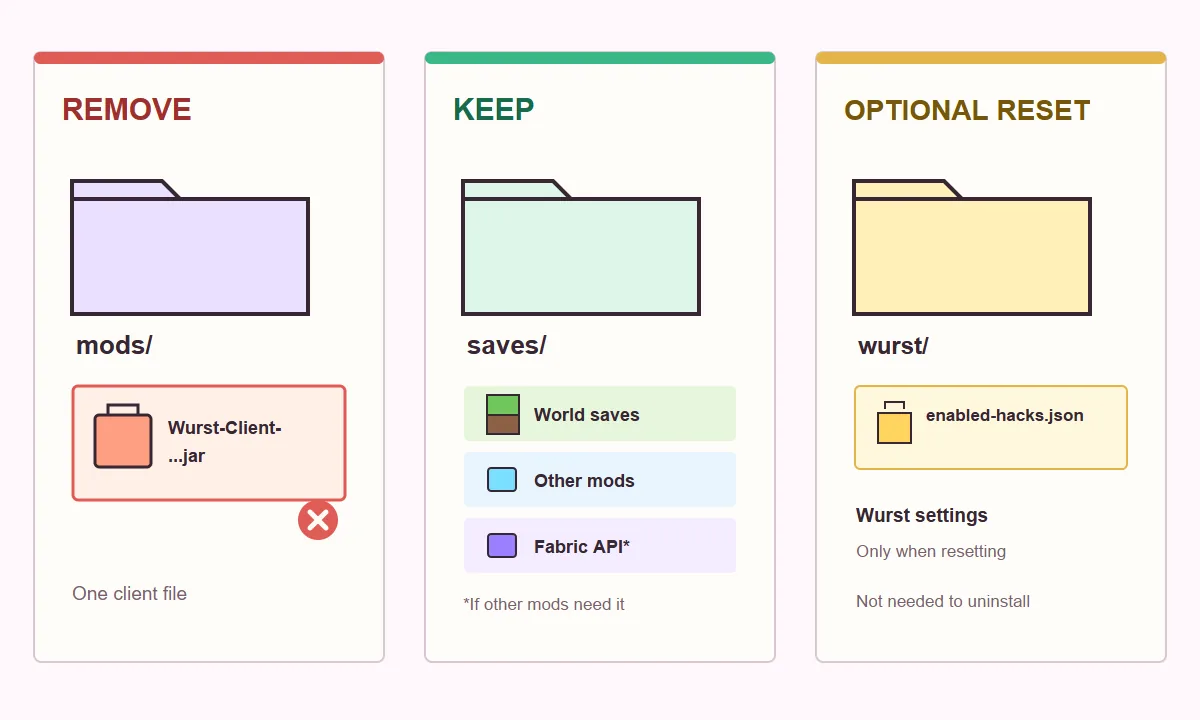
Gardez vos mondes, Fabric API et les autres mods
Les mondes Java Edition se trouvent dans saves, pas dans le JAR Wurst. Retirer le fichier du mod ne devrait donc pas supprimer vos parties. Gardez la sauvegarde jusqu'à ce que le profil démarre et affiche les mondes attendus. Certains lanceurs utilisent des sauvegardes propres à chaque instance : vérifiez le dossier ouvert plutôt que de supposer que tous les profils partagent les mêmes données.
Les autres mods sont des JAR distincts dans mods. Laissez-les si vous ne voulez pas les désinstaller. Fabric API est une dépendance partagée par de nombreux mods Fabric ; la supprimer peut empêcher les autres de se charger. Pour un lancement propre, choisissez un profil Vanilla ou créez une instance séparée sans mods.
Ne supprimez pas config, resourcepacks, screenshots ni tout le dossier du jeu pour aller plus vite. Ces dossiers peuvent contenir des données sans rapport avec Wurst.
- Gardez
saveset vérifiez vos mondes avant d'effacer la copie. - Conservez Fabric API si un autre mod Fabric en a besoin.
- Laissez les autres JAR si vous ne souhaitez pas retirer ces mods.
Relancez le même profil et vérifiez que Wurst ne se charge plus
Rouvrez exactement le profil modifié. Si le bon JAR a été retiré, Wurst ne devrait plus se charger dans cette instance. Vérifiez la liste des mods ou l'interface Wurst, puis ouvrez un monde pour confirmer qu'il est toujours présent. Vous pouvez aussi contrôler que le dossier mods de ce profil ne contient plus de JAR Wurst Client.
La capture du dossier est un exemple ancien. Les noms et versions évoluent : utilisez le dossier de votre instance et le nom du fichier, pas la version visible sur l'image.
- Confirmez que vous avez lancé l'instance dont le dossier a été modifié.
- Vérifiez que le JAR Wurst ne se trouve plus dans son dossier mods.
- Ouvrez la liste des mondes et vérifiez les parties à conserver.
- Si un autre mod échoue, vérifiez s'il dépend encore de Fabric API.
Supprimez les réglages Wurst seulement si vous voulez les réinitialiser
Wurst stocke ses réglages dans un dossier wurst distinct du répertoire du jeu. Les instructions officielles indiquent que sa suppression est facultative : elle n'est pas requise pour retirer le mod. Gardez-le si vous pensez réinstaller Wurst et souhaitez retrouver vos préférences.
Pour réinitialiser ces réglages, fermez le jeu et sauvegardez le dossier avant de le supprimer. Le guide officiel cite enabled-hacks.json parmi les fichiers à retirer pour diagnostiquer un comportement précis. Ne supprimez pas tout le répertoire pour effacer un seul fichier et ne confondez pas les réglages avec saves.
mods actif.Résoudre une désinstallation de Wurst Client qui n'a pas fonctionné
Si Wurst se charge encore, vous avez probablement modifié une autre instance. Ouvrez le répertoire du profil lancé depuis le menu du lanceur et contrôlez précisément son dossier mods. Le dossier par défaut peut être inutilisé si le profil possède un chemin personnalisé.
Recherchez les JAR Wurst en double, y compris ceux dont le nom indique une autre version. Déplacez uniquement ces fichiers. Si Wurst n'est plus dans le bon dossier mais reste visible, quittez complètement le lanceur puis relancez-le pour éviter de réutiliser un processus déjà ouvert.
Si le profil plante après le retrait, lisez l'erreur du chargeur avant de supprimer d'autres fichiers. Un autre mod peut exiger Fabric API ou le profil peut toujours être configuré en Fabric. Testez séparément un profil Vanilla et ne restaurez que les fichiers mis de côté pour isoler le problème.
Pour désinstaller Wurst de plusieurs instances, répétez la vérification sur chacune : elles peuvent avoir des répertoires distincts. Le guide d'installation Wurst aide à reconnaître le profil. Les règles serveur sont un sujet différent ; consultez le guide de sécurité Wurst avant de jouer en multijoueur.
FAQ sur la désinstallation de Wurst Client
Puis-je désinstaller Wurst Client sans supprimer mes mondes ?
Oui. Les mondes sont dans saves, séparé du JAR. Sauvegardez-les puis retirez uniquement le JAR Wurst du dossier mods actif.
Dois-je supprimer le dossier de réglages wurst ?
Non. Le dossier wurst contient les réglages et son retrait est facultatif. Supprimez-le seulement si vous voulez aussi les réinitialiser.
Faut-il retirer Fabric API avec Wurst ?
Uniquement si aucun autre mod de l'instance n'en dépend. Fabric API est partagée et peut être nécessaire à d'autres mods.
Où se trouve le fichier Wurst Client ?
C'est généralement un JAR Wurst-Client dans le dossier mods de l'instance active. Un lanceur personnalisé peut utiliser un autre répertoire.
Ce guide s'applique-t-il à Minecraft Bedrock ?
Non. Wurst Client est un mod JAR pour Java Edition ; ces étapes concernent un profil de lanceur Java.
Pourquoi Wurst apparaît-il encore après le retrait du JAR ?
Vérifiez l'instance lancée, recherchez les JAR Wurst en double et fermez puis rouvrez complètement le lanceur.
Sources et ressources associées
Les étapes ont été vérifiées le 24 octobre 2026 avec le guide Wurst officiel pour Wurst 7 et les chemins Minecraft par défaut documentés.