
Per disinstallare Wurst Client, chiudi Minecraft, copia la cartella saves del profilo attivo e rimuovi solo il JAR di Wurst dalla cartella mods di quell'istanza. Lascia i mondi, gli altri mod e Fabric API finché non hai verificato che non servano più. La cartella separata wurst contiene preferenze facoltative: eliminarla non è necessario per disinstallare il mod.
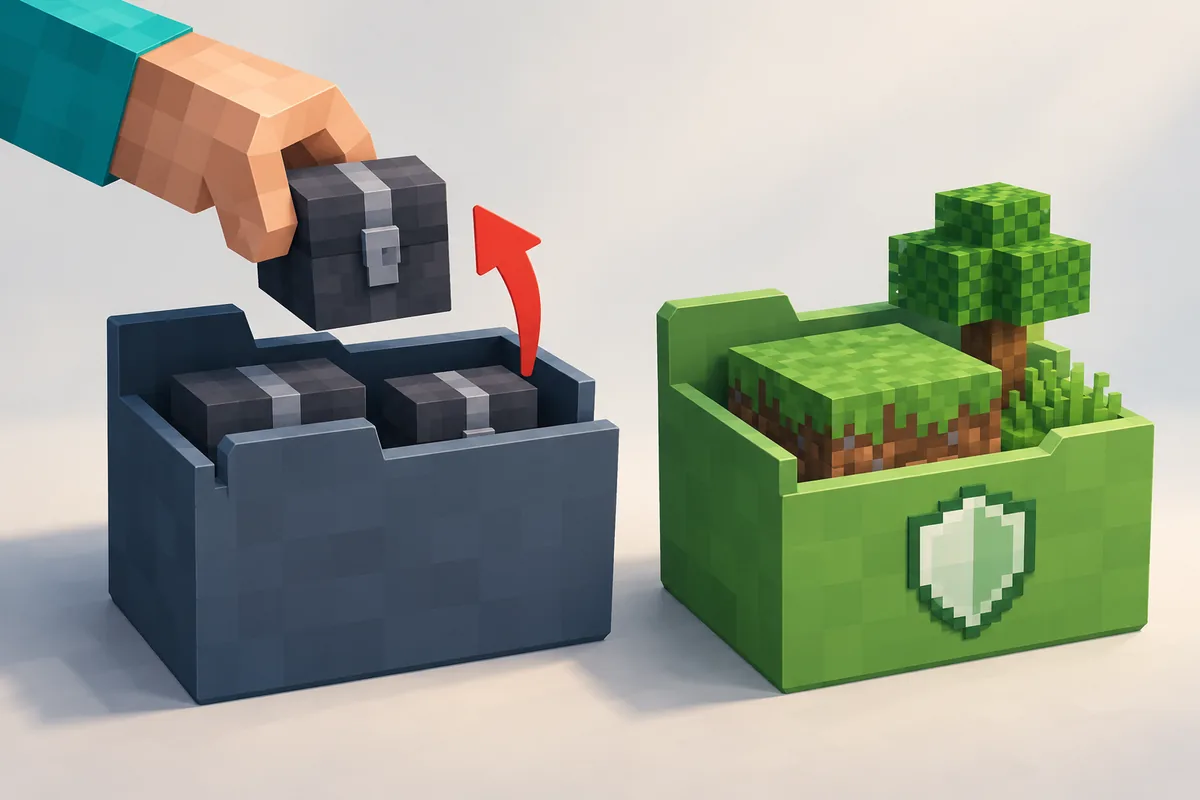
Prima di disinstallare, salva il profilo Minecraft corretto
Wurst 7 è un mod per Minecraft Java Edition. Di solito si rimuove togliendo il suo JAR dal profilo del launcher, non eseguendo un programma di disinstallazione di Windows. I mondi sono salvati separatamente dal file del mod, ma una copia protegge se selezioni la cartella sbagliata o elimini più file del previsto.
Chiudi Minecraft e il launcher per evitare che i file siano in uso. Nel profilo che utilizzi davvero, copia saves in un posto sicuro oppure fai il backup dell'intera istanza se contiene mondi, pacchetti di risorse e mod. Se hai più profili, annota il nome e la versione di Minecraft insieme alla copia.
- Chiudi tutte le finestre del gioco e del launcher.
- Copia i mondi del profilo attivo prima di modificare i file.
- Non eliminare tutta la cartella .minecraft per rimuovere un solo mod.
Trova la cartella mods usata dal tuo launcher
La directory predefinita di Minecraft è solo un punto di partenza. Il launcher ufficiale spesso usa la cartella standard, mentre Prism Launcher e altri launcher possono assegnare una directory diversa a ogni istanza. Apri l'impostazione della cartella di gioco oppure usa il comando per aprire la cartella dal profilo. È più affidabile che scegliere a caso tra più directory chiamate .minecraft.
I percorsi Java abituali sono %APPDATA%\.minecraft su Windows, ~/Library/Application Support/minecraft su macOS e ~/.minecraft su Linux. Per un'istanza personalizzata usa le sue cartelle mods e saves. Una directory può esistere senza essere quella avviata dal profilo corrente.
- Windows: %APPDATA%\.minecraft vale per la directory predefinita.
- macOS: il percorso standard è ~/Library/Application Support/minecraft.
- Linux: il percorso standard è ~/.minecraft.
- Launcher personalizzato: apri la directory dell'istanza selezionata.
Come disinstallare Wurst Client rimuovendo un solo JAR
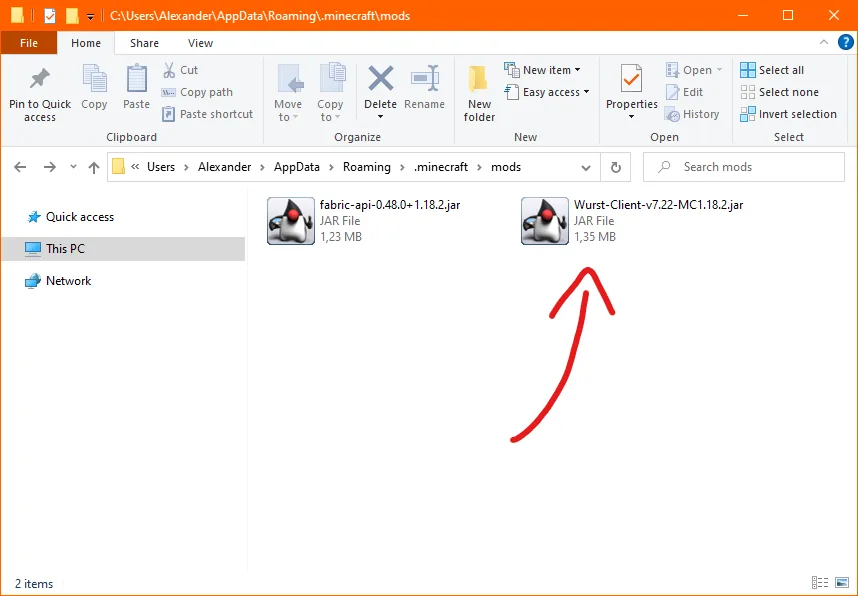
Il passaggio centrale per disinstallare Wurst Client è aprire mods nel profilo attivo e trovare il file il cui nome inizia con Wurst-Client e termina con .jar. Chiudi il gioco prima di spostarlo. Se non sei sicuro, mettilo temporaneamente fuori da mods invece di eliminarlo: potrai ripristinarlo se hai scelto il profilo o il file sbagliato.
Il JAR è il file che carica Wurst. Rimuovi solo quel file per togliere il client da questa istanza. Non eliminare tutti i JAR da mods e non rimuovere Fabric API solo perché Wurst la utilizzava: potrebbe servire a un altro mod. Per avviare senza mod, seleziona invece un profilo Vanilla nel launcher.
Il nome del file cambia in base alla versione di Wurst e Minecraft. Controlla che contenga Wurst-Client; non fidarti di una versione mostrata in una vecchia schermata.
- Apri la directory di gioco del profilo da modificare.
- Entra nella cartella
modsdi quell'istanza. - Sposta fuori da
modssolo il fileWurst-Client-… .jar. - Conserva Fabric API e gli altri mod se il profilo ne ha ancora bisogno.
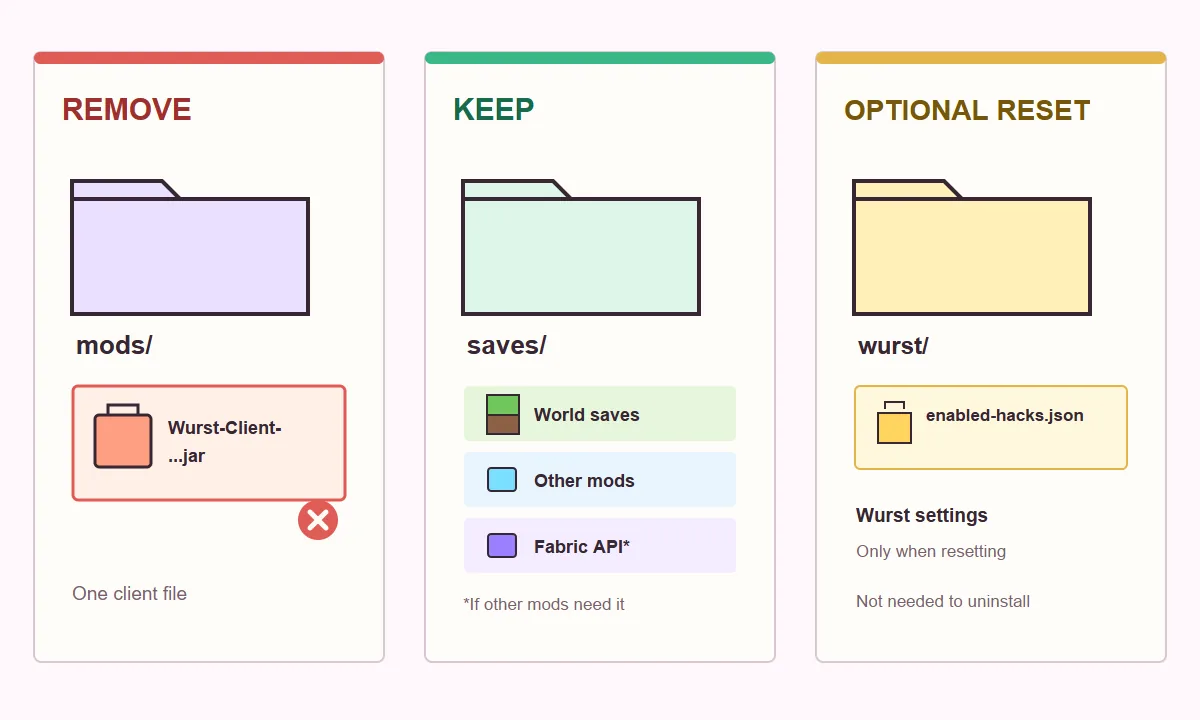
Conserva i mondi, Fabric API e gli altri mod
I mondi di Java Edition si trovano in saves, non dentro il JAR di Wurst. Rimuovere il file del mod non dovrebbe quindi eliminare le partite. Conserva la copia finché non avvii il profilo e verifichi che i mondi attesi siano presenti. Alcuni launcher usano salvataggi separati per istanza: controlla la cartella che hai aperto invece di presumere che i profili condividano lo stesso percorso.
Gli altri mod sono JAR distinti nella cartella mods. Lasciali se non vuoi rimuovere anche quelli. Fabric API è una dipendenza condivisa da molti mod Fabric; eliminarla può impedire il caricamento degli altri. Per una prova pulita, scegli un profilo Vanilla o crea un'istanza separata senza mod.
Non cancellare config, resourcepacks, screenshots o l'intera directory del gioco per fare prima. Possono contenere dati che non riguardano Wurst.
- Conserva
savese verifica i mondi prima di eliminare la copia. - Lascia Fabric API se serve a un altro mod Fabric.
- Lascia gli altri JAR se vuoi continuare a usare quei mod.
Avvia lo stesso profilo e controlla che Wurst non venga caricato
Riapri esattamente il profilo che hai modificato. Se hai rimosso il JAR corretto, Wurst non dovrebbe più caricarsi in quell'istanza. Controlla l'elenco dei mod o l'interfaccia Wurst, poi apri un mondo e verifica che sia ancora presente. Nella cartella mods di quel profilo non dovrebbe esserci un JAR Wurst Client.
La schermata della cartella è solo un vecchio esempio. Nomi e versioni cambiano: usa la cartella della tua istanza e il nome del file, non la versione mostrata nell'immagine.
- Conferma di aver avviato l'istanza la cui cartella hai modificato.
- Controlla che il JAR Wurst sia fuori dalla sua cartella mods.
- Apri l'elenco dei mondi e verifica quelli che vuoi mantenere.
- Se un altro mod non funziona, controlla se dipende ancora da Fabric API.
Rimuovi le impostazioni Wurst solo se vuoi azzerarle
Wurst conserva le preferenze in una cartella wurst separata nella directory di gioco. Le istruzioni ufficiali considerano facoltativo eliminarla: non è necessario farlo per rimuovere il mod. Lasciala se potresti reinstallare Wurst e vuoi mantenere le tue preferenze.
Se vuoi azzerare anche le impostazioni, chiudi il gioco e fai una copia della cartella prima di eliminarla. La guida ufficiale cita enabled-hacks.json tra i file che si possono rimuovere quando si indaga su un comportamento specifico. Non cancellare tutta la directory per un solo file e non confondere le impostazioni con saves.
mods attiva.Risolvi una disinstallazione di Wurst Client non riuscita
Se Wurst si carica ancora, probabilmente hai modificato un'altra istanza. Dal menu del launcher apri la directory del profilo avviato e controlla proprio quella cartella mods. La directory predefinita può non essere utilizzata se il profilo ha un percorso personalizzato.
Cerca JAR Wurst duplicati, anche con nomi di versione diversi. Sposta solo quei file e lascia gli altri mod. Se Wurst non è nella cartella corretta ma compare ancora nel gioco, chiudi completamente il launcher e avvialo di nuovo per non riutilizzare un processo già aperto.
Se il profilo si blocca dopo la rimozione, leggi l'errore del loader prima di cancellare altri file. Un altro mod potrebbe richiedere Fabric API oppure il profilo potrebbe essere ancora configurato per Fabric. Prova separatamente un profilo Vanilla e ripristina soltanto i file spostati per individuare il problema.
Per disinstallare Wurst da più istanze, ripeti i controlli su ciascun profilo perché ognuno può avere una directory distinta. La guida all'installazione di Wurst aiuta a riconoscere il profilo. Le regole dei server sono un tema separato: consulta la guida alla sicurezza di Wurst prima del multiplayer.
Domande frequenti sulla disinstallazione di Wurst Client
Posso disinstallare Wurst Client senza cancellare i mondi?
Sì. I mondi sono in saves, separato dal JAR Wurst. Fai una copia e rimuovi solo il JAR dalla cartella mods attiva.
Devo eliminare la cartella delle impostazioni wurst?
No. La cartella wurst contiene preferenze e può restare. Eliminala solo se vuoi reimpostare anche quelle.
Devo rimuovere Fabric API insieme a Wurst?
Solo se nessun altro mod dell'istanza ne ha bisogno. Fabric API è condivisa e può essere richiesta da altri mod.
Dove si trova il file Wurst Client?
Di solito è un JAR Wurst-Client nella cartella mods dell'istanza attiva. I launcher personalizzati possono usare un'altra directory.
Questa guida vale per Minecraft Bedrock?
No. Wurst Client è un mod JAR per Java Edition; i passaggi valgono per un profilo Java del launcher.
Perché Wurst compare ancora dopo aver rimosso il JAR?
Controlla l'istanza avviata, cerca JAR Wurst duplicati e chiudi e riapri il launcher.
Fonti e risorse correlate
I passaggi sono stati verificati il 24 ottobre 2026 sulle istruzioni ufficiali Wurst 7 e sui percorsi Minecraft predefiniti documentati.