
Créez dans Prism Launcher une instance pour la version exacte de Minecraft Java, sélectionnez Fabric, puis ajoutez le JAR Wurst Client et le JAR Fabric API correspondants dans le dossier mods de cette instance. Pour Minecraft 26.2, l’association vérifiée est Wurst 7.54.1 avec Fabric API 0.157.0+26.2. Lancez la même instance et testez-la localement avant de rejoindre un serveur. Il n’existe pas de téléchargement Wurst spécial pour Prism.
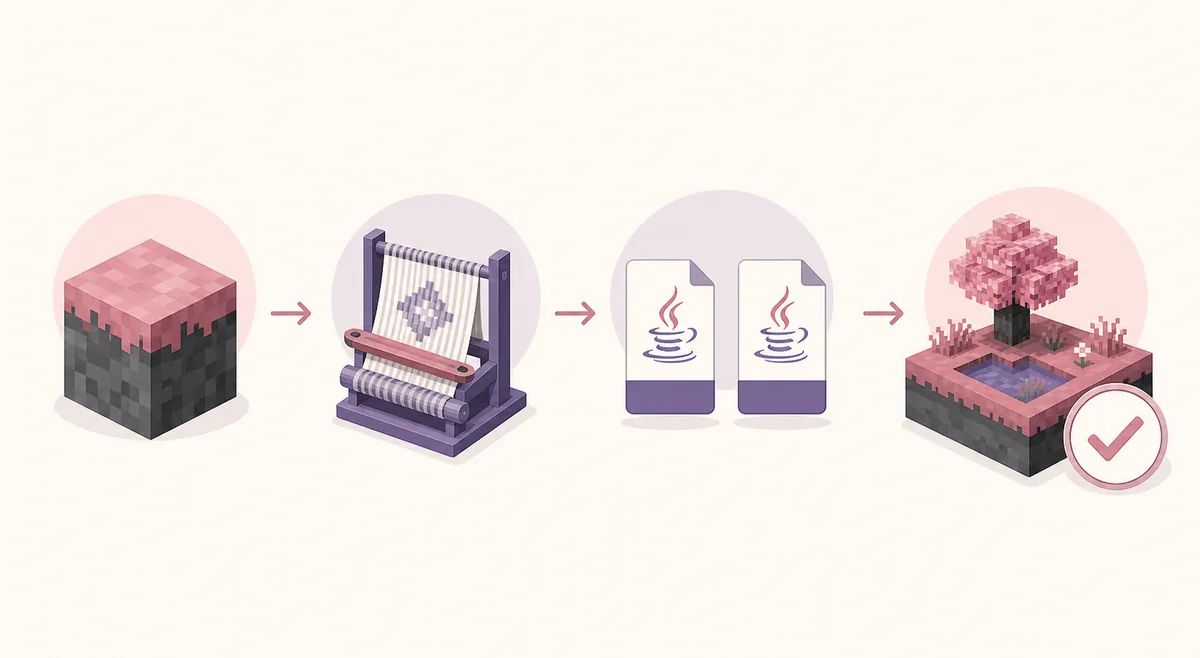
Vérifiez d’abord les versions de Minecraft, Wurst et Fabric API
Prism Launcher traite chaque instance comme un environnement Minecraft distinct. Avant d’ajouter un fichier, ouvrez les paramètres de l’instance et notez la version exacte de Minecraft ainsi que le loader. Le suffixe Minecraft du nom du fichier Wurst doit correspondre à l’instance ; Wurst 7.54.1 est le numéro de release, pas la version du jeu.
La dernière version stable de Wurst-MCX2 vérifiée pour ce parcours est Wurst 7.54.1, publiée le 4 août 2026. Utilisez la release officielle ou le répertoire des versions de ce site. N’utilisez pas de -sources.jar, de snapshot pour un profil stable ni de fichier renommé pour simuler une compatibilité.
| Minecraft | Fichier Wurst | Fabric API |
|---|---|---|
| 26.2 | Wurst 7.54.1 MC26.2 | 0.157.0+26.2 |
| 1.21.11 / 25.4 | Wurst 7.54.1 MC1.21.11 | 0.141.5+1.21.11 |
| 1.21.10 / 25.3 | Wurst 7.53 MC1.21.10 | Utilisez l’API prévue pour cette cible |
Créez une instance Fabric propre dans Prism Launcher
Dans Prism Launcher, choisissez Ajouter une instance, sélectionnez la version Minecraft correspondant au fichier Wurst et donnez-lui un nom explicite comme Wurst 26.2 test. Une instance séparée protège un modpack important et rend un échec plus facile à reproduire.
Ouvrez les réglages de version ou de loader de l’instance et installez Fabric pour cette même cible Minecraft. Prism peut proposer cette option à la création ou dans la fenêtre Modifier l’instance. Les libellés peuvent changer, mais le résultat attendu est un profil Fabric, pas Forge ou NeoForge.
- Cliquez sur Ajouter une instance et choisissez la version exacte de Minecraft Java.
- Nommez le profil afin d’identifier facilement sa version.
- Ouvrez Modifier l’instance, puis ajoutez Fabric dans les réglages de version ou de loader.
- Vérifiez que l’instance démarre avec Fabric avant d’ajouter d’autres mods.
Ajoutez Wurst Client et Fabric API à l’instance Prism
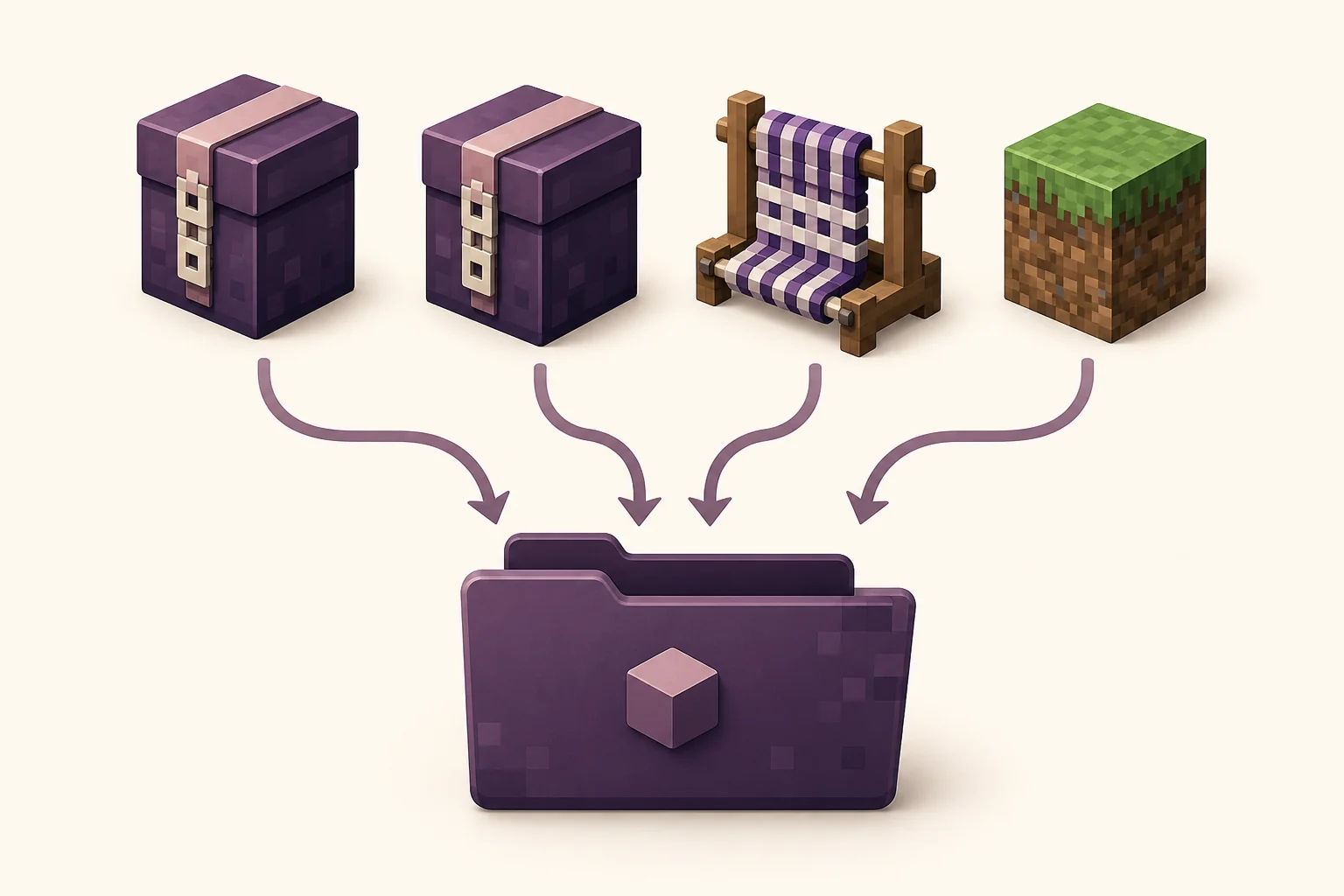
Sélectionnez l’instance dans Prism et utilisez son onglet Mods ou le bouton Afficher le dossier. Le dossier ouvert depuis l’instance est la référence fiable ; ne supposez pas que le répertoire global .minecraft/mods appartient à ce profil. Prism stocke souvent chaque instance à un emplacement différent.
Copiez le JAR Wurst Client et le JAR Fabric API correspondant dans le dossier mods de l’instance active. Pour Minecraft 26.2, le nom du fichier Wurst est Wurst-Client-v7.54.1-MC26.2.jar. Gardez les deux fichiers pour la même cible, supprimez les doublons et laissez les archives sources à l’extérieur. N’extrayez jamais un JAR et ne transformez pas une page téléchargée en JAR en changeant son extension.
- Ouvrez la même instance Prism qui contient le loader Fabric.
- Utilisez Mods ou Afficher le dossier pour atteindre son vrai dossier de mods.
- Ajoutez le JAR Wurst Client et le JAR Fabric API correspondants.
- Supprimez les fichiers en double, sources ou prévus pour une autre version avant le premier test.
Lancez la même instance et vérifiez que Wurst est chargé
Revenez dans Prism Launcher, sélectionnez le profil modifié et cliquez sur Lancer. Attendez le menu principal de Minecraft au lieu d’ouvrir une autre instance depuis le launcher standard. Créez un monde solo temporaire et vérifiez que Fabric et le menu Wurst apparaissent. Dans Wurst 7, Navigator s’ouvre généralement avec Maj droite et ClickGUI avec Ctrl droit.
Si Minecraft s’ouvre en vanilla, vérifiez le profil choisi, le loader et le dossier de l’instance. Un lancement local réussi prouve seulement que cette combinaison a été chargée dans ce profil. Il ne signifie pas qu’un serveur autorise Wurst ni qu’une future mise à jour de Prism conservera ces réglages.
Dépanner Wurst Client sur Prism Launcher
Lisez la première ligne utile du crash ou du message de dépendance. Les échecs les plus courants viennent d’un suffixe Minecraft incorrect, de Fabric API absent, d’un mauvais dossier d’instance, d’un profil Forge ou d’un conflit avec un autre mod. Testez Wurst et Fabric API seuls avant de remettre un modpack complet.
Si le profil démarre sans Wurst, vérifiez l’onglet Mods et utilisez Afficher le dossier depuis ce profil précis. Si le fichier est présent mais désactivé, activez-le. Si Prism signale une incompatibilité, remplacez le fichier par celui prévu pour l’instance au lieu de le renommer.
| Symptôme | Cause probable | Prochaine vérification |
|---|---|---|
| Minecraft démarre en vanilla | Profil, loader ou dossier incorrect | Lancez le profil Fabric modifié et rouvrez son dossier |
| Fabric API est manquant | Dépendance absente ou prévue pour une autre cible | Ajoutez l’API correspondante dans le même dossier mods |
| Message de mod incompatible | Wurst ou l’API cible une autre version | Comparez le suffixe MC et remplacez le fichier |
| Crash après le retour des autres mods | Conflit avec un autre mod | Testez Wurst et Fabric API seuls, puis restaurez un mod à la fois |
| Prism ne peut pas importer le fichier | Archive source, HTML ou mauvaise extension | Téléchargez à nouveau le JAR officiel sans l’extraire |
Utilisez les fichiers officiels et respectez les règles du serveur
Prism Launcher, Fabric et Wurst sont des projets distincts. Ces instructions ne fournissent ni build Prism spécial, ni launcher modifié, ni pack tout-en-un. Téléchargez Prism depuis son projet, Fabric depuis FabricMC et Wurst depuis une release Wurst-Imperium ou une page de versions vérifiée.
Wurst est un client hacké : un profil fonctionnel peut donc être interdit sur un serveur. Testez dans un monde local, lisez les règles avant de vous connecter et n’utilisez pas une configuration de launcher pour contourner la modération. Évitez les miroirs qui demandent un mot de passe Microsoft, désactivent les protections ou promettent l’indétectabilité.
FAQ : Wurst Client sur Prism Launcher
Wurst Client est-il compatible avec Prism Launcher ?
Oui, si l’instance utilise Minecraft Java, un loader Fabric compatible et les JAR Wurst et Fabric API correspondants. Aucun pack Prism spécial n’est nécessaire.
Comment installer Wurst sur Prism Launcher ?
Créez une instance pour la version exacte, installez Fabric, ouvrez l’onglet Mods ou le dossier de cette instance, ajoutez Wurst Client et Fabric API, puis lancez le même profil.
Faut-il utiliser Fabric ou Forge pour Wurst dans Prism Launcher ?
Les fichiers Wurst 7 actuels de ces instructions utilisent Fabric et Fabric API. Ne placez pas le même JAR dans un profil Forge ou NeoForge.
Où se trouve le dossier mods de Prism Launcher ?
Ouvrez l’instance dans Prism et utilisez Mods ou Afficher le dossier. Ce chemin propre au profil est plus fiable que le répertoire global .minecraft/mods.
Pourquoi Wurst n’apparaît-il pas dans mon instance Prism ?
Vérifiez que vous avez lancé le profil modifié, que Fabric est sélectionné, que le suffixe MC correspond, que Fabric API est présent et que le fichier se trouve dans le dossier mods actif.
Existe-t-il un téléchargement Wurst Client spécial pour Prism Launcher ?
Non. Utilisez le JAR Fabric officiel correspondant à la cible Minecraft et la Fabric API associée. Évitez les packs patchés et les installateurs non officiels.
Quels fichiers correspondent à Minecraft 26.2 ?
L’association vérifiée est Wurst 7.54.1, Wurst-Client-v7.54.1-MC26.2.jar, avec Fabric API 0.157.0+26.2.
Sources et ressources associées
Les versions ont été vérifiées avec le registre officiel Wurst le 17 août 2026. Les interfaces de Prism et Fabric peuvent évoluer : la version et le dossier actuels de l’instance restent le contrôle local final.