
Para desinstalar o Wurst Client, feche o Minecraft, faça uma cópia da pasta saves do perfil ativo e remova apenas o JAR do Wurst da pasta mods dessa instância. Mantenha os mundos, os outros mods e o Fabric API, a menos que tenha confirmado que não são mais necessários. A pasta separada wurst guarda configurações opcionais; apagá-la não é necessário para desinstalar o mod.
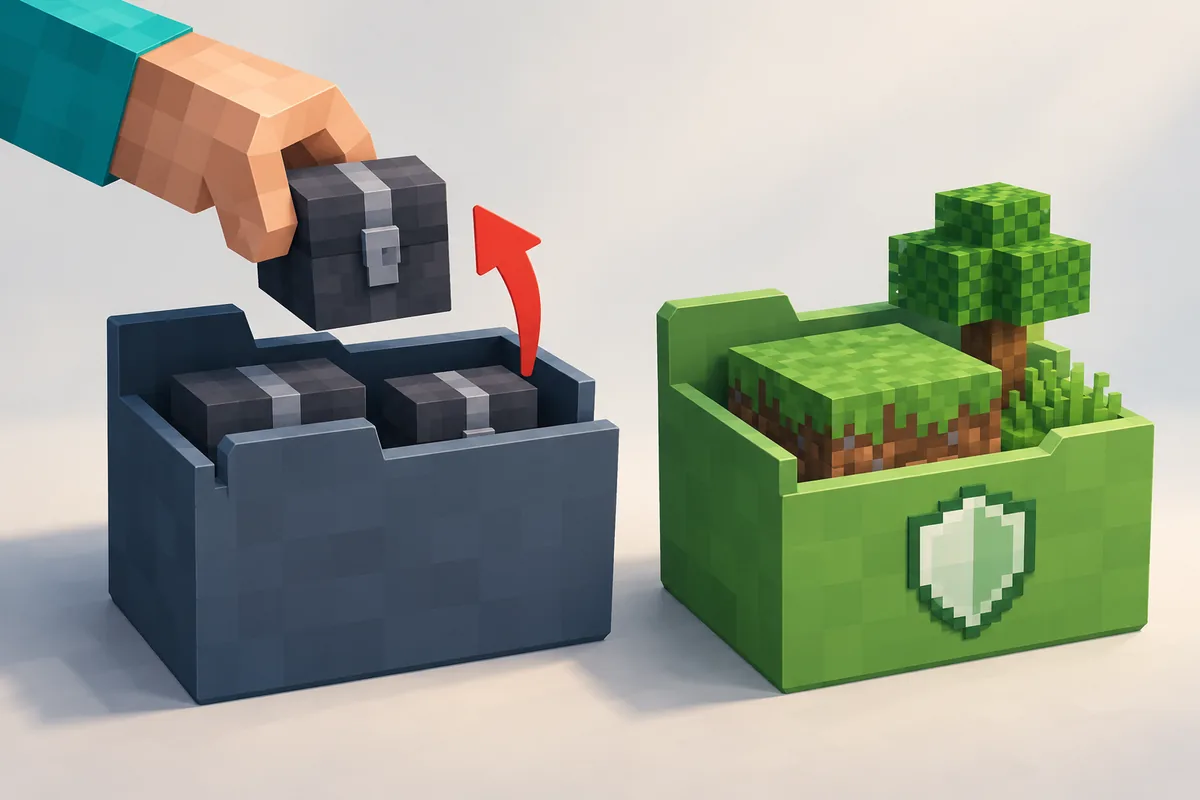
Antes de desinstalar, faça uma cópia do perfil certo
Wurst 7 é um mod para Minecraft Java Edition. Normalmente ele é removido ao tirar seu arquivo JAR do perfil do launcher, não executando um desinstalador do Windows. Os mundos ficam separados do arquivo do mod, mas uma cópia protege caso você abra o diretório errado ou exclua mais arquivos do que pretendia.
Feche o jogo e o launcher para que nenhum arquivo esteja em uso. No perfil que você realmente joga, copie saves para um local seguro ou faça backup da instância inteira se ela guardar mundos, pacotes de recursos e mods juntos. Se houver vários perfis, anote o nome e a versão do Minecraft junto com a cópia.
- Feche todas as janelas do jogo e do launcher.
- Faça backup dos mundos do perfil ativo antes de mudar arquivos.
- Não apague toda a pasta .minecraft para remover apenas um mod.
Encontre a pasta mods usada pelo seu launcher
O diretório padrão do Minecraft é apenas o ponto de partida. O launcher oficial costuma usar o diretório comum, enquanto Prism Launcher e outros launchers podem dar uma pasta separada a cada instância. Abra a configuração do diretório do jogo ou use a opção de abrir a pasta pelo perfil. Isso é mais seguro do que escolher entre várias pastas chamadas .minecraft.
Os caminhos padrão do Java são %APPDATA%\.minecraft no Windows, ~/Library/Application Support/minecraft no macOS e ~/.minecraft no Linux. Em uma instância personalizada, use as pastas mods e saves dela. Uma pasta pode existir sem ser usada pelo perfil iniciado atualmente.
- Windows: use %APPDATA%\.minecraft somente para o diretório padrão.
- macOS: o caminho padrão é ~/Library/Application Support/minecraft.
- Linux: o caminho padrão é ~/.minecraft.
- Launcher personalizado: abra o diretório da instância selecionada.
Como desinstalar o Wurst Client removendo um único JAR
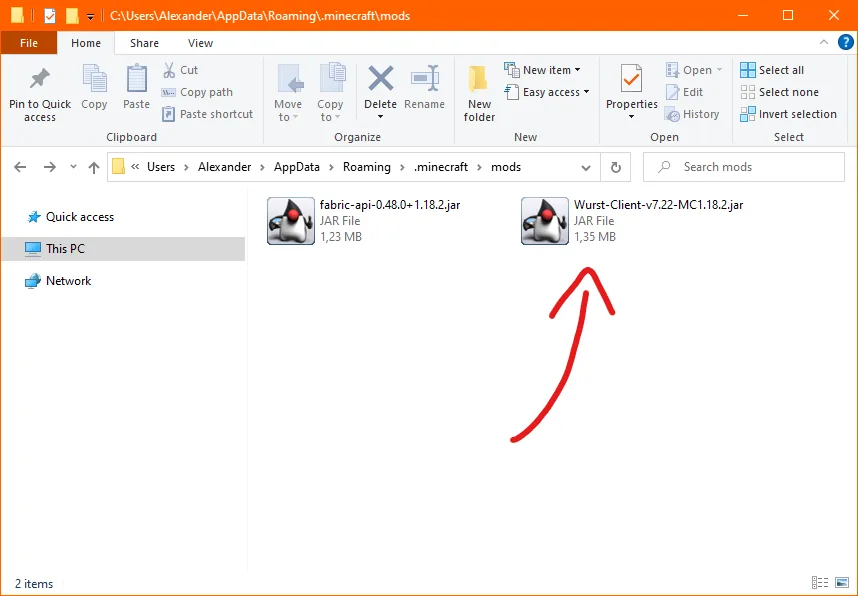
O passo principal para desinstalar o Wurst Client é abrir a pasta mods do perfil ativo e localizar o arquivo cujo nome começa com Wurst-Client e termina em .jar. Feche o jogo antes de movê-lo. Se estiver em dúvida, coloque-o temporariamente fora de mods em vez de apagá-lo; assim você pode restaurá-lo caso tenha escolhido o perfil ou arquivo errado.
O JAR é o arquivo que carrega o Wurst. Remova somente esse arquivo para tirar o cliente desta instância. Não apague todos os JARs de mods nem remova o Fabric API só porque o Wurst o utilizava: outro mod pode depender dele. Para iniciar sem mods, selecione um perfil Vanilla no launcher.
O nome do arquivo pode mudar conforme as versões do Wurst e do Minecraft. Confirme que aparece Wurst-Client; não use como referência uma versão mostrada em uma captura antiga.
- Abra o diretório do jogo do perfil que você quer alterar.
- Entre na pasta
modsdaquela instância. - Mova para fora de
modssomente o arquivoWurst-Client-… .jar. - Mantenha Fabric API e os outros mods se o perfil ainda precisar deles.
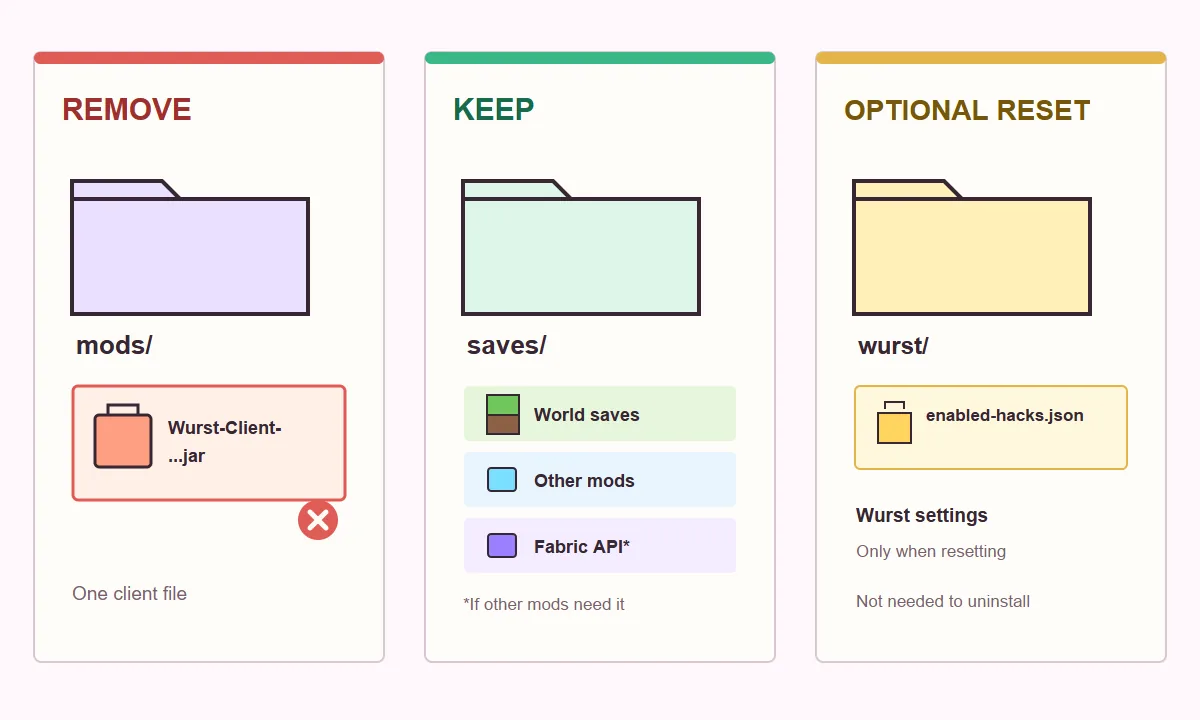
Mantenha seus mundos, Fabric API e os outros mods
Os mundos do Java Edition ficam em saves, não dentro do JAR do Wurst. Por isso, remover o arquivo do mod não deve apagar seus mundos. Guarde o backup até iniciar o perfil e confirmar que as partidas esperadas aparecem. Alguns launchers usam uma pasta de saves por instância; confira a que você abriu em vez de presumir que todos os perfis compartilham o mesmo local.
Os outros mods são JARs separados na pasta mods. Deixe-os no lugar se não quiser removê-los também. Fabric API é uma dependência compartilhada por vários mods Fabric; apagá-la pode impedir que os demais carreguem. Para testar uma instalação limpa, escolha um perfil Vanilla ou crie outra instância sem mods.
Não apague config, resourcepacks, screenshots nem todo o diretório do jogo como atalho. Essas pastas podem guardar arquivos sem relação com o Wurst.
- Mantenha
savese confira os mundos antes de apagar a cópia. - Mantenha Fabric API se outro mod Fabric ainda precisar dela.
- Deixe os outros JARs se você pretende continuar usando esses mods.
Inicie o mesmo perfil e confirme que o Wurst não carrega
Abra exatamente o perfil que você alterou. Se removeu o JAR certo, o Wurst não deverá mais carregar nessa instância. Confira a lista de mods ou a interface do cliente e abra um mundo para confirmar que ele continua disponível. A pasta mods do perfil também não deve conter nenhum JAR do Wurst Client.
A captura de tela da pasta é somente um exemplo antigo. Os nomes e as versões mudam; use o diretório do seu perfil e o nome do arquivo, não a versão mostrada na imagem.
- Confirme que abriu a mesma instância cuja pasta foi alterada.
- Confira se o JAR do Wurst está fora da pasta mods dessa instância.
- Abra a lista de mundos e verifique as partidas que quer manter.
- Se outro mod falhar, confira se ele ainda depende do Fabric API.
Apague as configurações do Wurst somente se quiser redefini-las
O Wurst guarda suas configurações em uma pasta wurst separada dentro do diretório do jogo. O guia oficial considera opcional apagar essa pasta: ela não precisa ser removida para desinstalar o mod. Mantenha-a se talvez instale o Wurst novamente e quiser preservar suas preferências.
Se também quiser redefinir as configurações, feche o jogo e faça uma cópia da pasta antes de apagá-la. O guia oficial cita enabled-hacks.json como um arquivo que pode ser removido ao investigar um comportamento específico. Não apague todo o diretório por causa de um arquivo nem confunda configurações com saves.
mods ativa para impedir o carregamento.Corrigir uma desinstalação incompleta do Wurst Client
Se o Wurst ainda carrega, você provavelmente alterou uma instância diferente daquela que iniciou. Abra pelo menu do launcher o diretório do perfil em execução e confira aquela pasta mods. O diretório padrão do Minecraft pode não estar sendo usado quando o perfil tem um caminho personalizado.
Procure JARs duplicados do Wurst, inclusive arquivos com nomes de versões diferentes. Mova somente esses arquivos e mantenha os demais mods. Se o Wurst não está na pasta certa mas ainda aparece no jogo, feche o launcher por completo e abra-o novamente para evitar reutilizar um processo antigo.
Se o perfil travar depois da remoção, leia o erro do loader antes de apagar outros arquivos. Outro mod pode precisar do Fabric API ou o perfil ainda pode estar configurado para Fabric. Teste separadamente um perfil Vanilla e restaure apenas os arquivos que você moveu para identificar a causa.
Para desinstalar o Wurst de várias instâncias, repita a conferência em cada perfil, pois cada um pode ter seu próprio diretório. O guia de instalação do Wurst ajuda a identificar o perfil usado. Regras de servidor são outro assunto: consulte o guia de segurança do Wurst antes de jogar no multiplayer.
Perguntas frequentes sobre desinstalar o Wurst Client
Posso desinstalar o Wurst Client sem apagar meus mundos?
Sim. Os mundos ficam em saves, separados do JAR do Wurst. Faça uma cópia e remova apenas o JAR do Wurst Client da pasta mods ativa.
Preciso apagar a pasta de configurações wurst?
Não. A pasta wurst guarda configurações e pode ficar no perfil. Apague-a somente se também quiser redefini-las.
Devo remover Fabric API junto com o Wurst?
Somente se nenhum outro mod daquela instância precisar dela. Fabric API é compartilhado e pode ser uma dependência de outros mods.
Onde fica o arquivo do Wurst Client?
Normalmente é um JAR chamado Wurst-Client na pasta mods da instância ativa. Launchers personalizados podem usar outro diretório.
Este guia serve para Minecraft Bedrock?
Não. Wurst Client é um mod JAR do Java Edition; estes passos são para um perfil de launcher Java.
Por que o Wurst ainda aparece depois que removi o JAR?
Confira se alterou a instância iniciada, procure JARs duplicados do Wurst e feche e reabra o launcher.
Fontes e recursos relacionados
Os passos foram conferidos em 24 de outubro de 2026 com as instruções oficiais do Wurst 7 e os caminhos padrão documentados do Minecraft.