
Wurst Client 삭제 방법은 Minecraft를 종료하고 활성 프로필의 saves 폴더를 백업한 다음, 같은 인스턴스의 mods 폴더에서 Wurst JAR만 제거하는 것입니다. 필요 여부를 확인하기 전에는 월드, 다른 모드, Fabric API를 그대로 두세요. 별도의 wurst 폴더는 설정을 담으므로 모드를 제거하기 위해 삭제할 필요가 없습니다.
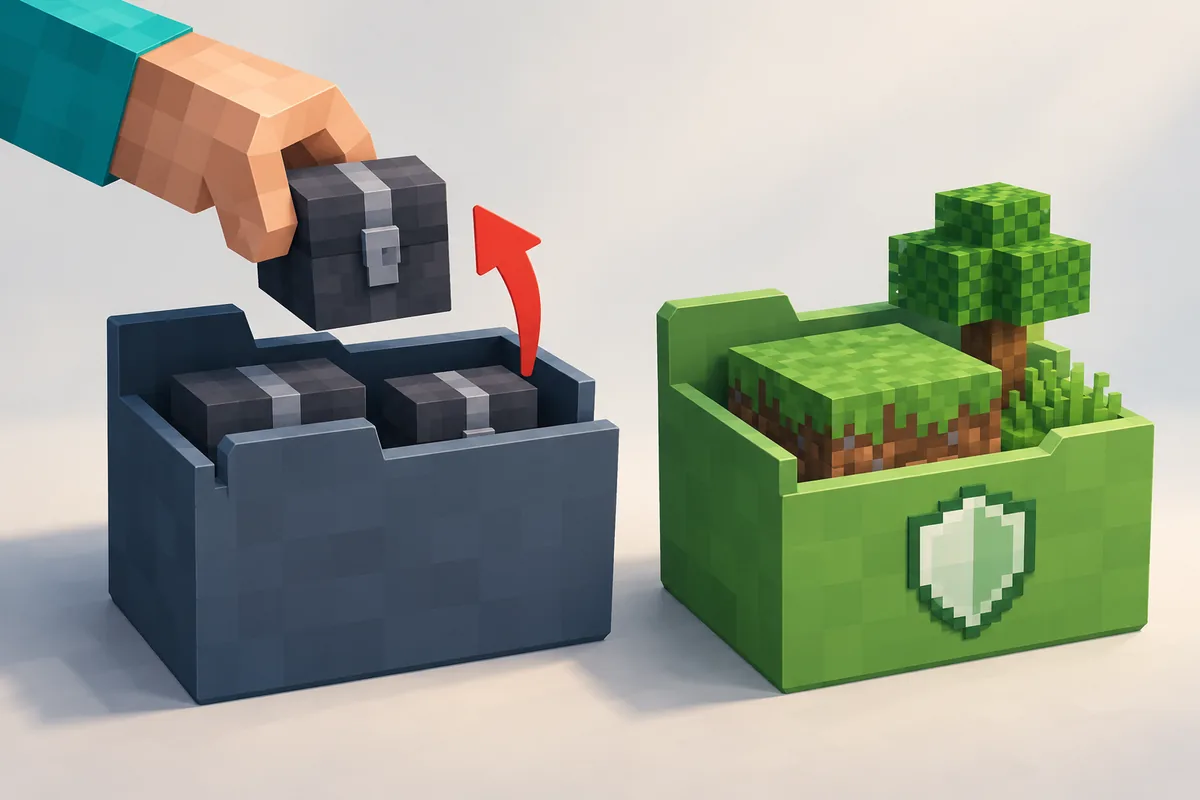
삭제하기 전에 올바른 Minecraft 프로필을 백업하세요
Wurst 7은 Minecraft Java Edition용 모드입니다. 일반적으로 Windows 제거 프로그램을 실행하는 대신 런처 프로필에서 모드 JAR을 빼면 됩니다. 월드는 모드 파일과 별도로 저장되지만, 다른 게임 폴더를 열거나 필요 이상의 파일을 지우는 상황을 대비해 먼저 백업하는 편이 좋습니다.
Minecraft와 런처를 모두 종료해 파일이 사용 중이지 않도록 하세요. 실제로 플레이하는 프로필의 saves를 안전한 위치로 복사하거나, 런처가 인스턴스별로 월드와 리소스 팩, 모드를 함께 보관한다면 인스턴스 전체를 백업하세요. 여러 프로필을 사용한다면 백업 이름에 프로필과 Minecraft 버전을 적어 두세요.
- 게임과 런처 창을 모두 닫으세요.
- 파일을 바꾸기 전에 활성 프로필의 월드를 복사하세요.
- 모드 하나를 지우려고 .minecraft 전체를 삭제하지 마세요.
런처가 실제로 사용하는 mods 폴더 찾기
기본 Minecraft 폴더는 시작점일 뿐입니다. 공식 런처는 보통 표준 게임 디렉터리를 쓰지만 Prism Launcher와 다른 런처는 인스턴스마다 별도 경로를 지정할 수 있습니다. 프로필 설정에서 게임 디렉터리를 확인하거나 런처의 폴더 열기 기능을 사용하세요. 이름이 같은 .minecraft 폴더 중 하나를 추측하는 것보다 정확합니다.
Java 기본 경로는 Windows에서 %APPDATA%\.minecraft, macOS에서 ~/Library/Application Support/minecraft, Linux에서 ~/.minecraft입니다. 사용자 지정 인스턴스라면 그 인스턴스의 mods와 saves를 사용하세요. 폴더가 존재해도 현재 프로필이 그곳을 사용한다는 뜻은 아닙니다.
런처 화면에 보이는 프로필 이름만으로 실제 경로를 판단하지 마세요. 같은 Minecraft 버전을 여러 번 설치했거나 테스트용 인스턴스를 복제했다면 이름이 비슷해도 저장 위치는 서로 다를 수 있습니다. 선택한 프로필의 설정에서 게임 디렉터리를 열고, 그 경로에 mods와 saves가 함께 있는지 살펴보세요. 이 과정을 거치면 오래된 기본 폴더의 파일을 지우고도 현재 게임에는 Wurst가 남아 있는 실수를 줄일 수 있습니다.
- Windows: 기본 경로를 사용하는 경우 %APPDATA%\.minecraft를 확인하세요.
- macOS: 표준 위치는 ~/Library/Application Support/minecraft입니다.
- Linux: 표준 위치는 ~/.minecraft입니다.
- 사용자 지정 런처: 선택한 인스턴스의 게임 폴더를 여세요.
Wurst Client 삭제 방법: 모드 JAR 하나만 제거하기
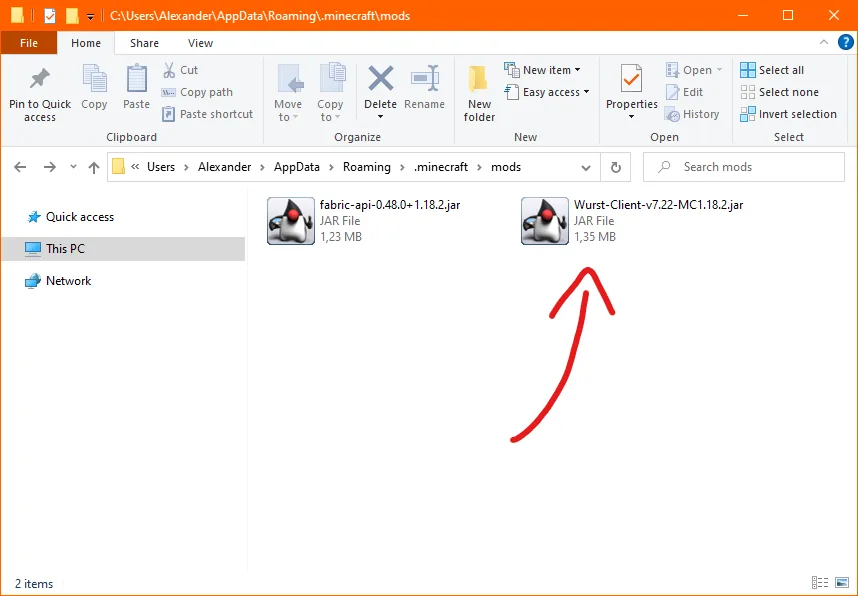
Wurst Client 삭제 방법에서 핵심은 활성 프로필의 mods 폴더를 열고 이름이 Wurst-Client로 시작해 .jar로 끝나는 파일을 찾는 것입니다. 옮기기 전에 게임을 종료하세요. 확실하지 않다면 영구 삭제 대신 mods 밖의 임시 폴더로 옮기세요. 잘못된 프로필이나 파일을 골랐다면 다시 복구할 수 있습니다.
Wurst를 불러오는 파일은 이 JAR입니다. 해당 인스턴스에서 제거하려면 이 파일만 옮기면 됩니다. mods 안의 모든 JAR을 지우거나 Wurst가 사용했다는 이유만으로 Fabric API를 제거하지 마세요. 다른 모드가 Fabric API에 의존할 수 있습니다. 모드 없이 실행하려면 런처에서 Vanilla 프로필을 선택할 수 있습니다.
파일 이름은 Wurst와 Minecraft 버전에 따라 달라질 수 있습니다. 오래된 화면에 표시된 버전 번호 대신 현재 폴더에서 Wurst-Client 이름을 확인하세요.
- 변경하려는 프로필의 게임 디렉터리를 여세요.
- 그 인스턴스의
mods폴더를 여세요. Wurst-Client-… .jar파일 하나만mods밖으로 옮기세요.- 프로필에서 계속 사용하는 Fabric API와 다른 모드는 남기세요.
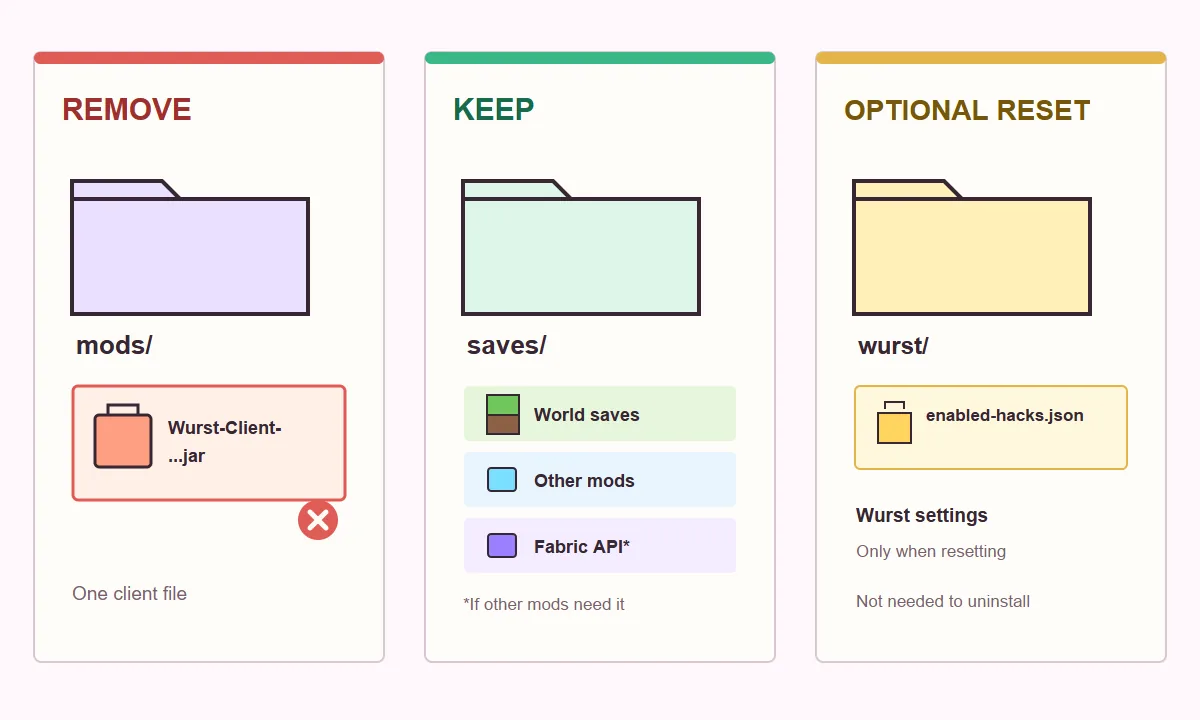
월드, Fabric API, 관련 없는 모드를 그대로 두세요
Java Edition 월드는 Wurst JAR 안이 아니라 saves 폴더에 있습니다. 따라서 모드 파일을 빼도 월드가 삭제되지는 않아야 합니다. 프로필을 실행해 예상한 월드가 보일 때까지 백업을 보관하세요. 일부 런처는 인스턴스마다 다른 저장 폴더를 사용하므로 모든 프로필이 저장 공간을 공유한다고 가정하지 말고 직접 연 경로를 확인해야 합니다.
다른 모드는 mods 안에 별도 JAR로 저장됩니다. 같이 제거하려는 것이 아니라면 그대로 두세요. Fabric API는 여러 Fabric 모드가 공유하는 의존 항목이므로 삭제하면 Wurst 외의 모드도 불러오지 못할 수 있습니다. 깨끗한 환경을 시험할 때는 Vanilla 프로필을 쓰거나 모드가 없는 새 인스턴스를 만드세요.
빠르게 정리하려고 config, resourcepacks, screenshots 또는 게임 디렉터리 전체를 삭제하지 마세요. Wurst와 무관한 설정이나 파일이 들어 있을 수 있습니다.
백업을 만들 때는 원본과 다른 위치에 복사본을 보관하세요. 같은 인스턴스 안에서 saves의 이름만 바꾸면 저장 장치 문제나 실수로 인한 삭제를 대비하지 못할 수 있습니다. 월드가 중요한 경우에는 Minecraft를 완전히 종료한 상태에서 복사하고, 복사본의 폴더와 파일이 실제로 만들어졌는지도 확인하세요. 백업을 확인한 뒤에야 원본 mods에서 Wurst JAR을 옮기면 문제가 생겼을 때 되돌릴 수 있습니다.
saves를 보존하고 백업을 지우기 전에 월드를 확인하세요.- 다른 Fabric 모드가 필요로 하면 Fabric API를 남기세요.
- 계속 사용할 모드의 JAR은 삭제하지 마세요.
같은 프로필을 실행해 Wurst가 사라졌는지 확인하세요
수정한 프로필을 정확히 다시 실행하세요. 올바른 JAR을 제거했다면 그 인스턴스에서 Wurst가 더 이상 로드되지 않아야 합니다. 모드 목록이나 게임 내 Wurst 화면을 확인한 뒤 월드를 열어 저장 파일이 남아 있는지 확인하세요. 해당 프로필의 mods에 Wurst Client JAR이 없는지도 확인할 수 있습니다.
폴더 이미지는 과거의 예시일 뿐입니다. 파일명과 버전은 바뀌므로 오래된 화면의 버전을 호환성 기준으로 쓰지 말고 지금 사용하는 프로필을 확인하세요.
- 편집한 폴더와 같은 인스턴스를 실행했는지 확인하세요.
- 그 인스턴스의 mods에서 Wurst JAR이 빠졌는지 확인하세요.
- 월드 목록을 열어 유지하려는 저장 파일을 확인하세요.
- 다른 모드에 문제가 생기면 Fabric API 의존성을 확인하세요.
설정을 초기화할 때만 Wurst 폴더를 삭제하세요
Wurst 설정은 게임 디렉터리의 별도 wurst 폴더에 저장됩니다. 공식 안내에서는 이 폴더 삭제를 선택 사항으로 설명하며 모드 제거에 필요하지 않습니다. Wurst를 다시 설치할 가능성이 있고 기존 설정을 유지하고 싶다면 그대로 두세요.
설정도 초기화하려면 게임을 종료하고 폴더를 백업한 뒤 삭제하세요. 공식 가이드는 특정 동작을 조사할 때 enabled-hacks.json을 제거하는 방법도 언급합니다. 파일 하나를 위해 게임 폴더 전체를 지우거나 saves와 설정 폴더를 혼동하지 마세요.
mods 폴더에서 Wurst JAR을 옮기세요.Wurst Client 삭제가 적용되지 않을 때 확인할 점
Wurst가 계속 로드된다면 다른 인스턴스의 파일을 바꿨을 가능성이 높습니다. 런처의 프로필 메뉴에서 실행한 프로필의 게임 폴더를 열고 정확히 그 mods를 확인하세요. 사용자 지정 경로가 설정된 프로필에서는 기본 .minecraft 폴더를 사용하지 않을 수 있습니다.
버전 이름이 다른 중복 Wurst Client JAR도 검색하세요. Wurst 파일만 이동하고 다른 모드는 남겨 두세요. 올바른 폴더에서 Wurst를 제거했는데 게임에 표시된다면 이미 실행 중인 프로세스를 재사용하지 않도록 런처를 완전히 닫았다가 다시 여세요.
제거 후 프로필이 충돌하면 다른 파일을 삭제하기 전에 로더 오류를 읽으세요. 다른 모드에 Fabric API가 필요하거나 프로필이 여전히 Fabric으로 설정되었을 수 있습니다. Vanilla 프로필로 별도 시험하고, 원인을 찾으려면 옮긴 파일만 하나씩 복원하세요.
여러 인스턴스에서 Wurst를 삭제하려면 각각 별도 폴더를 가질 수 있으므로 프로필마다 확인하세요. 프로필 설치 방식은 Wurst 설치 가이드에서 확인할 수 있습니다. 서버 허용 여부는 별도 문제이므로 멀티플레이 전에 Wurst 안전성 안내도 읽으세요.
Wurst Client 삭제 방법을 다시 확인할 때는 이미 점검한 인스턴스에만 집중하지 말고, 실제로 실행한 프로필의 경로를 한 번 더 대조하세요. 각 프로필의 mods를 따로 기록하면 어느 폴더에서 파일을 옮겼는지 추적하기 쉽습니다. 게임이 계속 Wurst를 불러오더라도 월드나 다른 모드 파일을 추가로 지우지 마세요. 먼저 런처를 종료하고 활성 경로에서 중복 JAR을 확인한 뒤, 한 번에 한 가지 변경만 적용해 원인을 찾습니다.
Wurst Client 삭제 방법 FAQ
Minecraft 월드를 지우지 않고 Wurst Client를 삭제할 수 있나요?
네. 월드는 Wurst JAR과 분리된 saves에 저장됩니다. 백업한 뒤 활성 mods에서 Wurst Client JAR만 제거하세요.
wurst 설정 폴더도 삭제해야 하나요?
아니요. wurst는 설정 폴더이며 삭제는 선택 사항입니다. 설정도 초기화하려는 경우에만 제거하세요.
Wurst와 함께 Fabric API도 제거해야 하나요?
그 인스턴스의 다른 모드가 Fabric API를 사용하지 않을 때만 가능합니다. 여러 모드가 공유하는 의존성일 수 있습니다.
Wurst Client 파일은 어디에 있나요?
대개 활성 인스턴스의 mods에 Wurst-Client 이름의 JAR이 있습니다. 사용자 지정 런처는 다른 게임 폴더를 쓸 수 있습니다.
이 안내는 Minecraft Bedrock에도 적용되나요?
아니요. Wurst Client는 Java Edition용 JAR 모드이며 이 절차는 Java 런처 프로필에 해당합니다.
JAR을 제거했는데 왜 Wurst가 계속 표시되나요?
실행한 인스턴스의 폴더인지 확인하고 중복 JAR을 찾은 뒤 런처를 완전히 다시 시작하세요.
출처 및 관련 안내
이 단계는 2026년 10월 24일 Wurst 7 공식 제거 안내와 Minecraft 기본 게임 경로 자료를 확인해 작성했습니다.