
Um Wurst Client zu deinstallieren, schließe Minecraft, sichere den Ordner saves des aktiven Profils und entferne nur die Wurst-JAR aus dem mods-Ordner dieser Instanz. Lass Welten, andere Mods und Fabric API liegen, solange du nicht geprüft hast, dass sie überflüssig sind. Der separate Ordner wurst enthält optionale Einstellungen und muss für die Deinstallation nicht gelöscht werden.
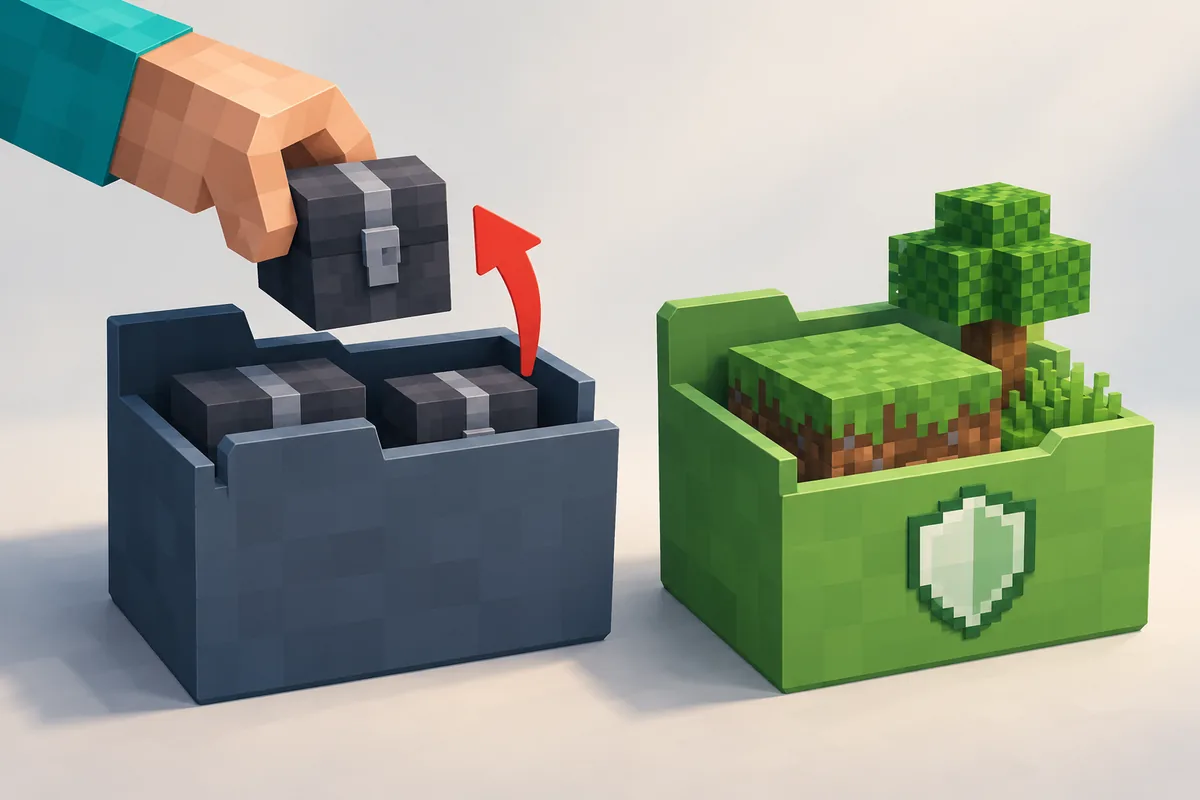
Sichere vor dem Entfernen das richtige Minecraft-Profil
Wurst 7 ist eine Mod für Minecraft Java Edition. Normalerweise entfernst du sie, indem du ihre JAR-Datei aus dem Launcher-Profil nimmst, nicht mit einem Windows-Deinstallationsprogramm. Welten liegen getrennt von der Mod-Datei. Eine Sicherung schützt trotzdem davor, versehentlich den falschen Ordner zu bearbeiten oder mehr Dateien zu löschen als geplant.
Beende Minecraft und den Launcher, damit keine Dateien geöffnet sind. Kopiere im tatsächlich verwendeten Profil den Ordner saves an einen sicheren Ort. Wenn dein Launcher Welten, Ressourcenpakete und Mods pro Instanz speichert, sichere die gesamte Instanz. Notiere bei mehreren Profilen den Namen und die Minecraft-Version zur Sicherung.
- Schließe alle Spiel- und Launcher-Fenster.
- Sichere die Welten des aktiven Profils vor Dateiänderungen.
- Lösche nicht den gesamten .minecraft-Ordner, um eine Mod zu entfernen.
Finde den mods-Ordner, den dein Launcher tatsächlich nutzt
Das Standardverzeichnis von Minecraft ist nur ein Ausgangspunkt. Der offizielle Launcher verwendet häufig den normalen Spielordner. Prism Launcher und andere Launcher können dagegen jeder Instanz ein eigenes Verzeichnis zuweisen. Öffne in den Profileinstellungen den Spielordner oder verwende den Befehl zum Öffnen des Instanzordners. Das ist zuverlässiger, als zwischen mehreren Ordnern namens .minecraft zu raten.
Die üblichen Java-Pfade sind %APPDATA%\.minecraft unter Windows, ~/Library/Application Support/minecraft unter macOS und ~/.minecraft unter Linux. Bei einer benutzerdefinierten Instanz verwendest du deren eigenen Ordner mods und saves. Ein vorhandener Ordner muss nicht derjenige sein, den dein aktuelles Profil startet.
- Windows: %APPDATA%\.minecraft gilt für das Standardverzeichnis.
- macOS: Der Standardpfad lautet ~/Library/Application Support/minecraft.
- Linux: Der Standardpfad lautet ~/.minecraft.
- Benutzerdefinierter Launcher: Öffne den Ordner der ausgewählten Instanz.
Wurst Client deinstallieren, indem du nur eine Mod-JAR entfernst
Der wichtigste Schritt beim Wurst Client Deinstallieren ist, den mods-Ordner des aktiven Profils zu öffnen und die Datei zu finden, deren Name mit Wurst-Client beginnt und mit .jar endet. Beende das Spiel, bevor du sie verschiebst. Wenn du unsicher bist, lege die Datei zunächst außerhalb von mods ab, statt sie endgültig zu löschen. So kannst du sie zurücklegen, falls du das falsche Profil oder die falsche Datei gewählt hast.
Die Wurst-JAR lädt den Client. Entferne nur diese Datei, um Wurst aus dieser Instanz zu nehmen. Lösche nicht alle JARs aus mods und entferne Fabric API nicht allein deshalb, weil Wurst sie verwendet hat: Eine andere Mod kann davon abhängen. Für einen Start ohne Mods wählst du im Launcher ein Vanilla-Profil.
Der Dateiname kann je nach Wurst- und Minecraft-Version abweichen. Achte auf Wurst-Client und übernimm keine Versionsnummer aus einem alten Screenshot.
- Öffne den Spielordner des Profils, das du ändern möchtest.
- Öffne darin den
mods-Ordner dieser Instanz. - Verschiebe nur die Datei
Wurst-Client-… .jarausmods. - Lass Fabric API und andere Mods liegen, wenn das Profil sie weiter benötigt.
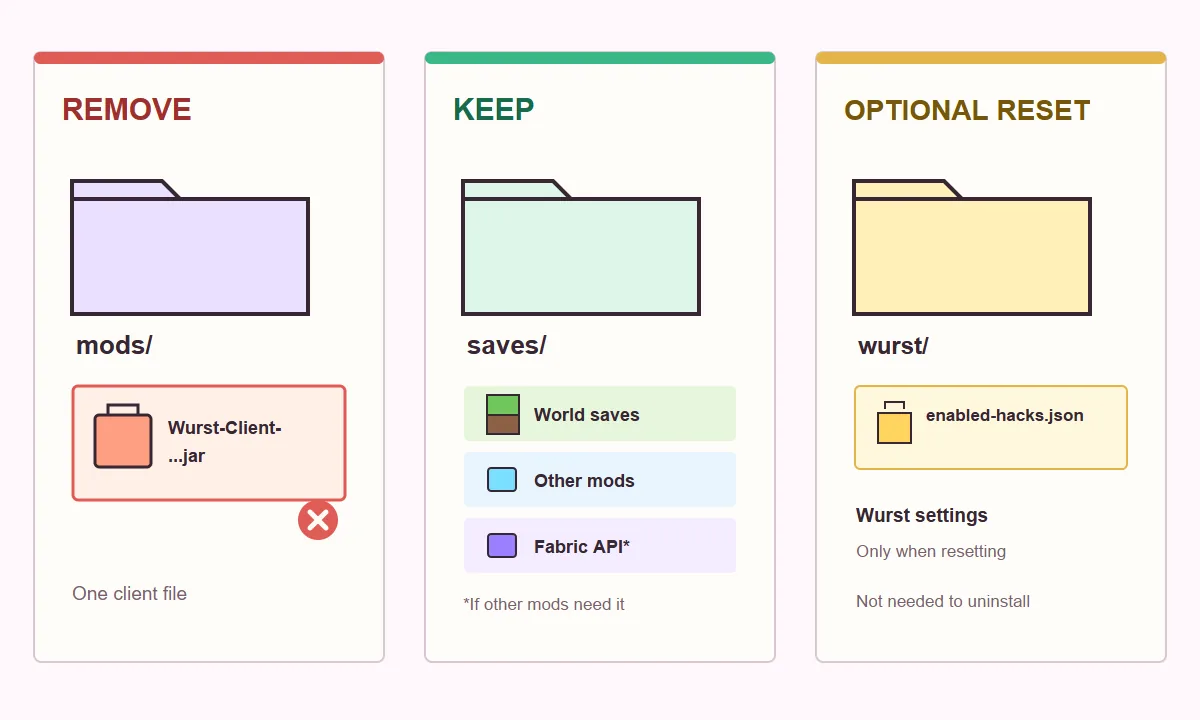
Behalte Welten, Fabric API und nicht betroffene Mods
Welten der Java Edition liegen im Ordner saves, nicht in der Wurst-JAR. Das Entfernen der Mod sollte deine Spielstände daher nicht löschen. Behalte die Sicherung, bis du das Profil gestartet und die erwarteten Welten gesehen hast. Manche Launcher trennen Spielstände nach Instanz. Prüfe deshalb den Ordner des Profils, das du geöffnet hast, statt von einem gemeinsamen Speicherort auszugehen.
Andere Mods sind eigene JAR-Dateien im Ordner mods. Lass sie dort, wenn du sie nicht ebenfalls entfernen möchtest. Fabric API wird von vielen Fabric-Mods gemeinsam genutzt. Wenn du sie löschst, können andere Mods nicht mehr starten. Für einen sauberen Vanilla-Start verwendest du ein Vanilla-Profil oder richtest eine neue Instanz ohne Mods ein.
Lösche nicht vorsorglich config, resourcepacks, screenshots oder das gesamte Spielverzeichnis. Diese Ordner können Dateien enthalten, die nichts mit Wurst zu tun haben.
- Behalte
savesund prüfe die Welten, bevor du die Sicherung löschst. - Lass Fabric API liegen, wenn eine andere Fabric-Mod sie benötigt.
- Lass andere Mod-JARs liegen, solange du diese Mods behalten willst.
Starte dasselbe Profil und prüfe, ob Wurst entfernt ist
Öffne genau das Profil, das du bearbeitet hast. Wenn du die richtige JAR entfernt hast, sollte Wurst in dieser Instanz nicht mehr geladen werden. Prüfe die Mod-Liste oder die Wurst-Oberfläche und öffne eine Welt, um zu sehen, ob sie noch vorhanden ist. Im mods-Ordner dieses Profils sollte außerdem keine Wurst-Client-JAR mehr liegen.
Der abgebildete Ordner ist nur ein älteres Beispiel. Dateinamen und Versionen ändern sich. Verwende den Ordner deiner aktuellen Instanz und den Wurst-Dateinamen, nicht die alte Versionsnummer im Bild.
- Prüfe, ob du dieselbe Instanz startest, deren Ordner du geändert hast.
- Prüfe, ob die Wurst-JAR aus ihrem mods-Ordner entfernt wurde.
- Öffne die Weltliste und kontrolliere die Spielstände, die du behalten willst.
- Wenn eine andere Mod ausfällt, prüfe ihren Bedarf an Fabric API.
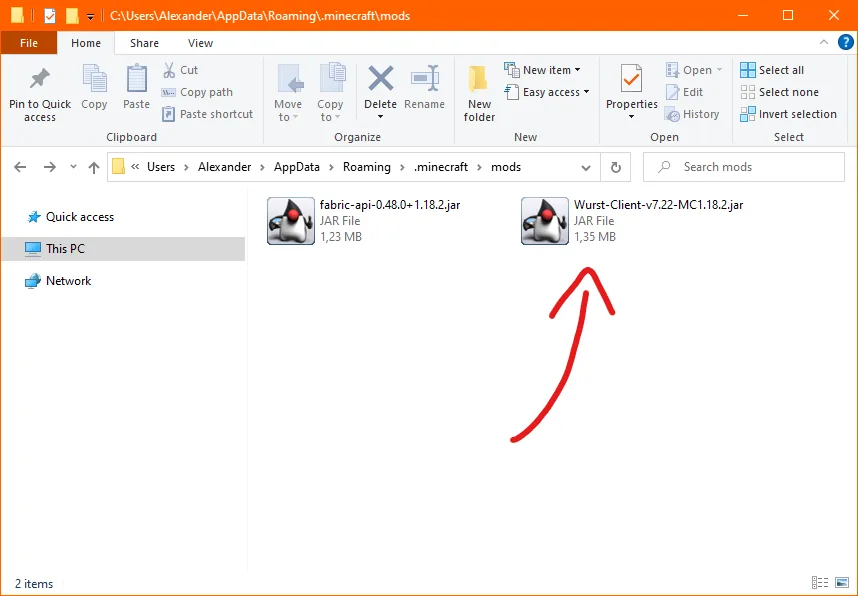
Lösche Wurst-Einstellungen nur, wenn du sie zurücksetzen willst
Wurst speichert Einstellungen in einem separaten Ordner wurst unterhalb des Spielverzeichnisses. Laut der offiziellen Wurst-Anleitung ist das Löschen optional und für die Deinstallation nicht erforderlich. Lass den Ordner bestehen, wenn du Wurst vielleicht neu installierst und deine Einstellungen behalten möchtest.
Wenn du die Einstellungen ebenfalls zurücksetzen willst, beende das Spiel und sichere den Ordner vor dem Löschen. Die offizielle Anleitung nennt enabled-hacks.json als Datei, die bei der Fehlersuche zu einem bestimmten Verhalten entfernt werden kann. Lösche nicht das gesamte Spielverzeichnis für eine einzelne Einstellung und verwechsle den Ordner nicht mit saves.
mods-Ordner, damit sie nicht mehr geladen wird.Behebe eine unvollständige Deinstallation von Wurst Client
Wenn Wurst weiterhin geladen wird, hast du wahrscheinlich eine andere Instanz bearbeitet. Öffne über das Profilmenü des Launchers den Spielordner des gestarteten Profils und prüfe genau dessen mods-Ordner. Bei einem benutzerdefinierten Spielpfad bleibt das Standardverzeichnis möglicherweise ungenutzt.
Suche nach doppelten Wurst-Client-JARs, auch wenn sie unterschiedliche Versionsnamen tragen. Verschiebe nur diese Wurst-Dateien und lass andere Mods liegen. Wenn Wurst im richtigen Ordner fehlt, aber noch im Spiel erscheint, beende auch den Launcher vollständig und starte ihn neu.
Stürzt das Profil nach dem Entfernen ab, lies zuerst den Fehler des Loaders, statt weitere Dateien zu löschen. Eine andere Mod benötigt vielleicht Fabric API oder das Profil ist weiterhin als Fabric-Profil eingerichtet. Teste Vanilla getrennt und stelle nur verschobene Dateien wieder her, um die Ursache einzugrenzen.
Um Wurst aus mehreren Instanzen zu entfernen, wiederholst du die Schritte für jedes Profil, da jedes einen eigenen Ordner haben kann. Die Wurst-Installationsanleitung hilft beim Erkennen des verwendeten Profils. Serverregeln sind ein separates Thema; lies vor Multiplayer die Sicherheitsanleitung zu Wurst.
FAQ zum Deinstallieren von Wurst Client
Kann ich Wurst Client deinstallieren, ohne meine Minecraft-Welten zu löschen?
Ja. Welten liegen im Ordner saves, getrennt von der Wurst-JAR. Sichere sie und entferne nur die Wurst-Client-JAR aus dem aktiven mods-Ordner.
Muss ich den wurst-Einstellungsordner löschen?
Nein. Der Ordner wurst enthält Einstellungen und kann bleiben. Lösche ihn nur, wenn du diese Einstellungen ebenfalls zurücksetzen willst.
Soll ich Fabric API zusammen mit Wurst entfernen?
Nur wenn keine andere Mod dieser Instanz Fabric API benötigt. Sie ist eine gemeinsame Abhängigkeit.
Wo liegt die Wurst-Client-Datei?
Meist ist es eine Wurst-Client-JAR im mods-Ordner der aktiven Instanz. Benutzerdefinierte Launcher können einen anderen Spielordner nutzen.
Gilt diese Anleitung für Minecraft Bedrock?
Nein. Wurst Client ist eine JAR-Mod für Java Edition. Die Schritte gelten für ein Java-Launcher-Profil.
Warum erscheint Wurst noch, nachdem ich die JAR entfernt habe?
Prüfe das gestartete Profil, suche doppelte Wurst-JARs im richtigen Ordner und starte den Launcher vollständig neu.
Quellen und verwandte Anleitungen
Die Schritte wurden am 24. Oktober 2026 anhand der offiziellen Wurst-7-Deinstallationsanleitung und der dokumentierten Minecraft-Standardpfade geprüft.