
Pour savoir comment télécharger Wurst pour Feather Client, identifiez d'abord le launcher utilisé. Feather annonce son acquisition par InPvP et la migration vers Dawn. Wurst fonctionne uniquement si l'instance accepte les mods Fabric personnalisés pour la même version de Minecraft.
Feather Client évolue vers Dawn
Au 13 août 2026, feathermc.com indiquait l'acquisition de Feather par InPvP et la migration des utilisateurs vers Dawn. Les menus et chemins peuvent différer d'anciennes vidéos.
Feather décrivait historiquement l'ajout de mods Forge ou Fabric personnalisés, mais cela ne garantit pas le même parcours dans chaque version actuelle.
La condition durable est une instance Fabric pour la version exacte de Minecraft. Ouvrez son dossier réel et ne vous attachez pas au nom d'un ancien bouton.
Wurst-Imperium ne publie aucun paquet spécial Feather. Évitez les installateurs exclusifs, applications Mac ou EXE modifiés dont la source n'est pas documentée.
Associer Minecraft, Wurst et Fabric
Ouvrez la liste des instances et notez Minecraft. Wurst 7.54.1 possède des JAR distincts pour 26.2 et 1.21.11.
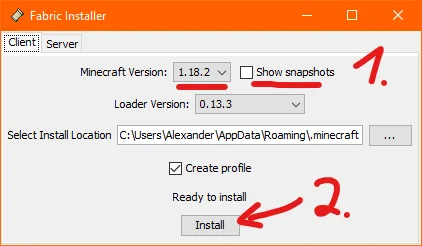
Utilisez le sélecteur pour obtenir Wurst normal et Fabric API correspondant. N'importez pas -sources.jar ni une API copiée d'un autre modpack.
Si Forge et Fabric sont proposés, choisissez Fabric pour Wurst 7 moderne. Ajouter l'API à Forge ne change pas le loader.
Créez une instance propre plutôt que de modifier un modpack existant. Après un démarrage réussi, réintroduisez seulement les mods compatibles.
| Minecraft | Wurst | Fabric API |
|---|---|---|
| 26.2 | 7.54.1 MC26.2 | 0.157.0+26.2 |
| 1.21.11 / 25.4 | 7.54.1 MC1.21.11 | 0.141.5+1.21.11 |
| 1.21.10 / 25.3 | 7.53 MC1.21.10 | 0.138.4+1.21.10 |
Ajouter Wurst à une instance Fabric Feather ou Dawn
Créez ou sélectionnez une instance pour la version cible, activez Fabric et ouvrez la zone des mods personnalisés ou le dossier de l'instance.
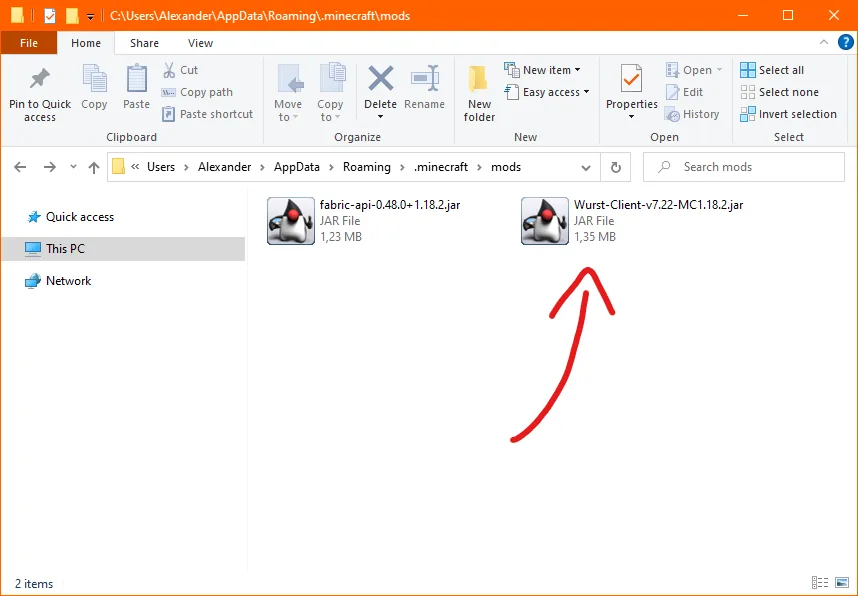
Importez Wurst et Fabric API dans le même profil. Si des interrupteurs individuels sont présents, activez les deux fichiers.
Retirez les doublons, sources et versions différentes. Démarrez l'instance et vérifiez le chemin si Wurst n'apparaît pas.
Testez dans un monde local puis ajoutez les autres mods un par un pour isoler un conflit.
- Créer l'instance exacte.
- Choisir Fabric.
- Ouvrir son dossier de mods.
- Ajouter Wurst et Fabric API.
- Activer les deux mods.
- Lancer et tester localement.
Comment télécharger Wurst pour Feather Client sur Mac
Wurst n'a pas de JAR macOS séparé. Utilisez le fichier correspondant au Minecraft de l'instance ; le launcher, Java et l'emplacement changent.
Feather proposait une version ARM pour Mac, mais le message actuel dirige vers Dawn. Installez un launcher adapté à Apple Silicon ou Intel.
Utilisez Ouvrir le dossier de l'instance. Le chemin standard se trouve souvent sous ~/Library/Application Support/minecraft, mais une instance isolée peut être ailleurs.
Si macOS bloque un installateur Java, vérifiez FabricMC ou Wurst-Imperium et utilisez l'autorisation normale dans Confidentialité et sécurité. Ne désactivez pas Gatekeeper globalement.
Cette procédure permet de télécharger Wurst pour Feather Client sur Mac sans dépendre d'un ancien menu ou d'un paquet groupé.
Corriger les problèmes Wurst dans Feather ou Dawn
Si l'import est refusé, vérifiez Fabric et le suffixe MC du fichier.
Une dépendance absente signifie que Fabric API manque, est désactivé ou appartient à une autre branche.
Si Minecraft démarre sans Wurst, le profil lit un autre dossier ou l'interrupteur est éteint.
Si les commandes d'une ancienne vidéo Feather n'existent plus dans Dawn, utilisez l'aide actuelle ou un launcher Fabric standard.
Avec de nombreux mods, créez une instance propre contenant seulement Wurst et Fabric API.
| Problème | Cause | Contrôle |
|---|---|---|
| Import refusé | Loader ou version différente | Créer une instance Fabric compatible |
| Dépendance absente | Fabric API manquant | Ajouter et activer la bonne API |
| Wurst absent | Autre dossier | Ouvrir depuis le profil lancé |
| Ancien menu absent | Migration vers Dawn | Utiliser l'aide actuelle |
Projets séparés, sources et risque du compte
Feather, Dawn et Wurst sont des projets séparés. Accepter un mod ne signifie pas que le développeur du launcher le recommande.
Téléchargez le launcher depuis sa destination actuelle, Fabric depuis FabricMC et Wurst depuis Wurst-Imperium. Évitez les paquets tout-en-un.
Lors d'une migration de Feather vers Dawn, créez d'abord une instance de test. Comparez la version Minecraft, le loader et le dossier avant de copier les mods. Un nouveau launcher peut modifier les chemins, les options Java et les interrupteurs de modules.
Si le profil n'apparaît plus après une mise à jour, ne déplacez pas tous les fichiers dans le dossier global. Ouvrez la liste des instances, retrouvez la configuration utilisée et vérifiez son emplacement. Cette étape résout de nombreux cas où Wurst fonctionne dans le launcher standard mais pas dans Dawn.
Sur Mac, vérifiez aussi l'architecture du launcher et le runtime. Une ancienne application Intel exécutée avec une couche de compatibilité peut utiliser un chemin différent d'une version Apple Silicon actuelle.
Wurst est un client modifié. Les serveurs peuvent interdire ses modules et sanctionner un compte. Testez en local et lisez les règles avant de vous connecter.
N'utilisez pas une migration de launcher pour contourner une modération. Ce guide explique seulement la compatibilité technique.
Conservez une copie des JAR et de leurs URL dans les notes de l'instance. Si l'importation échoue après une mise à jour du launcher, vous pourrez confirmer que les fichiers sont toujours corrects avant de rechercher un changement de compatibilité.
Vérifier Wurst après le passage de Feather à Dawn
Avant la migration, notez Minecraft, le loader, le chemin, Java et les noms des deux JAR. Dawn ne réutilise pas nécessairement le dossier Feather.
Créez une instance Fabric vide, importez seulement Wurst et Fabric API et ouvrez un monde local. Ajoutez ensuite les autres mods un par un.
Si l'importation est refusée, lisez la cible MC et le loader. Ne renommez pas le fichier ; ouvrez le véritable dossier depuis le profil.
Gardez l'ancienne instance jusqu'à validation des mondes et réglages. Une sauvegarde complète évite de rechercher une archive sur un miroir inconnu.
Contrôle final de l'instance Feather ou Dawn
Après un lancement réussi, conservez le journal qui indique Minecraft, Fabric et Wurst. Il servira de référence si une future mise à jour du launcher modifie le dossier, Java ou le système d'importation. Vérifiez aussi les règles du serveur avant toute connexion.
FAQ sur Wurst pour Feather Client
Peut-on utiliser Wurst dans Feather ?
Seulement si l'instance Feather ou Dawn actuelle accepte les mods Fabric pour la même version de Minecraft.
Existe-t-il un téléchargement spécial Feather ?
Non. Utilisez Wurst normal et Fabric API compatible.
Comment l'installer sur Mac ?
Créez une instance Fabric avec un launcher compatible Mac et placez les deux JAR dans son dossier.
Pourquoi Feather renvoie-t-il vers Dawn ?
Le site annonce l'acquisition par InPvP et la migration des utilisateurs.
Puis-je l'ajouter à un profil Forge ?
Pas avec Wurst 7 Fabric vérifié ; créez un profil Fabric séparé.
Pourquoi fonctionne-t-il dans le launcher normal mais pas Feather ?
Le loader, la version, un interrupteur ou le dossier d'instance peut être différent.
Sources et ressources associées
L'état de Feather et la compatibilité ont été vérifiés le 13 août 2026.