
Wurst Client のアンインストール方法は、Minecraftを終了してから、使用中のプロファイルのsavesをバックアップし、そのインスタンスのmodsにあるWurstのJARだけを外すことです。ワールド、ほかのMod、Fabric APIは、不要だと確認できるまで残してください。別のwurstフォルダは設定用で、Modの削除には必要ありません。
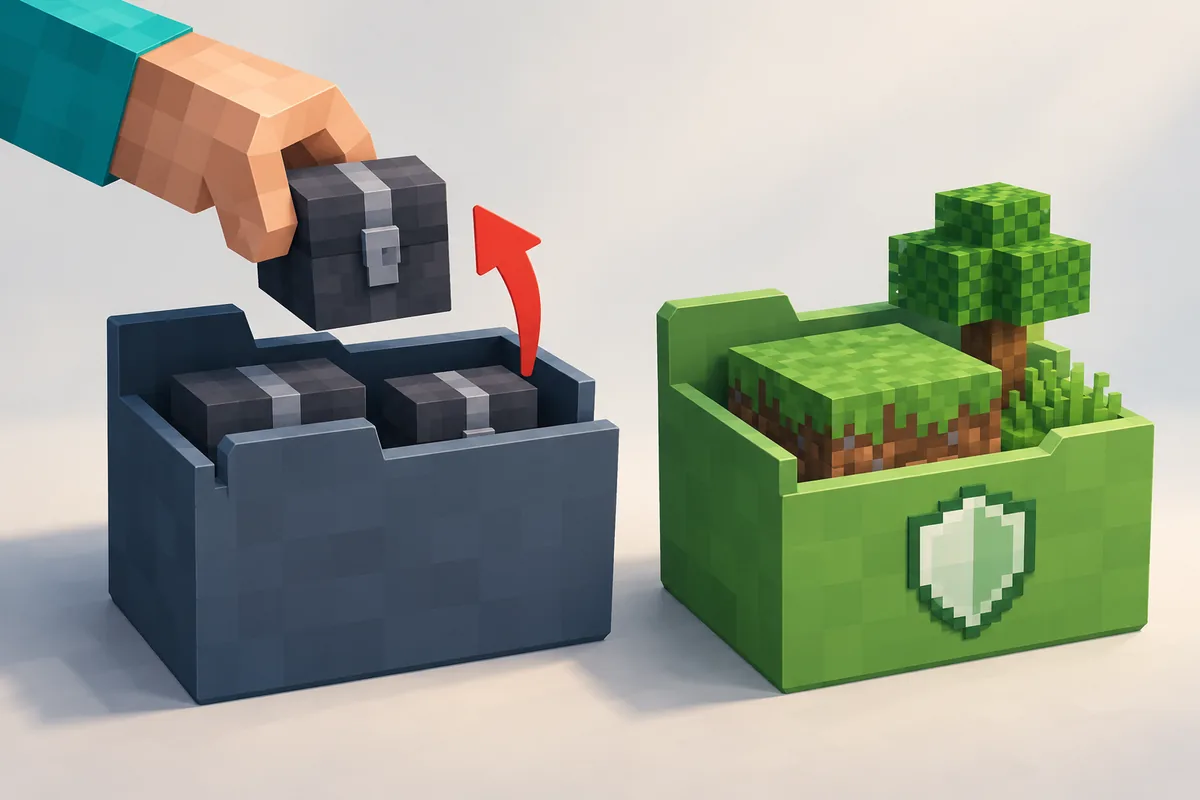
アンインストール前に、対象のMinecraftプロファイルを保存する
Wurst Client のアンインストールでは、Windowsのアンインストーラーではなく、ランチャーのプロファイルからModのJARを取り除きます。Wurst 7はMinecraft Java Edition向けのModです。ワールドデータはModのファイルとは別の場所に保存されますが、違うゲームフォルダを開いたり必要以上に削除したりする場合に備え、先にバックアップを作りましょう。
Minecraftとランチャーを終了し、ファイルを使用中の状態にしないでください。実際に遊ぶプロファイルのsavesを安全な場所へコピーします。ランチャーがインスタンスごとにワールド、リソースパック、Modを管理している場合は、インスタンス全体をバックアップします。複数のプロファイルがある場合は、名前とMinecraftのバージョンも記録します。
- ゲームとランチャーのウィンドウをすべて閉じます。
- ファイルを変更する前に、使用中のプロファイルのワールドをコピーします。
- 一つのModを消すために.minecraft全体を削除しないでください。
アンインストールするプロファイルのmodsフォルダを見つける
標準のMinecraftフォルダは出発点にすぎません。公式ランチャーは通常のゲームディレクトリを使うことが多い一方、Prism Launcherなどはインスタンスごとに別のディレクトリを設定できます。プロフィールのゲームフォルダ設定を開くか、ランチャーの「フォルダを開く」操作を使いましょう。名前が同じ.minecraftを検索して推測するより確実です。
Java版の標準パスは、Windowsが%APPDATA%\.minecraft、macOSが~/Library/Application Support/minecraft、Linuxが~/.minecraftです。独自インスタンスでは、そのインスタンスのmodsとsavesを使います。フォルダが存在していても、現在のプロファイルがそこを使っているとは限りません。
- Windows:標準設定の場合は%APPDATA%\.minecraftを確認します。
- macOS:標準パスは~/Library/Application Support/minecraftです。
- Linux:標準パスは~/.minecraftです。
- 独自ランチャー:選択中インスタンスのゲームフォルダを開きます。
Wurst Client のアンインストール方法:JARを一つだけ外す
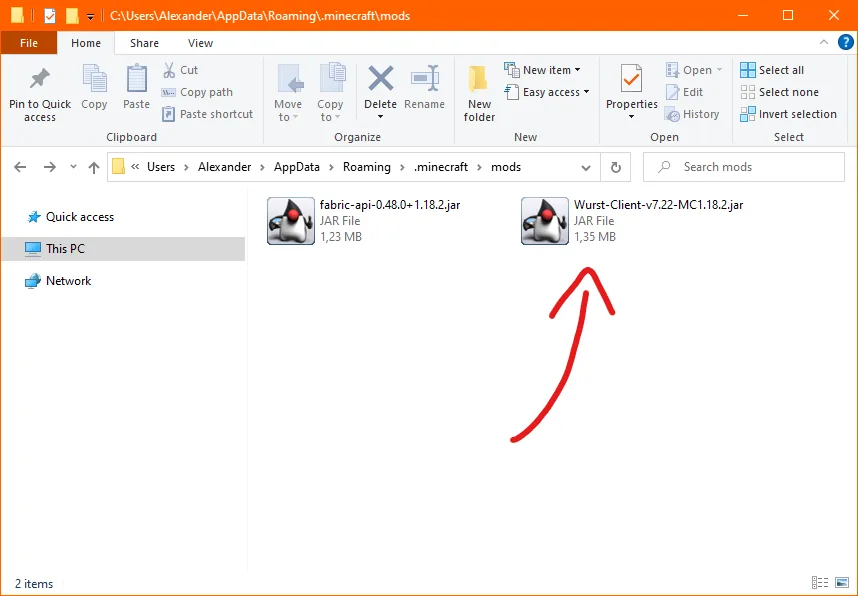
Wurst Client のアンインストール方法で中心となる作業は、使用中プロファイルのmodsを開き、名前がWurst-Clientで始まり.jarで終わるファイルを探すことです。移動する前にゲームを終了します。判断に迷う場合は、すぐに完全削除せず、mods以外の一時フォルダへ移してください。プロファイルやファイルを間違えた場合に戻せます。
Wurstを読み込むのはこのJARです。そのインスタンスから削除するには、このファイルだけを移動します。mods内のJARを全部消したり、Wurstが使っていたという理由だけでFabric APIまで消したりしないでください。ほかのModがFabric APIに依存している場合があります。Modなしで起動したいときは、ランチャーでVanillaプロファイルを選ぶ方法もあります。
ファイル名やバージョンはWurstとMinecraftのリリースによって変わります。古いスクリーンショットの数字ではなく、現在のフォルダにあるWurst-Clientという名前を確認してください。
- 変更したいプロファイルのゲームディレクトリを開きます。
- そのインスタンスの
modsフォルダを開きます。 Wurst-Client-… .jarだけをmodsの外へ移動します。- まだ使用するFabric APIやほかのModはそのまま残します。
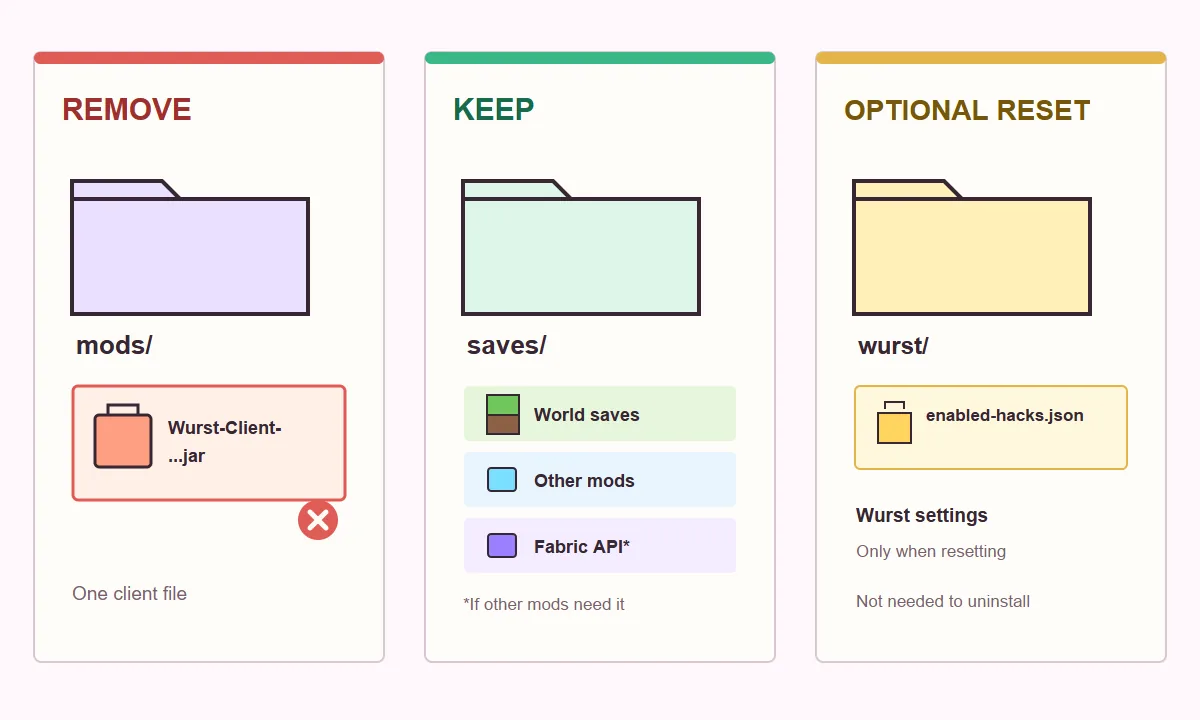
アンインストール後もワールド、Fabric API、ほかのModを保持する
Java Editionのワールドはsavesに保存され、WurstのJARには含まれません。そのため、Modファイルだけを外してもワールドは通常そのままです。プロファイルを起動し、必要なワールドが表示されるまでバックアップを残してください。ランチャーによってはインスタンスごとに別のセーブフォルダを使うため、すべてのプロフィールが同じ保存先だと思い込まず、開いたフォルダを確認します。
ほかのModはmodsにある別々のJARです。それらも削除したいのでなければ残します。Fabric APIは複数のFabric Modが共有する依存ファイルです。削除すると、Wurst以外のModが起動しなくなる場合があります。きれいな環境を試すには、Vanillaプロファイルを選ぶか、Modなしの別インスタンスを作ります。
近道としてconfig、resourcepacks、screenshotsやゲームフォルダ全体を消さないでください。Wurstとは関係のない設定やファイルが入っていることがあります。
savesを残し、バックアップを消す前にワールドを確認します。- ほかのFabric Modが必要とする場合はFabric APIを残します。
- 継続して使うModのJARは、削除対象にしません。
アンインストール後に、同じプロファイルでWurstの削除を確認する
変更したプロファイルを同じランチャーから起動します。正しいJARを外していれば、そのインスタンスではWurstが読み込まれなくなります。Mod一覧やゲーム内のWurst画面を確認し、ワールドを一つ開いて保存データが残っていることも見ます。対象プロファイルのmodsにWurst ClientのJARがないことも確認できます。
画像にあるフォルダ表示は過去の例です。ファイル名とバージョンは変わるため、古い画像の数字を互換性の判断に使わず、現在のプロファイルを確認してください。
- 編集したフォルダと同じインスタンスを起動したか確認します。
- そのインスタンスのmodsからWurstのJARがなくなったか確認します。
- ワールド一覧で残したいセーブデータを開いてみます。
- 別のModで問題が出たらFabric APIへの依存を確認します。
アンインストールと設定初期化を区別して、必要な場合だけ削除する
Wurstの設定はゲームディレクトリ内の別のwurstフォルダに保存されます。公式のアンインストール手順では、このフォルダの削除は任意です。Modを外すために必要ではないので、再インストール時に設定を使いたいなら残しておきます。
設定も初期化する場合はゲームを終了し、削除する前にフォルダをバックアップします。公式ガイドでは、特定の動作を調べる際にenabled-hacks.jsonを削除する方法にも触れています。一つの設定を消すためにゲームディレクトリ全体を削除したり、savesと混同したりしないでください。
modsからWurstのJARを外してください。Wurst Client のアンインストールが反映されない場合の確認点
Wurstがまだ読み込まれるなら、別のインスタンスを変更した可能性があります。ランチャーのプロファイルやインスタンスのメニューから、起動したプロファイルのゲームフォルダを開き、そのmodsを確認します。独自の保存先を使うプロファイルでは、標準の.minecraftが使われていないことがあります。
異なるバージョン名のものも含め、Wurst ClientのJARが重複していないか確認します。Wurstのファイルだけを移動し、ほかのModは残してください。正しいフォルダからJARを外したのに表示される場合は、既に起動しているプロセスを使い続けないよう、ランチャーも完全に終了してから起動し直します。
削除後にプロファイルがクラッシュしたら、追加のファイルを消す前にローダーのエラーを読みます。ほかのModがFabric APIを必要としているか、プロファイルがFabricとして設定されているかを確認してください。Vanillaで別途テストし、戻したファイルを一つずつ調べます。
複数インスタンスからWurstをアンインストールする場合は、それぞれが別の保存先を持つことがあるため個別に確認します。プロファイルの作成方法はWurstのインストールガイドで確認できます。マルチプレイの規則は別問題なので、参加前にWurstの安全性ガイドも読んでください。
Wurst Client のアンインストールに関するFAQ
Wurst Client のアンインストールでワールドを消さずに済みますか?
できます。ワールドはWurstのJARとは別のsavesにあります。バックアップを取り、使用中のmodsからWurst ClientのJARだけを外します。
wurst設定フォルダも削除する必要がありますか?
いいえ。wurstは設定用で、削除は任意です。設定も初期化したい場合だけ削除します。
Wurstと一緒にFabric APIも消すべきですか?
そのインスタンスのほかのModがFabric APIを使っていない場合に限ります。共有依存として必要なModがあります。
Wurst Clientのファイルはどこにありますか?
通常は使用中インスタンスのmodsにあるWurst-Clientという名前のJARです。独自ランチャーでは別のゲームフォルダを使うことがあります。
この手順はMinecraft Bedrockでも使えますか?
いいえ。Wurst ClientはJava Edition向けのJAR Modです。この方法はJavaランチャーのプロファイルを対象とします。
JARを外したのにWurstが表示されるのはなぜですか?
起動したインスタンスのフォルダか、重複したWurstのJARを確認し、ランチャーを完全に再起動してください。
出典と関連ガイド
手順は2026年10月24日に、Wurst公式のバージョン7向けアンインストール案内とMinecraftの既定フォルダ情報で確認しました。