
Pour savoir comment télécharger Wurst Client correctement, lancez Minecraft une fois, installez Fabric Loader pour la même version, téléchargez les JAR Wurst et Fabric API correspondants, placez-les dans le dossier mods de l'instance puis démarrez Fabric.
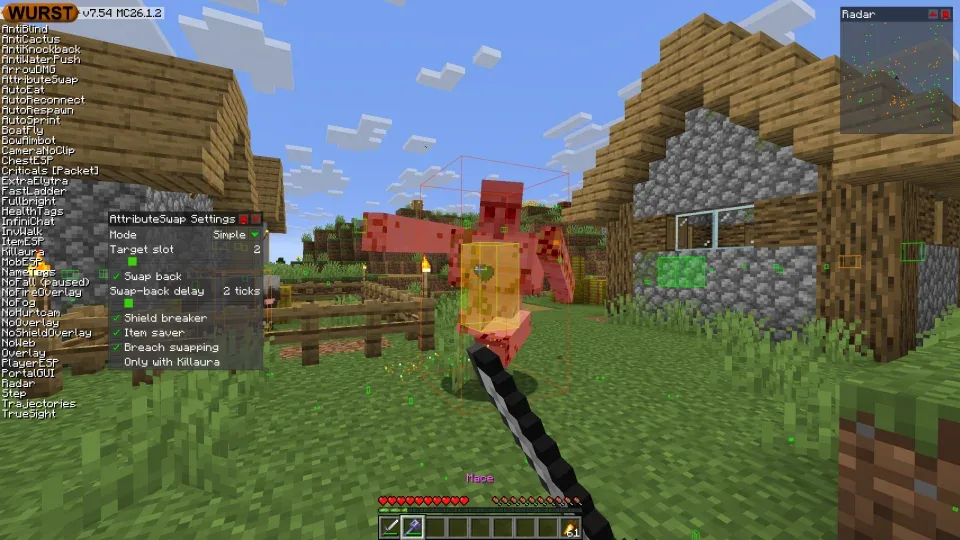
Ce qu'il faut avant de télécharger Wurst Client
Wurst 7 est un mod Fabric pour Minecraft Java Edition. Il ne contient pas le jeu, ne remplace pas le launcher et ne fournit pas de compte. Le projet officiel demande une copie sous licence de Java Edition.
Notez la version exacte du profil. Minecraft 26.2 et 1.21.11 disposent tous deux de Wurst 7.55.1, mais les JAR ciblent des branches différentes.
Minecraft, Fabric Loader, Fabric API et le suffixe MC de Wurst doivent correspondre. Préparez également une instance séparée et une sauvegarde des mondes importants.
Utilisez un runtime Java compatible avec la version du jeu. Un ancien chemin Java conservé dans le launcher peut provoquer un arrêt avant même le chargement des mods.
- Minecraft Java Edition sous licence.
- Profil pour la version exacte du jeu.
- Fabric Loader installé dans ce profil.
- Wurst Client et Fabric API compatibles.
- Sauvegarde des mondes et réglages.
Comment télécharger Wurst Client depuis la bonne source
Utilisez le sélecteur ou le répertoire de versions. Minecraft 26.2 emploie Wurst 7.55.1 et Fabric API 0.157.0+26.2. Minecraft 1.21.11 utilise un autre JAR 7.55.1 et API 0.141.5+1.21.11.
Lisez le nom complet. Wurst-Client-v7.55.1-MC26.2.jar est le mod ; un fichier qui se termine par -sources.jar contient le code source et ne se lance pas comme mod.
Les boutons ouvrent les versions GitHub de Wurst-Imperium ou FabricMC après un délai de 15 secondes. Aucun fichier n'est copié, renommé ou reconditionné par ce site.
Évitez les installateurs groupés qui demandent un mot de passe Microsoft, ajoutent une extension ou masquent le JAR. Le processus moderne nécessite Fabric Installer et deux fichiers clairement identifiables.
| Minecraft | Wurst | Fabric API |
|---|---|---|
| 26.2 | 7.55.1 MC26.2 | 0.157.0+26.2 |
| 1.21.11 / 25.4 | 7.55.1 MC1.21.11 | 0.141.5+1.21.11 |
| 1.21.10 / 25.3 | 7.53 MC1.21.10 | 0.138.4+1.21.10 |
| 1.21.1 | 7.51.2 MC1.21.1 | 0.116.7+1.21.1 |
| 1.20.1 | 7.50.3 MC1.20.1 | 0.92.6+1.20.1 |
Installer Fabric Loader pour la même version
Lancez Minecraft sans mod une fois, atteignez le menu puis fermez-le. Le launcher crée ainsi les fichiers et dossiers attendus par Fabric Installer.
Téléchargez Fabric Installer depuis FabricMC, ouvrez-le avec Java, choisissez l'onglet client et la version correspondant au suffixe MC de Wurst.
Gardez la création du profil activée et vérifiez l'emplacement. Après l'installation, confirmez qu'une entrée Fabric apparaît dans le launcher avant d'ajouter un modpack complet.
Si le profil n'apparaît pas, fermez entièrement le launcher et contrôlez le dossier. Un gestionnaire d'instances peut nécessiter une configuration depuis sa propre interface.
- Lancer Minecraft vanilla puis le fermer.
- Ouvrir Fabric Installer avec Java.
- Choisir client et la version exacte.
- Confirmer le dossier et créer le profil.
- Vérifier l'entrée Fabric dans le launcher.
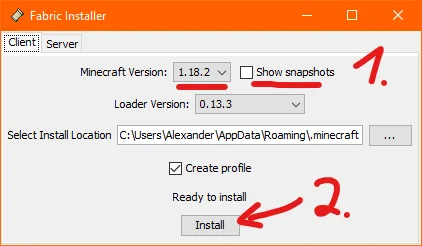
Placer Wurst et Fabric API dans l'instance active
Ouvrez le dossier utilisé par le profil Fabric. Windows le place souvent dans AppData, macOS dans ~/Library/Application Support/minecraft et Linux dans ~/.minecraft, sauf instance isolée.
Placez exactement les deux JAR compatibles dans mods. Ne les extrayez pas et retirez les doublons, sources et fichiers destinés à une autre version.
Pour un test propre, déplacez temporairement les autres mods. Vous les restaurerez après le premier démarrage réussi.
Si le navigateur a enregistré une page HTML ou changé l'extension, retéléchargez depuis la source vérifiée au lieu de renommer le contenu.
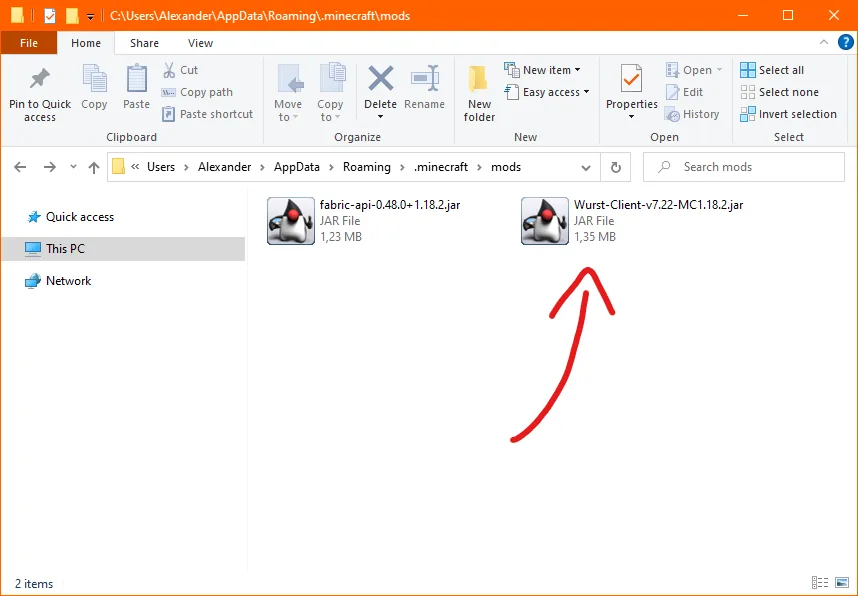
Démarrer Wurst Client et vérifier l'installation
Sélectionnez le profil Fabric et vérifiez sa version avant de lancer. Le premier démarrage peut être plus long pendant le traitement des mods.
Confirmez que Wurst apparaît puis ouvrez un monde local. N'utilisez pas immédiatement un monde sans sauvegarde ou un serveur multijoueur.
Si Minecraft démarre en vanilla, un autre profil ou dossier est actif. Ouvrez les détails du profil et comparez le chemin avec l'emplacement des JAR.
Après un test réussi, ajoutez les autres mods un par un et conservez une note avec toutes les versions et les URL officielles.
Erreurs courantes lors de l'installation de Wurst
Un ensemble incompatible signifie souvent que Minecraft, Wurst ou Fabric API ne ciblent pas la même branche. Remplacez le mauvais fichier sans le renommer.
Une dépendance absente indique que Fabric API manque, est désactivé ou se trouve dans une autre instance. Gardez une seule version correcte.
Un crash avec un modpack peut être un conflit. Essayez une instance contenant uniquement Wurst et Fabric API, puis réintroduisez chaque mod.
Si Fabric Installer ne s'ouvre pas sous Mac ou Windows, vérifiez Java et la source FabricMC. Utilisez l'autorisation normale de sécurité sans désactiver globalement les protections.
Dans le journal, recherchez la première erreur et le premier mod cité. La dernière ligne seule peut cacher la cause initiale.
| Problème | Cause probable | Action |
|---|---|---|
| Fabric API absent | Fichier manquant ou autre dossier | Ajouter l'API compatible |
| Mauvaise version | Suffixe MC différent | Télécharger le bon JAR |
| JAR sources | Archive de développement | Utiliser le JAR principal |
| Lancement vanilla | Mauvais profil | Choisir Fabric et vérifier le dossier |
| Crash du modpack | Conflit de mods | Tester une instance propre |
Sources, sauvegardes et règles d'utilisation
Vérifiez le propriétaire GitHub et l'historique, pas seulement le logo. Un miroir peut recopier la description tout en servant un autre binaire.
Sauvegardez avant de changer de version et conservez une instance par branche. Ne permutez pas les fichiers anciens et actuels dans un même dossier.
Notez la version Java, le profil, le nom du fichier et la source. Si une mise à jour échoue, ces informations permettent de restaurer une combinaison connue sans multiplier les téléchargements.
Les serveurs peuvent interdire Wurst et sanctionner le compte. Les promesses “indétectable” ne sont pas fiables ; effectuez le contrôle technique en local.
Cette procédure explique comment télécharger Wurst Client, vérifier les fichiers, les installer et isoler une erreur sans dépendre d'un paquet inconnu.
Conserver une installation Wurst reproductible
Après le premier démarrage, notez Minecraft, Wurst, Fabric Loader, Fabric API, Java, le dossier et les URL. Sauvegardez l'instance avant une mise à jour et remplacez un seul élément à la fois. En cas de panne, revenez à la combinaison documentée et réintroduisez les autres mods séparément.
FAQ : comment télécharger Wurst Client
Wurst Client est-il gratuit ?
Oui. Le projet officiel est gratuit et open source ; utilisez ses versions de première partie.
Faut-il Fabric ou Forge ?
Wurst 7 moderne utilise Fabric et Fabric API. ForgeWurst concerne d'anciennes versions.
Puis-je installer Wurst sur Mac ?
Oui, avec Java Edition compatible, Java et le dossier réel de l'instance macOS.
Pourquoi n'y a-t-il pas d'installateur EXE ?
Wurst est un mod JAR et Fabric Installer crée le profil loader.
Puis-je l'utiliser sur un serveur ?
Le client peut se connecter, mais les règles peuvent l'interdire et entraîner une sanction.
Fonctionne-t-il sur Bedrock ?
Non. Un JAR Java ne fonctionne pas comme add-on Bedrock, APK ou paquet console.
Comment télécharger Wurst Client pour Minecraft 26.2 ?
Choisissez Minecraft 26.2 dans le sélecteur de versions et utilisez Wurst 7.55.1 avec Fabric API 0.157.0+26.2. Placez Wurst-Client-v7.55.1-MC26.2.jar dans l’instance Fabric active.
Comment télécharger Wurst Client pour Minecraft 1.21.11 ?
Ouvrez la page Minecraft 1.21.11 et associez Wurst 7.55.1 MC1.21.11 à Fabric API 0.141.5+1.21.11. N’utilisez pas ce JAR dans un profil 26.2.
Sources et ressources associées
Les étapes ont été vérifiées avec la documentation officielle le 19 septembre 2026.