
Para desinstalar Wurst Client, cierra Minecraft, haz una copia de seguridad de saves en el perfil activo y retira solo el JAR de Wurst de la carpeta mods de esa instancia. Deja intactos los mundos, los demás mods y Fabric API salvo que hayas confirmado que ya no hacen falta. La carpeta wurst contiene ajustes opcionales: borrarla no es necesario para desinstalar el mod.
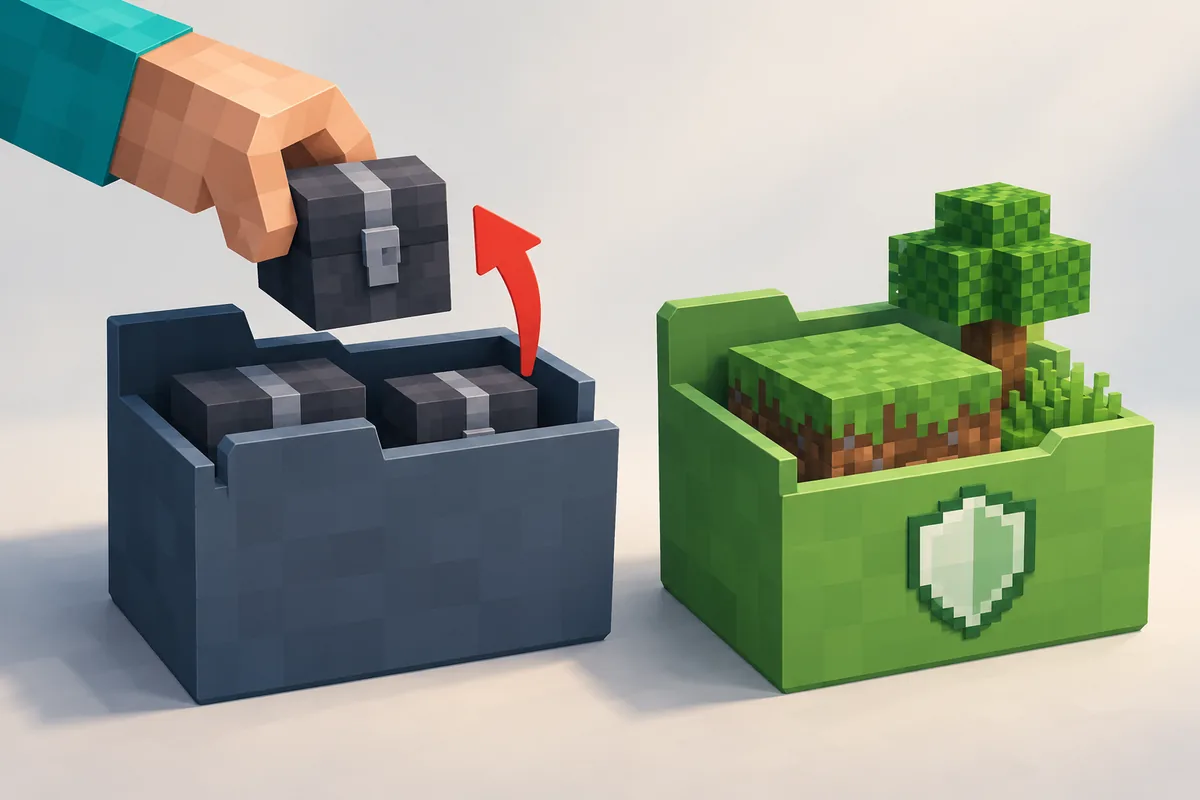
Antes de desinstalar, guarda el perfil de Minecraft correcto
Wurst 7 es un mod para Minecraft Java Edition. Normalmente se elimina quitando su JAR del perfil del lanzador, no ejecutando un desinstalador de Windows. Los mundos se guardan aparte del mod, pero una copia rápida ayuda si eliges una carpeta equivocada o borras más archivos de los previstos.
Cierra Minecraft y el lanzador para que ningún archivo esté en uso. En el perfil que utilizas, copia saves a un lugar seguro o guarda la instancia completa si allí se reúnen mundos, paquetes de recursos y mods. Si tienes varios perfiles, anota su nombre y versión junto a la copia.
- Cierra todas las ventanas del juego y del lanzador.
- Copia los mundos del perfil activo antes de cambiar archivos.
- No elimines toda la carpeta .minecraft para quitar un solo mod.
Encuentra la carpeta mods que usa tu lanzador
La carpeta predeterminada de Minecraft es solo un punto de partida. El lanzador oficial suele usar la ubicación estándar, mientras que Prism Launcher y otros lanzadores pueden asignar un directorio distinto a cada instancia. Abre el ajuste de carpeta del juego o usa la opción para abrir la carpeta desde el perfil; así evitas adivinar entre varias carpetas llamadas .minecraft.
Las rutas habituales de Java son %APPDATA%\.minecraft en Windows, ~/Library/Application Support/minecraft en macOS y ~/.minecraft en Linux. Si usas una instancia personalizada, abre sus propias carpetas mods y saves. Que exista otra carpeta no significa que el perfil actual la esté utilizando.
- Windows: usa %APPDATA%\.minecraft solo con la ruta predeterminada.
- macOS: la ubicación estándar es ~/Library/Application Support/minecraft.
- Linux: la ubicación estándar es ~/.minecraft.
- Lanzador personalizado: abre el directorio de la instancia seleccionada.
Cómo desinstalar Wurst Client quitando un solo JAR
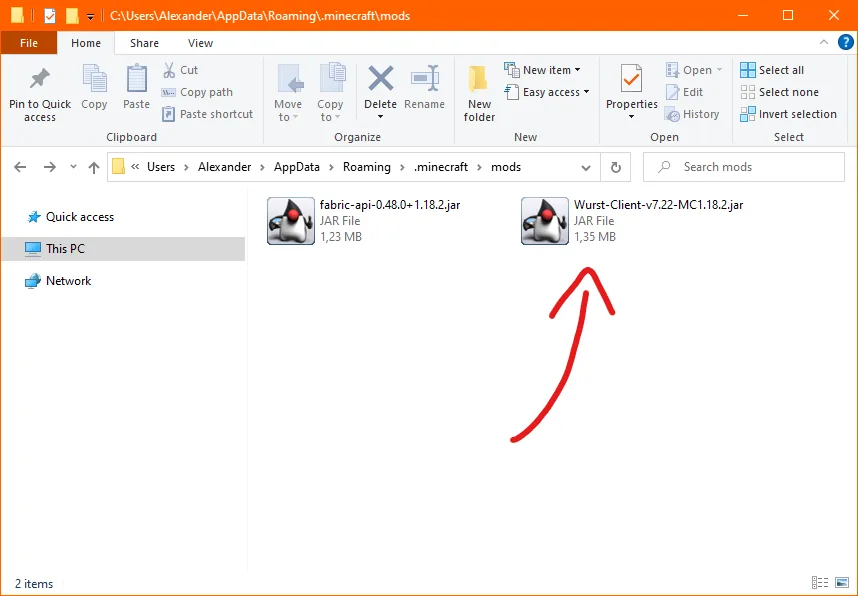
El paso esencial para desinstalar Wurst Client es abrir mods en el perfil activo y localizar el archivo cuyo nombre empieza por Wurst-Client y termina en .jar. Cierra el juego antes de moverlo. Si no estás seguro, trasládalo a una carpeta temporal fuera de mods en vez de borrarlo definitivamente; podrás restaurarlo si elegiste el archivo o perfil equivocado.
El JAR es el archivo que carga Wurst. Retira solo ese archivo para quitar el cliente de esta instancia. No borres todos los JAR de mods ni elimines Fabric API solo porque Wurst la utilizara: otro mod puede necesitarla. Para iniciar Minecraft sin mods, selecciona un perfil Vanilla en el lanzador.
El nombre puede cambiar según la versión de Wurst o Minecraft. Comprueba que diga Wurst-Client; no confíes en una versión que aparezca en una captura antigua.
- Abre el directorio de juego del perfil que quieres modificar.
- Entra en la carpeta
modsde esa instancia. - Mueve fuera de
modssolo el archivoWurst-Client-… .jar. - Conserva Fabric API y los demás mods si el perfil todavía los utiliza.
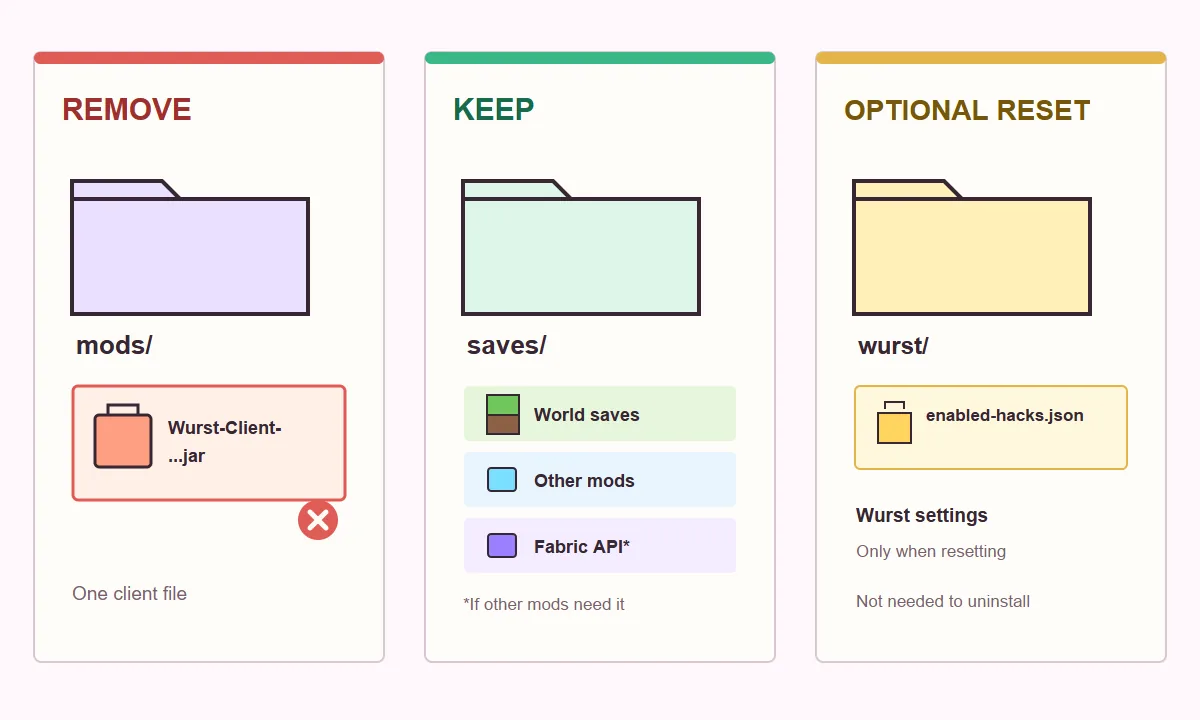
Conserva tus mundos, Fabric API y los demás mods
Los mundos de Java Edition están en saves, no dentro del JAR de Wurst. Quitar el archivo del mod no debería borrar partidas. Conserva la copia hasta abrir el perfil y comprobar que aparecen los mundos esperados. Algunos lanzadores guardan las partidas por instancia, así que revisa la carpeta que abriste y no des por hecho que todos los perfiles comparten los mismos datos.
Los otros mods son archivos JAR independientes dentro de mods. Déjalos allí si no quieres quitarlos también. Fabric API es una dependencia compartida por muchos mods de Fabric; borrarla puede impedir que los demás se carguen. Para probar una instalación limpia, elige un perfil Vanilla o crea otra instancia sin mods.
No borres config, resourcepacks, screenshots ni todo el directorio del juego como atajo. Pueden contener ajustes y archivos que no tienen relación con Wurst.
- Conserva
savesy comprueba los mundos antes de borrar la copia. - Mantén Fabric API si otro mod de Fabric la necesita.
- Deja los demás JAR si no pretendes desinstalar también esos mods.
Abre el mismo perfil y confirma que Wurst ya no carga
Vuelve a abrir exactamente el perfil que modificaste. Si quitaste el JAR correcto, Wurst ya no debería cargarse en esa instancia. Revisa la lista de mods o la interfaz del cliente y abre un mundo para comprobar que sigue allí. También puedes confirmar que no queda un JAR de Wurst Client en la carpeta mods de ese perfil.
La captura de la carpeta es solo un ejemplo de archivos antiguos. Los nombres y las versiones cambian; utiliza tu propia carpeta y el nombre del archivo, no la versión visible en la imagen.
- Confirma que abriste la instancia cuya carpeta editaste.
- Comprueba que el JAR de Wurst ya no esté dentro de sus mods.
- Abre la lista de mundos y revisa las partidas que quieres conservar.
- Si falla otro mod, averigua si todavía depende de Fabric API.
Borra los ajustes de Wurst solo si quieres empezar de cero
Wurst guarda sus ajustes en una carpeta wurst separada dentro del directorio del juego. Las instrucciones oficiales consideran opcional eliminarla: no hace falta para quitar el mod. Déjala si quizá vuelvas a instalar Wurst y quieres conservar tus preferencias.
Si también quieres restablecer los ajustes, cierra el juego y guarda una copia de la carpeta antes de borrarla. La guía oficial menciona enabled-hacks.json como un archivo que puede quitarse al investigar un comportamiento concreto. No borres todo el directorio para eliminar un solo archivo ni confundas los ajustes con saves.
mods activa.Soluciona una desinstalación de Wurst Client incompleta
Si Wurst todavía se carga, probablemente editaste otra instancia. Abre desde el menú del lanzador el directorio del perfil que acabas de iniciar y revisa esa carpeta mods. La ruta predeterminada puede no utilizarse cuando el perfil tiene un directorio personalizado.
Busca copias duplicadas del JAR de Wurst con nombres o versiones diferentes. Mueve solo esos archivos y deja los demás mods intactos. Si Wurst ya no está en la carpeta correcta pero sigue visible, cierra el lanzador por completo y vuelve a abrirlo para no reutilizar un proceso anterior.
Si el perfil falla después de quitar Wurst, lee el error del cargador antes de borrar más archivos. Otro mod quizá necesita Fabric API o el perfil todavía está configurado para Fabric. Prueba por separado un perfil Vanilla y restaura únicamente los archivos que habías apartado para detectar el problema.
Para quitar Wurst de varias instancias, repite la revisión en cada perfil; cada uno puede tener su propio directorio. La guía de instalación de Wurst ayuda a reconocer el perfil usado. El permiso en servidores es otro asunto: consulta la guía de seguridad de Wurst antes de usar un cliente en multijugador.
Preguntas frecuentes sobre cómo desinstalar Wurst Client
¿Puedo desinstalar Wurst Client sin borrar mis mundos?
Sí. Los mundos están en saves, separado del JAR de Wurst. Haz una copia y quita solo el JAR de Wurst Client de la carpeta mods activa.
¿Tengo que borrar la carpeta de ajustes wurst?
No. La carpeta wurst guarda ajustes y su eliminación es opcional. Bórrala solo si también quieres restablecerlos.
¿Debo quitar Fabric API junto con Wurst?
Solo si ningún otro mod de esa instancia la necesita. Fabric API es compartida y otros mods pueden depender de ella.
¿Dónde está el archivo de Wurst Client?
Normalmente es un JAR llamado Wurst-Client dentro de mods en la instancia activa. Los lanzadores personalizados pueden usar otra carpeta.
¿Esta guía sirve para Minecraft Bedrock?
No. Wurst Client es un mod JAR para Java Edition; estos pasos son para el perfil de un lanzador de Java.
¿Por qué Wurst sigue apareciendo después de quitar el JAR?
Comprueba que editaste la instancia que abriste, busca JAR duplicados de Wurst y cierra y vuelve a iniciar el lanzador.
Fuentes y guías relacionadas
Los pasos se contrastaron con las instrucciones oficiales de Wurst para la versión 7 y con las rutas predeterminadas documentadas para Minecraft el 24 de octubre de 2026.