
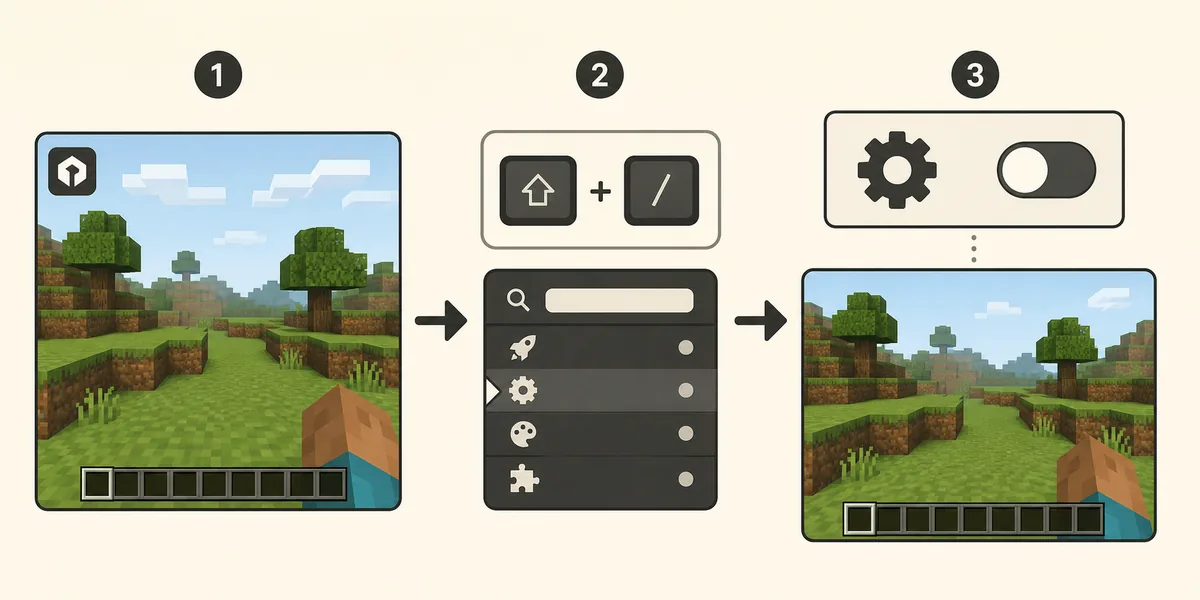
Lancez le profil Fabric qui contient Wurst, appuyez sur Maj droite pour ouvrir Navigator, recherchez WurstLogo et désactivez la fonction. Vous pouvez aussi la trouver dans UI Settings de ClickGUI. Le changement concerne le profil actif et ne désinstalle pas Wurst.
Masquer le logo de Wurst Client en une minute
Il s'agit d'un réglage, pas d'un téléchargement. Lancez Minecraft avec les fichiers Wurst et Fabric du même profil, entrez dans un monde et utilisez Navigator pour trouver WurstLogo. Cette fonction contrôle la petite marque Wurst affichée dans le coin supérieur gauche de la vue de jeu.
Le chemin le plus fiable est simple : ouvrir Navigator, saisir WurstLogo, sélectionner le résultat puis le désactiver. Faites d'abord le test dans un monde solo. Un autre profil ou une configuration réinitialisée peut réafficher le logo, car chaque instance conserve ses propres réglages.
- Lancer le bon profil Fabric et ouvrir un monde de test solo.
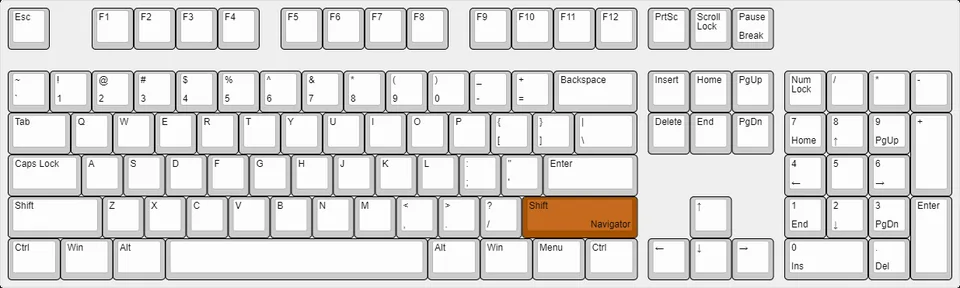
- Appuyer sur Maj droite pour ouvrir Navigator ; si elle ne répond pas, utiliser le raccourci actuel de Navigator.
- Saisir WurstLogo dans la recherche et sélectionner la fonction.
- Désactiver la fonction puis fermer Navigator avec Échap.
- Vérifier le coin supérieur gauche de la vue de jeu.
Ouvrir Navigator et trouver WurstLogo
Navigator est le chemin le plus sûr puisqu'il recherche les fonctions réellement disponibles dans la version installée de Wurst. Maj droite est le raccourci par défaut de Wurst 7, mais un clavier portable, un autre mod ou un raccourci personnalisé peut l'intercepter. Si rien ne s'affiche, vérifiez le profil actif avant de modifier des fichiers.
Dans Navigator, saisissez le nom au lieu de parcourir toutes les catégories. WurstLogo est une fonction d'affichage et non un module de combat, de mouvement ou de rendu que l'on reconnaît forcément dans une catégorie. Sélectionnez le bon résultat et vérifiez son nom avant de changer l'état.
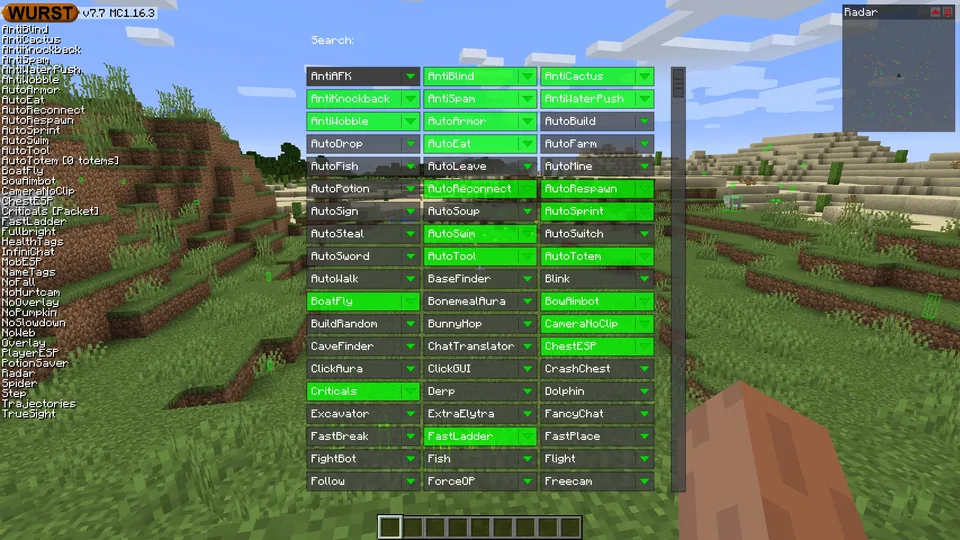
Les anciennes captures peuvent présenter une autre disposition ou d'autres couleurs. Le point important est le nom WurstLogo et son état, pas une ressemblance parfaite avec une image ancienne.
Désactiver WurstLogo sans modifier les autres fonctions
Désactivez uniquement WurstLogo. Ne désactivez pas tout le client, ne supprimez pas le dossier de configuration et n'installez pas de déverrouilleur de menu. Un seul interrupteur est facile à rétablir et permet de savoir ce qui a changé au redémarrage.
ClickGUI peut proposer le même réglage dans UI Settings. Si vous préférez ses fenêtres, ouvrez ClickGUI avec son raccourci actuel, ouvrez UI Settings et choisissez WurstLogo. Navigator reste préférable lorsque vous ne savez pas quelle touche ou quelle catégorie contient l'option.
WurstLogo est séparé de HackList et des autres superpositions. Masquer le logo ne signifie pas supprimer tous les indicateurs visibles du client. Pour une autre liste, cherchez sa fonction dédiée.
| Contrôle | Résultat attendu | En cas d'écart |
|---|---|---|
| Résultat de recherche | Navigator affiche WurstLogo | Confirmer le bon profil Fabric |
| État de la fonction | WurstLogo est désactivé | Sélectionner le résultat avant de basculer |
| Vue de jeu | La marque en haut à gauche disparaît | Fermer et rouvrir l'écran puis vérifier l'instance |
| Autres overlays | Ils gardent leur propre état | Modifier leur fonction, pas toute la configuration |
Confirmer que seul le logo a changé
Revenez dans la vue de jeu et observez le coin où se trouvait le logo. Un monde solo facilite le contrôle, car les packs de ressources ou overlays d'un serveur ne peuvent pas brouiller le résultat. Il n'est pas nécessaire de tester toutes les fonctions de Wurst.
Si le logo reste visible, vérifiez d'abord que vous avez modifié WurstLogo et non une option d'affichage voisine. Fermez Minecraft normalement, relancez la même instance et contrôlez la persistance du réglage. Ne copiez pas une configuration d'une autre version pour enlever une seule marque.
Si le changement fonctionne dans un profil mais pas dans un autre, les instances possèdent probablement des dossiers de jeu séparés. Notez l'instance modifiée et répétez les étapes seulement là où vous voulez masquer le logo.
Si WurstLogo manque ou si le logo revient
Un Navigator absent indique généralement un mauvais profil, un conflit de touches ou un Wurst qui n'a pas été chargé. Confirmez que l'écran titre et le monde utilisent l'instance Fabric prévue. Le guide d'installation explique comment associer Wurst, Fabric Loader et Fabric API.
Si Maj droite ne fait rien, vérifiez les raccourcis Wurst depuis une autre interface disponible ou recherchez le raccourci personnalisé de Navigator. Les claviers portables, logiciels d'enregistrement et mods de chat vocal peuvent utiliser la même touche.
Si WurstLogo revient après un changement de version, vous avez probablement lancé une autre instance ou une configuration neuve. Utilisez une instance par version lorsque c'est possible et sauvegardez la configuration avant de la réinitialiser.
Si la fonction n'existe pas dans votre build, vérifiez la version au lieu de télécharger un outil aléatoire. Les pages officielles et le répertoire des versions sont plus fiables que les clients reconditionnés.
- Mauvais profil : le jeu est vanilla ou utilise une autre instance Fabric.
- Conflit de touches : Maj droite est attribuée à un autre mod ou programme.
- Autre configuration : le réglage a été changé dans un autre dossier de jeu.
- Ancienne capture : le menu peut être différent dans une version récente.
Notes de version et de profil pour WurstLogo
Cette page a été vérifiée le 2 août 2026. La liste officielle des releases Wurst-MCX2 indiquait Wurst 7.54.1 comme dernière version stable ; le JAR Minecraft 26.2 vérifié fait 1 865 681 octets et un build 1.21.11 est également disponible. Les pages de versions du site utilisent toujours ces destinations stables.
La même release liste aussi des fichiers snapshot pour 26.3. Un snapshot n'est pas le profil stable 26.2 : ne mélangez pas ses JAR, Fabric API ou dossiers de configuration. WurstLogo est un réglage client, mais le menu dépend du build et du profil réellement lancé.
Pour installer ou choisir une version, consultez le répertoire des versions Wurst compatibles et la page de téléchargement Minecraft 26.2. Pour Navigator, ClickGUI et les raccourcis, consultez le guide d'utilisation de Wurst Client.
Limiter le changement à l'apparence
Masquer un logo modifie l'apparence du client ; cela ne rend pas Wurst autorisé sur tous les serveurs et ne garantit pas l'indétectabilité. Chaque serveur possède ses règles et beaucoup interdisent les avantages client. Lisez les règles et testez les fonctions inconnues dans un monde privé.
Utilisez un compte Minecraft légitime, des sources officielles et une instance sauvegardée. Ne saisissez pas vos identifiants Microsoft dans un installeur tiers. Un écran propre n'est pas une preuve de sécurité du fichier.
La règle pratique est simple : modifier un réglage, vérifier un résultat et garder une possibilité de restaurer le profil précédent. Le changement de logo reste ainsi réversible.
FAQ : masquer le logo de Wurst Client
Comment masquer le logo de Wurst Client ?
Ouvrez Navigator avec Maj droite, recherchez WurstLogo et désactivez la fonction. Elle apparaît aussi dans UI Settings de ClickGUI.
Qu'est-ce que WurstLogo ?
WurstLogo est la fonction intégrée qui contrôle la marque Wurst dans le coin supérieur gauche de la vue de jeu.
Masquer WurstLogo désactive-t-il HackList ?
Non. WurstLogo est séparé de HackList et des autres fonctions d'affichage.
Pourquoi le logo revient-il ?
Vous avez peut-être lancé une autre instance, réinitialisé la configuration ou changé de profil. Répétez le réglage dans le profil actif.
Faut-il télécharger un désactiveur de logo ?
Non. WurstLogo est déjà intégré à Wurst. Évitez les exécutables de configuration et les clients reconditionnés.
Quelle version a été vérifiée ?
Les données officielles ont été vérifiées le 2 août 2026. Wurst 7.54.1 était la dernière version stable pour Minecraft 26.2 ; les fichiers 26.3 étaient des snapshots.
Sources et ressources associées
Le comportement de WurstLogo, le chemin Navigator et son lien avec ClickGUI ont été vérifiés le 2 août 2026 dans les pages officielles de Wurst Wiki. Les informations de version et de fichier proviennent de la liste officielle des releases Wurst-MCX2.