
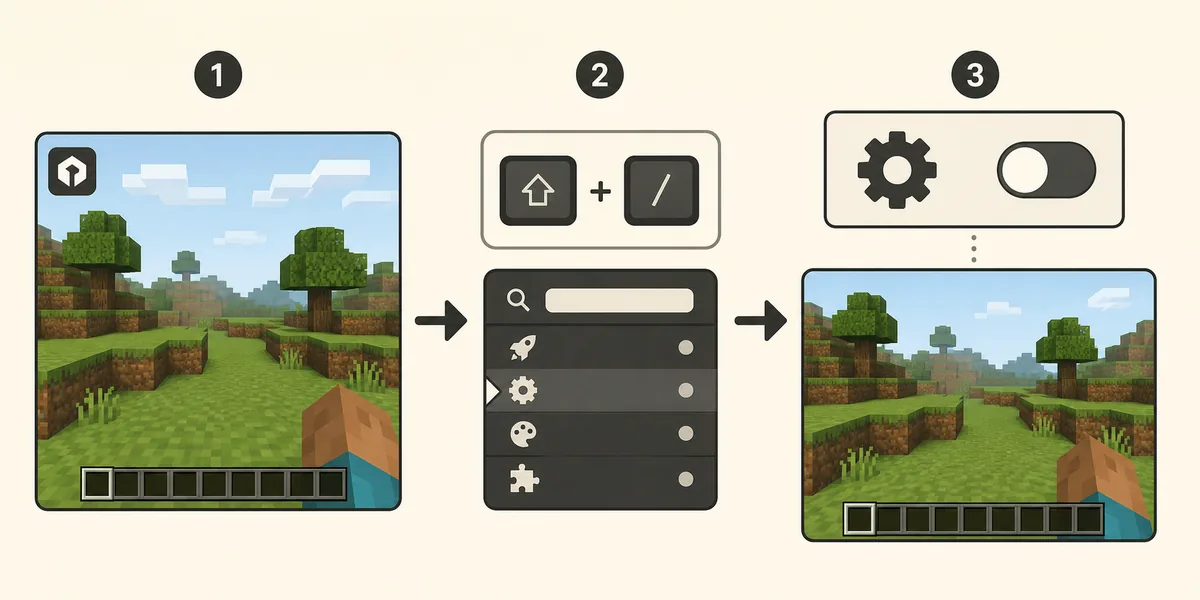
Starte das Fabric-Profil mit Wurst, drücke Rechte Umschalttaste für Navigator, suche nach WurstLogo und schalte die Funktion aus. Alternativ findest du sie in den UI Settings von ClickGUI. Die Änderung gilt für das aktive Profil und deinstalliert Wurst nicht.
Wurst-Client-Logo in einer Minute ausblenden
Das ist eine Einstellungsänderung, kein Download. Starte Minecraft mit den zusammengehörigen Wurst- und Fabric-Dateien, öffne eine Welt und suche in Navigator nach WurstLogo. Die Funktion steuert das kleine Wurst-Zeichen oben links im Spielbild.
Der zuverlässige Weg lautet: Navigator öffnen, WurstLogo eingeben, den Treffer auswählen und ausschalten. Teste zuerst in einer Einzelspielerwelt. Bei einem anderen Profil oder einer zurückgesetzten Konfiguration kann das Logo wieder erscheinen, weil jedes Profil eigene Einstellungen besitzt.
- Das passende Fabric-Profil starten und eine Testwelt öffnen.
- Rechte Umschalttaste drücken; falls sie nicht funktioniert, das aktuelle Navigator-Keybind verwenden.
- WurstLogo in die Suche eingeben und die Funktion auswählen.
- Die Funktion deaktivieren und Navigator mit Escape schließen.
- Die obere linke Ecke des Spielbilds prüfen.
Navigator öffnen und WurstLogo finden
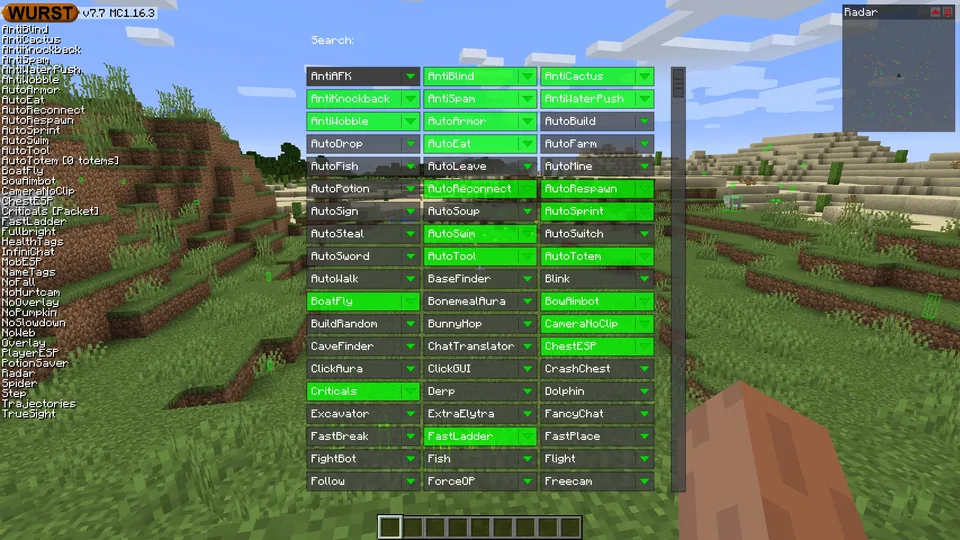
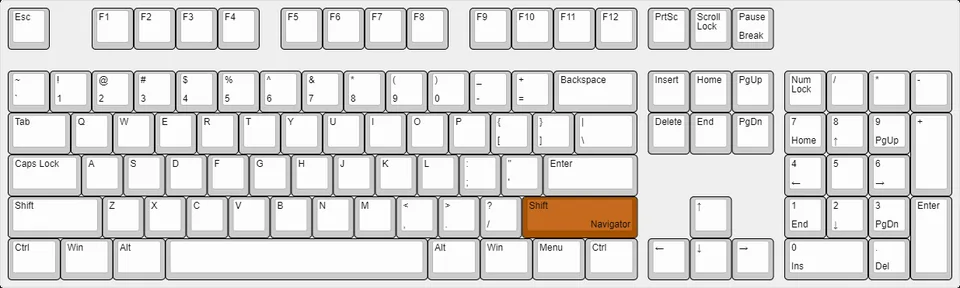
Navigator ist der sicherste Weg, weil es die Funktionen der installierten Wurst-Version durchsucht. Rechte Umschalttaste ist der Standard von Wurst 7, kann aber durch Laptop-Layouts, Mods oder eigene Keybinds abgefangen werden. Wenn nichts erscheint, zuerst das aktive Profil prüfen.
Tippe den Namen in das Suchfeld, statt jede Kategorie zu öffnen. WurstLogo ist eine Anzeige-Funktion und kein typisches Kampf-, Bewegungs- oder Render-Modul. Wähle den Treffer erst aus und kontrolliere den Namen, bevor du den Zustand änderst.
Alte Screenshots können andere Abstände, Farben oder Fenster zeigen. Entscheidend sind der Name WurstLogo und sein Status, nicht eine pixelgenaue Übereinstimmung mit einem alten Bild.
WurstLogo deaktivieren, ohne andere Funktionen zu ändern
Schalte nur WurstLogo aus. Deaktiviere nicht den gesamten Client, lösche nicht den Konfigurationsordner und installiere keinen Menü-Unlocker. Ein einzelner Schalter lässt sich leicht rückgängig machen und hält die Ursache bei einem Neustart nachvollziehbar.
ClickGUI kann dieselbe Option unter UI Settings anzeigen. Öffne ClickGUI mit seinem aktuellen Keybind, öffne UI Settings und wähle WurstLogo. Navigator ist besser, wenn du nicht weißt, in welcher Kategorie oder unter welcher Taste die Option liegt.
WurstLogo ist von HackList und anderen Overlays getrennt. Ein ausgeblendetes Logo bedeutet nicht, dass jede Anzeige verschwindet. Für eine andere Liste musst du deren eigene Funktion prüfen.
| Prüfung | Erwartetes Ergebnis | Wenn es abweicht |
|---|---|---|
| Suchergebnis | Navigator zeigt WurstLogo | Das richtige Fabric-Profil prüfen |
| Funktionsstatus | WurstLogo ist deaktiviert | Den Treffer vor dem Umschalten auswählen |
| Spielbild | Das Zeichen oben links verschwindet | Bildschirm schließen, erneut öffnen und Instanz prüfen |
| Andere Overlays | Sie behalten ihren eigenen Status | Die betreffende Funktion ändern, nicht alles löschen |
Bestätigen, dass nur das Logo geändert wurde
Zurück ins Spiel wechseln und die Ecke prüfen, in der das Logo stand. Eine Testwelt ist hilfreich, weil Server-Ressourcenpakete und andere Overlays das Ergebnis nicht verfälschen. Du musst nicht jede Wurst-Funktion testen.
Wenn das Logo bleibt, kontrolliere zuerst, ob wirklich WurstLogo und nicht eine ähnlich benannte Anzeige geändert wurde. Minecraft normal beenden, dieselbe Instanz erneut starten und die Einstellung prüfen. Kopiere keine Konfiguration aus einer anderen Version.
Funktioniert die Änderung nur in einem Profil, besitzen die Profile wahrscheinlich getrennte Spielordner. Notiere die geänderte Instanz und wiederhole den Weg nur dort, wo das Logo verschwinden soll.
Wenn WurstLogo fehlt oder das Logo zurückkommt
Ein fehlender Navigator weist meist auf ein falsches Profil, einen Tastenkonflikt oder nicht geladenes Wurst hin. Prüfe Titelbildschirm und Welt der vorgesehenen Fabric-Instanz. Die Installationsanleitung erklärt die Kombination aus Wurst, Fabric Loader und Fabric API.
Wenn Rechte Umschalttaste nichts tut, prüfe die Wurst-Keybinds über eine andere verfügbare Oberfläche oder suche nach einem eigenen Navigator-Keybind. Laptop-Tastaturen, Aufnahmeprogramme und Sprachchat-Mods können dieselbe Taste belegen.
Kommt WurstLogo nach einem Versionswechsel zurück, wurde wahrscheinlich eine andere Instanz oder eine neue Konfiguration gestartet. Nutze möglichst eine Instanz pro Version und sichere die Konfiguration vor dem Zurücksetzen.
Fehlt die Funktion in deiner Version, prüfe zuerst die Release-Quelle. Lade keinen zufälligen Konfigurationshelfer oder ein repackage herunter.
- Falsches Profil: Vanilla oder eine andere Fabric-Instanz läuft.
- Tastenkonflikt: Rechte Umschalttaste ist anderweitig belegt.
- Andere Konfiguration: Die Änderung geschah in einem anderen Spielordner.
- Alter Screenshot: Das Menü kann in einer neuen Version anders aussehen.
Versions- und Profilhinweise für WurstLogo
Diese Seite wurde am 2. August 2026 geprüft. Die offizielle Wurst-MCX2-Release-Liste zeigte Wurst 7.54.1 als neueste stabile Version; das geprüfte Minecraft-26.2-JAR hat 1.865.681 Bytes und es gibt auch einen Build für 1.21.11. Die Versionseiten dieser Website verwenden weiterhin diese stabilen Ziele.
Dieselbe Veröffentlichung enthält Snapshot-Dateien für 26.3. Ein Snapshot ist nicht das stabile Profil 26.2. Mische JARs, Fabric API und Konfigurationsordner nicht. WurstLogo ist eine Client-Einstellung, aber das sichtbare Menü hängt vom gestarteten Build und Profil ab.
Für Installation und Versionen findest du die kompatiblen Wurst-Versionen und die Minecraft-26.2-Downloadseite. Die ausführliche Erklärung zu Navigator, ClickGUI und Keybinds steht in der Wurst-Client-Anleitung.
Die Änderung auf die Darstellung begrenzen
Ein ausgeblendetes Logo ändert die Darstellung, macht Wurst aber nicht auf jedem Server erlaubt und garantiert keine Unsichtbarkeit. Serverregeln sind unterschiedlich; viele verbieten Client-Vorteile. Regeln lesen und unbekannte Funktionen zuerst privat testen.
Verwende ein lizenziertes Minecraft-Konto, offizielle Quellen und eine gesicherte Instanz. Gib Microsoft-Zugangsdaten nicht in Drittanbieter-Installern ein. Ein sauberes Spielbild ist kein Beweis für die Sicherheit einer Datei.
Die praktische Regel: eine Einstellung ändern, ein Ergebnis prüfen und eine Rückkehr zur vorherigen Konfiguration behalten. So bleibt die Logo-Änderung reversibel.
FAQ: Wurst-Client-Logo ausblenden
Wie blende ich das Wurst-Client-Logo aus?
Navigator mit Rechter Umschalttaste öffnen, WurstLogo suchen und die Funktion deaktivieren. Alternativ steht sie in den UI Settings von ClickGUI.
Was ist WurstLogo?
WurstLogo ist die integrierte Funktion, die das Wurst-Zeichen oben links im Spielbild steuert.
Deaktiviert das auch HackList?
Nein. WurstLogo ist von HackList und anderen Anzeige-Funktionen getrennt.
Warum kommt das Logo zurück?
Vielleicht wurde eine andere Instanz gestartet, die Konfiguration zurückgesetzt oder ein getrenntes Profil verwendet.
Brauche ich einen separaten Logo-Entferner?
Nein. WurstLogo gehört zur Wurst-Oberfläche. Vermeide Konfigurations-EXE und repackage Clients.
Welche Version wurde geprüft?
Offizielle Daten wurden am 2. August 2026 geprüft. Wurst 7.54.1 war für Minecraft 26.2 die neueste stabile Version; 26.3-Dateien waren Snapshots.
Quellen und verwandte Anleitungen
WurstLogo, der Navigator-Weg und die Beziehung zu ClickGUI wurden am 2. August 2026 anhand offizieller Wurst-Wiki-Seiten geprüft. Versions- und Dateifakten stammen aus der offiziellen Wurst-MCX2-Release-Liste.