
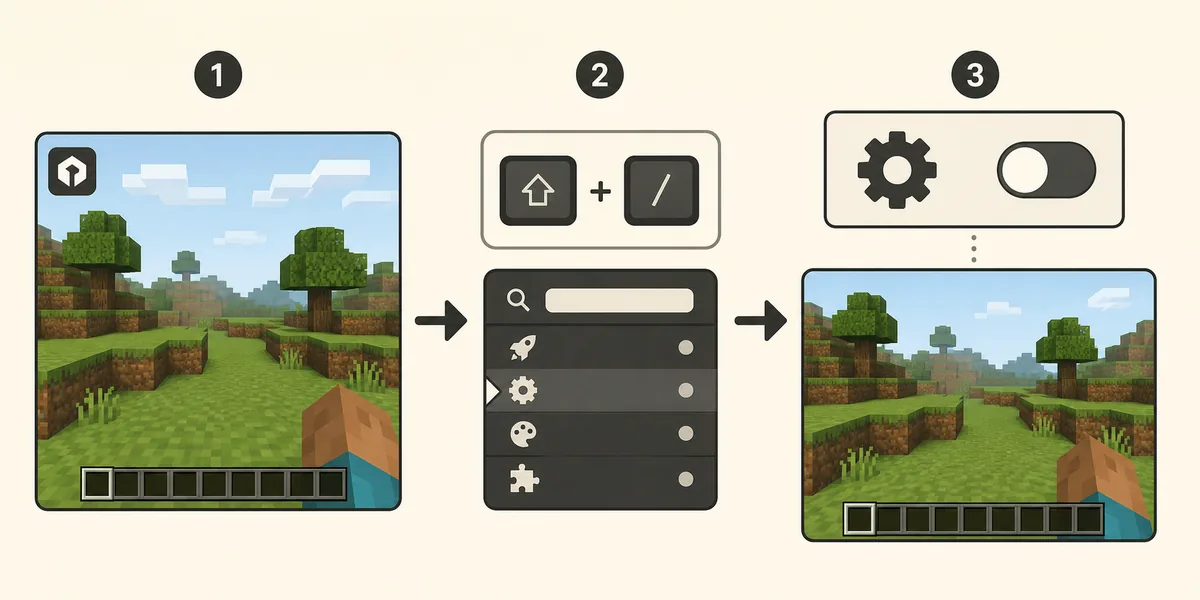
Avvia il profilo Fabric che contiene Wurst, premi Shift destro per aprire Navigator, cerca WurstLogo e disattiva la funzione. Puoi trovarla anche in UI Settings di ClickGUI. La modifica riguarda il profilo attivo e non disinstalla Wurst né cambia gli altri moduli.
Nascondere il logo di Wurst Client in un minuto
È una modifica delle impostazioni, non un'attività di download. Avvia Minecraft con i file Wurst e Fabric dello stesso profilo, entra in un mondo e usa Navigator per trovare WurstLogo. La funzione controlla il piccolo simbolo Wurst nell'angolo in alto a sinistra della visuale.
Il percorso più affidabile è aprire Navigator, digitare WurstLogo, selezionare il risultato e disattivarlo. Fai il primo test in un mondo single-player. Se cambi istanza o azzeri la configurazione, il logo può tornare perché ogni profilo conserva le proprie impostazioni.
- Avvia il profilo Fabric corretto e entra in un mondo di prova.
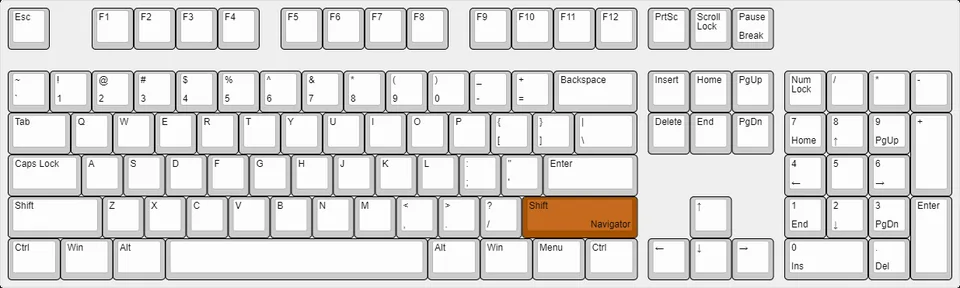
- Premi Shift destro per aprire Navigator; se non funziona, controlla il tasto attuale di Navigator.
- Digita WurstLogo nella ricerca e seleziona la funzione.
- Disattiva la funzione e chiudi Navigator con Esc.
- Controlla l'angolo in alto a sinistra della visuale di gioco.
Aprire Navigator e trovare WurstLogo
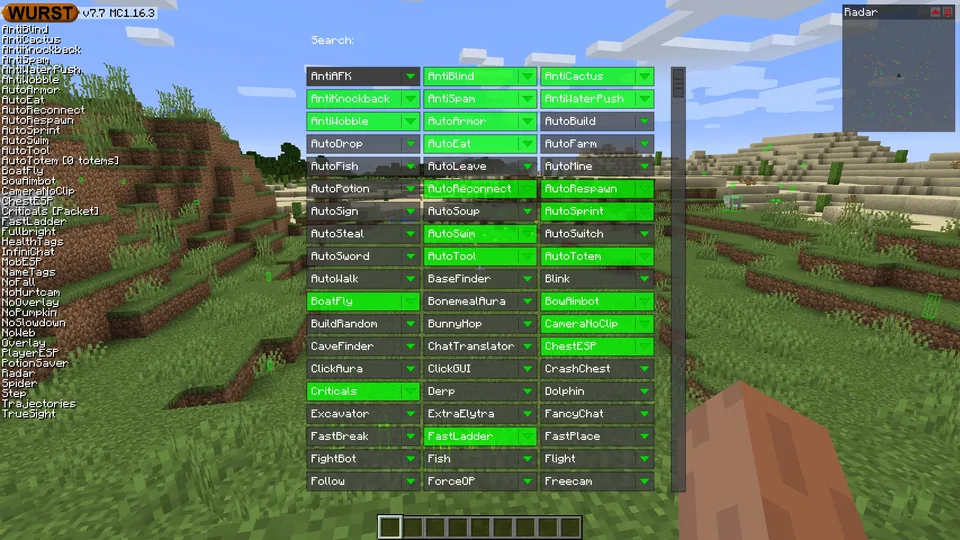
Navigator è il percorso più sicuro perché cerca le funzioni disponibili nella versione Wurst installata. Shift destro è il comando predefinito di Wurst 7, ma una tastiera portatile, un altro mod o un tasto personalizzato possono intercettarlo. Se non succede nulla, controlla il profilo attivo prima di modificare i file.
Quando Navigator è aperto, digita il nome della funzione invece di attraversare tutte le categorie. WurstLogo è una funzione grafica, non un modulo di combattimento, movimento o rendering da cercare a intuito. Verifica il nome del risultato prima di cambiarne lo stato.
Le immagini più vecchie possono avere colori e disposizione diversi. Conta il nome WurstLogo e il suo stato, non una corrispondenza perfetta con una schermata di una versione precedente.
Disattivare WurstLogo senza cambiare altre funzioni
Disattiva solo WurstLogo. Non spegnere l'intero client, cancellare la cartella di configurazione o installare uno sblocco del menu. Un solo interruttore è facile da ripristinare e rende chiaro cosa è cambiato dopo il riavvio.
ClickGUI può mostrare la stessa opzione in UI Settings. Se preferisci le sue finestre, apri ClickGUI con il tasto attuale, entra in UI Settings e scegli WurstLogo. Navigator resta più comodo quando non sai in quale categoria si trova l'opzione.
WurstLogo è separato da HackList e dalle altre sovrapposizioni. Nascondere il logo non significa eliminare ogni indicatore del client. Se rimane un altro elenco, controlla la sua funzione specifica.
| Controllo | Risultato previsto | Se è diverso |
|---|---|---|
| Risultato di ricerca | Navigator mostra WurstLogo | Conferma il profilo Fabric corretto |
| Stato della funzione | WurstLogo è disattivato | Seleziona il risultato prima di cambiare |
| Vista di gioco | Il simbolo in alto a sinistra sparisce | Chiudi e riapri la schermata e controlla l'istanza |
| Altri overlay | Mantengono il proprio stato | Cambia la funzione interessata, non tutta la configurazione |
Confermare che sia cambiato solo il logo
Torna alla vista di gioco e osserva l'angolo in cui compariva il logo. Un mondo single-player rende il controllo più chiaro perché resource pack e overlay del server non confondono il risultato. Non devi provare tutte le funzioni di Wurst.
Se il logo è ancora visibile, verifica di aver modificato WurstLogo e non un'impostazione grafica simile. Chiudi Minecraft normalmente, riavvia la stessa istanza e controlla che l'impostazione sia rimasta. Non copiare la configurazione di un'altra versione per togliere un singolo simbolo.
Se funziona in un profilo ma non in un altro, le istanze probabilmente usano cartelle di gioco separate. Annota l'istanza modificata e ripeti i passaggi solo dove vuoi nascondere il logo.
Se WurstLogo manca o il logo ritorna
Se Navigator non appare, le cause più comuni sono il profilo sbagliato, un conflitto di tasti o Wurst non caricato. Controlla che schermata iniziale e mondo usino l'istanza Fabric prevista. La guida d'installazione spiega come abbinare Wurst, Fabric Loader e Fabric API.
Se Shift destro non fa nulla, controlla i keybind di Wurst da un'altra interfaccia disponibile oppure cerca il tasto personalizzato di Navigator. Tastiere portatili, software di registrazione e mod vocali possono usare lo stesso tasto.
Se WurstLogo torna dopo un cambio di versione, probabilmente hai avviato un'altra istanza o una configurazione nuova. Usa un'istanza per versione quando possibile e fai un backup prima di ripristinare le impostazioni.
Se la funzione non esiste nella tua build, verifica la release invece di scaricare uno strumento casuale. Le pagine ufficiali e il catalogo delle versioni sono riferimenti migliori dei client riconfezionati.
- Profilo sbagliato: è avviato vanilla o un'altra istanza Fabric.
- Conflitto di tasti: Shift destro è assegnato a un altro mod o programma.
- Configurazione diversa: la modifica è stata fatta in un'altra cartella di gioco.
- Immagine vecchia: il menu può avere un aspetto diverso nella versione attuale.
Note su versione e profilo per WurstLogo
Questa pagina è stata verificata il 2 agosto 2026. L'elenco ufficiale delle release Wurst-MCX2 mostrava Wurst 7.54.1 come ultima versione stabile; il JAR verificato per Minecraft 26.2 è di 1.865.681 byte ed è disponibile anche una build 1.21.11. Le pagine delle versioni del sito usano ancora queste destinazioni stabili.
La stessa release elenca anche file snapshot per 26.3. Uno snapshot non è il profilo stabile 26.2: non mischiare JAR, Fabric API o cartelle di configurazione. WurstLogo è un'impostazione del client, ma il menu dipende dalla build e dal profilo realmente avviati.
Per installare o scegliere una versione, consulta il catalogo delle versioni Wurst compatibili e la pagina di download di Minecraft 26.2. Per Navigator, ClickGUI e keybind, leggi la guida all'uso di Wurst Client.
Limitare la modifica all'aspetto
Nascondere un logo cambia l'aspetto del client; non rende Wurst consentito su ogni server e non garantisce che una funzione sia invisibile. Ogni server ha le proprie regole e molti vietano i vantaggi del client. Leggi le regole e prova le funzioni sconosciute in un mondo privato.
Usa un account Minecraft regolare, fonti ufficiali e un'istanza con backup. Non inserire credenziali Microsoft in installer di terze parti. Una schermata pulita non dimostra che un file sia sicuro.
La regola pratica è semplice: cambia un'impostazione, verifica un risultato e conserva un modo per ripristinare il profilo precedente. In questo modo la modifica del logo resta reversibile.
FAQ: come nascondere il logo di Wurst Client
Come nascondo il logo di Wurst Client?
Apri Navigator con Shift destro, cerca WurstLogo e disattiva la funzione. È disponibile anche in UI Settings di ClickGUI.
Che cos'è WurstLogo?
È la funzione integrata che controlla il simbolo Wurst nell'angolo in alto a sinistra della vista di gioco.
Nascondere WurstLogo disattiva HackList?
No. WurstLogo è separato da HackList e dalle altre funzioni grafiche.
Perché il logo è tornato?
Potresti aver avviato un'altra istanza, ripristinato la configurazione o cambiato profilo. Ripeti l'impostazione nel profilo attivo.
Devo scaricare un rimuovi-logo?
No. WurstLogo è già nell'interfaccia Wurst. Evita eseguibili di configurazione e client riconfezionati.
Quale versione è stata verificata?
I dati ufficiali sono stati controllati il 2 agosto 2026. Wurst 7.54.1 era l'ultima versione stabile per Minecraft 26.2; i file 26.3 erano snapshot.
Fonti e risorse correlate
Il comportamento di WurstLogo, il percorso Navigator e il rapporto con ClickGUI sono stati verificati il 2 agosto 2026 nelle pagine ufficiali di Wurst Wiki. I dati di versione e file provengono dall'elenco ufficiale delle release Wurst-MCX2.