
Inicia el perfil Fabric que contiene Wurst, pulsa Mayús derecha para abrir Navigator, busca WurstLogo y desactiva la función. También puedes encontrarla en UI Settings de ClickGUI. El cambio afecta al perfil activo; no desinstala Wurst ni modifica los demás módulos.
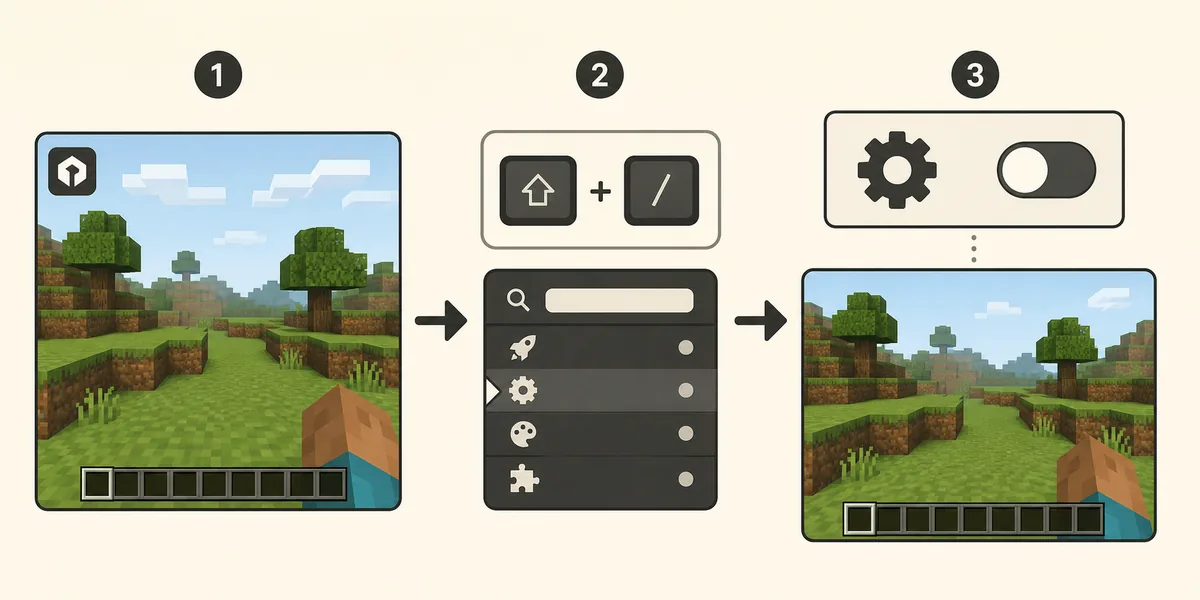
Cómo ocultar el logo de Wurst Client en un minuto
Esto es un cambio de configuración, no una tarea de descarga. Inicia Minecraft con los archivos de Wurst y Fabric del mismo perfil, entra en un mundo y usa Navigator para encontrar WurstLogo. Aunque parezca un módulo, esta función controla la pequeña marca de Wurst que aparece en la esquina superior izquierda.
La ruta más fiable es abrir Navigator, escribir WurstLogo, seleccionar el resultado y apagarlo. Prueba primero en un perfil de un jugador. Si cambias de instancia o restableces la configuración, el logo puede volver porque cada perfil guarda sus propios ajustes.
- Inicia el perfil Fabric correcto y entra en un mundo de prueba individual.
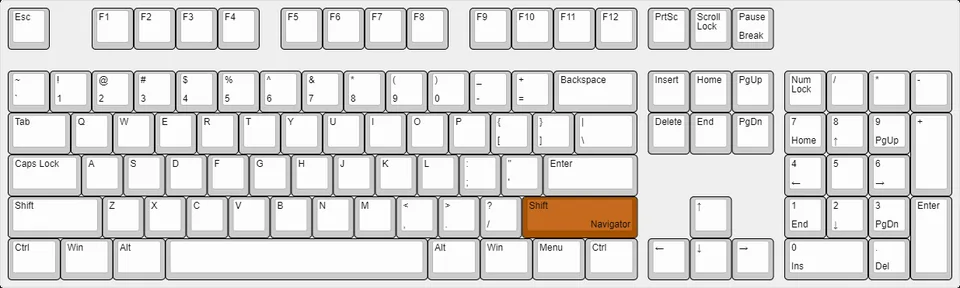
- Pulsa Mayús derecha para abrir Navigator; si no funciona, usa el atajo configurado en tu instalación.
- Escribe WurstLogo en el buscador y selecciona la función.
- Desactiva la función y cierra Navigator con Escape.
- Comprueba la esquina superior izquierda del juego para confirmar que desapareció el logo.
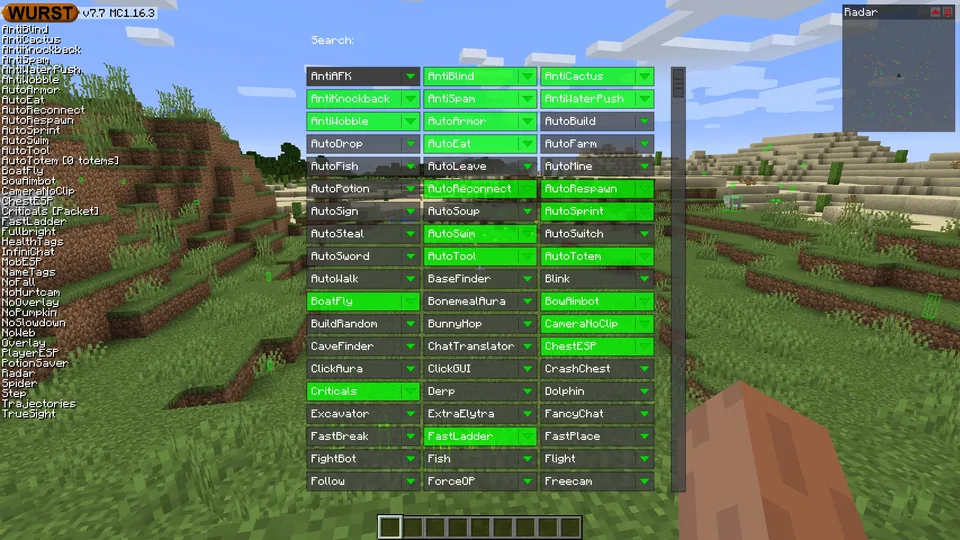
Abre Navigator y encuentra WurstLogo
Navigator es la ruta más segura porque busca las funciones disponibles en la versión de Wurst instalada. Mayús derecha es el atajo predeterminado de Wurst 7, pero un teclado portátil, otro mod o un atajo personalizado pueden interceptarlo. Si no aparece nada, revisa el perfil activo antes de tocar archivos.
Cuando Navigator esté abierto, escribe el nombre de la función en vez de recorrer todas las categorías. WurstLogo es una función visual, por lo que el buscador evita confundirla con módulos de combate, movimiento o renderizado. Selecciona el resultado y comprueba el nombre antes de cambiar el estado.
Las capturas antiguas pueden mostrar otro diseño de Navigator y otros colores. Lo importante es identificar WurstLogo y su estado, no conseguir una coincidencia exacta con una imagen de una versión vieja.
Desactiva WurstLogo sin cambiar otras funciones
Apaga solamente WurstLogo. No desactives todo Wurst, borres la carpeta de configuración ni instales un desbloqueador de menú. Un único interruptor es fácil de revertir y deja claro qué cambió al reiniciar Minecraft.
ClickGUI también puede mostrar el ajuste dentro de UI Settings. Si prefieres sus ventanas, abre ClickGUI con su atajo actual, entra en UI Settings y selecciona WurstLogo. Navigator sigue siendo mejor para solucionar problemas cuando no sabes qué tecla o categoría contiene la opción.
WurstLogo es independiente de HackList y de otras superposiciones. Ocultar el logo no significa ocultar todos los indicadores del cliente. Si queda otra lista o marca, busca su propia función en vez de cambiar WurstLogo repetidamente.
| Comprobación | Resultado esperado | Si es diferente |
|---|---|---|
| Resultado de búsqueda | Navigator muestra WurstLogo | Confirma el perfil Fabric correcto |
| Estado de la función | WurstLogo está desactivado | Selecciona el resultado antes de cambiarlo |
| Vista del juego | Desaparece la marca superior izquierda | Cierra y abre la pantalla y revisa la instancia |
| Otras superposiciones | Mantienen su propio estado | Cambia su función específica, no toda la configuración |
Confirma que solo cambió el logo
Vuelve a la vista del juego y revisa la esquina donde estaba el logo. Mueve al personaje o abre un menú sencillo si hace falta; solo necesitas confirmar un cambio visual. Un mundo individual facilita la comprobación porque no hay overlays del servidor que puedan confundir el resultado.
Si el logo sigue visible, verifica que cambiaste WurstLogo y no una opción visual parecida. Después cierra Minecraft normalmente, inicia la misma instancia y comprueba que el ajuste persiste. No copies una configuración de otra versión solo para quitar una marca.
Si funciona en un perfil pero no en otro, las instancias pueden tener carpetas de juego separadas. Anota qué instancia modificaste y repite los pasos únicamente donde quieras ocultar el logo.
Qué hacer si falta WurstLogo o el logo vuelve
Si Navigator no aparece, normalmente se está usando el perfil equivocado, existe un conflicto de teclas o Wurst no se cargó. Confirma que la pantalla de título y el mundo usan la instancia Fabric prevista. La guía de instalación explica cómo combinar Wurst, Fabric Loader y Fabric API antes de revisar un ajuste.
Si Mayús derecha no hace nada, revisa los controles de Wurst desde otra interfaz disponible o busca el atajo personalizado de Navigator. Los teclados portátiles, herramientas de grabación y mods de voz pueden reclamar la misma tecla. No supongas que el JAR está roto antes de comprobar el perfil y el atajo.
Si WurstLogo reaparece después de cambiar de versión, probablemente abriste otra instancia o una configuración nueva. Usa una instancia por versión, haz una copia de seguridad y repite el cambio en el perfil activo.
Si la función no existe en tu compilación, verifica la versión en lugar de descargar una herramienta aleatoria. Las páginas oficiales y el directorio de versiones son referencias más fiables que los clientes reempaquetados.
- Perfil equivocado: el juego es vanilla u otra instancia Fabric.
- Conflicto de teclas: Mayús derecha está asignada a otro mod o programa.
- Configuración diferente: el cambio se hizo en otra carpeta de juego.
- Guía antigua: una captura puede no coincidir con el menú actual.
Notas de versión y perfil para WurstLogo
Esta página se comprobó el 2 de agosto de 2026. La lista de versiones oficial de Wurst-MCX2 mostraba Wurst 7.54.1 como la versión estable más reciente, con un JAR de Minecraft 26.2 verificado de 1.865.681 bytes y una compilación para 1.21.11. Las páginas de versiones del sitio mantienen esos destinos estables.
La misma versión también lista archivos snapshot para 26.3. Un snapshot no es el perfil estable 26.2: no mezcles sus JAR, Fabric API ni carpetas de configuración. WurstLogo es un ajuste del cliente, pero el menú depende de la compilación y del perfil que realmente se inició.
Para instalar o elegir una versión, consulta el directorio de versiones compatibles y la página de descarga de Minecraft 26.2. Para una explicación más amplia de Navigator, ClickGUI y los atajos, continúa con la guía de uso de Wurst Client.
Limita el cambio a la apariencia
Ocultar un logo cambia la apariencia del cliente; no hace que Wurst esté permitido en un servidor ni garantiza que un módulo sea indetectable. Cada servidor tiene sus propias reglas y muchos prohíben ventajas del cliente. Lee las reglas y prueba funciones desconocidas en un mundo privado.
Usa una cuenta legítima de Minecraft, páginas de descarga oficiales y una instancia respaldada. No introduzcas credenciales de Microsoft en instaladores de terceros y no confundas una pantalla limpia con una prueba de seguridad.
La regla práctica es sencilla: cambia un ajuste, verifica un resultado y conserva una forma de restaurar el perfil anterior. Así el cambio del logo sigue siendo reversible y no pierdes configuración sin necesidad.
Preguntas frecuentes sobre cómo ocultar el logo de Wurst Client
¿Cómo oculto el logo de Wurst Client?
Abre Navigator con Mayús derecha, busca WurstLogo y desactiva la función. También puedes encontrarla en UI Settings de ClickGUI.
¿Qué es WurstLogo?
Es la función integrada de Wurst que controla la marca de Wurst situada en la esquina superior izquierda del juego.
¿Ocultar WurstLogo desactiva HackList u otros overlays?
No. WurstLogo es un ajuste independiente. Si queda otra superposición, cambia su propia función.
¿Por qué volvió el logo?
Es posible que hayas iniciado otra instancia, restablecido la configuración o cambiado a un perfil separado. Repite el cambio en el perfil activo.
¿Necesito descargar un eliminador de logos?
No. WurstLogo forma parte de la interfaz de Wurst. Evita ejecutables de configuración y clientes reempaquetados.
¿Qué versión se comprobó?
Los datos oficiales se comprobaron el 2 de agosto de 2026. Wurst 7.54.1 era la versión estable más reciente para Minecraft 26.2; los archivos 26.3 estaban marcados como snapshots.
Fuentes y guías relacionadas
El comportamiento de WurstLogo, la ruta de Navigator y la relación con ClickGUI se comprobaron en páginas oficiales de Wurst Wiki el 2 de agosto de 2026. Los datos de versión y archivo se comprobaron en la lista oficial de versiones de Wurst-MCX2.