
Wurstを含むFabricプロファイルを起動し、右ShiftでNavigatorを開き、WurstLogoを検索して無効にします。ClickGUIのUI Settingsから同じ項目を探すこともできます。変更対象は現在のプロファイルだけで、Wurst自体や他のモジュールは削除されません。
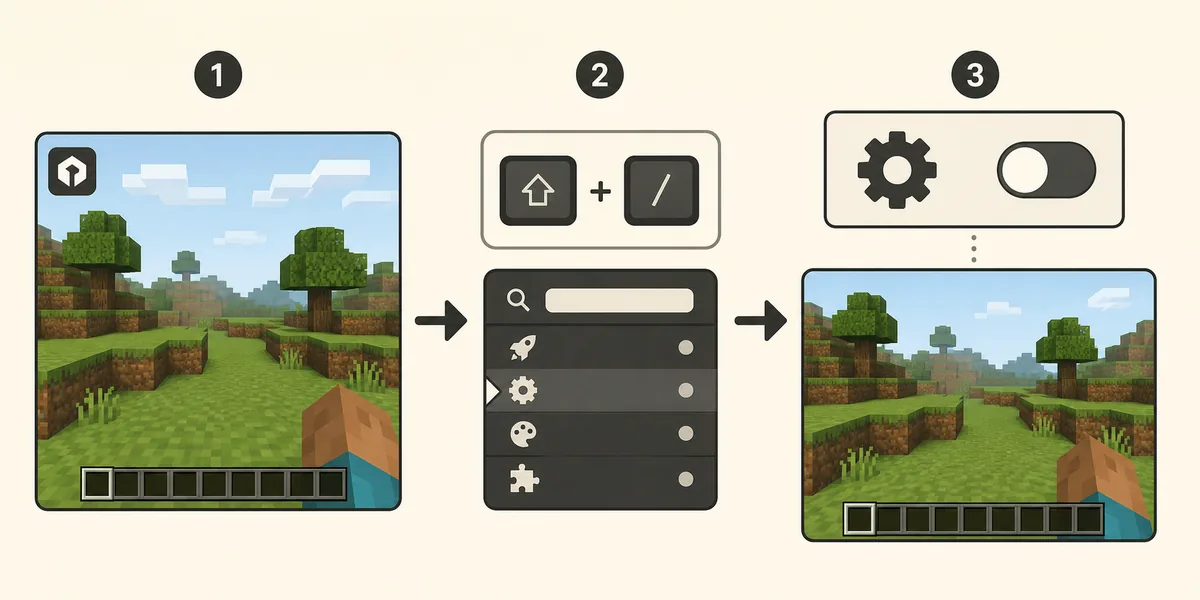
1分でWurst Clientのロゴを非表示にする
これはダウンロード作業ではなく、設定の変更です。同じプロファイルに入っているWurstとFabricを使ってMinecraftを起動し、ワールドに入ってNavigatorからWurstLogoを探します。この機能は、ゲーム画面の左上に表示される小さなWurstマークを制御します。
確実な流れは、Navigatorを開く、WurstLogoと入力する、結果を選ぶ、無効にする、の4段階です。最初はシングルプレイのテストワールドで確認してください。別プロファイルや初期化した設定では、プロファイルごとに設定が分かれているためロゴが再表示されることがあります。
- 対応するFabricプロファイルを起動し、テストワールドに入ります。
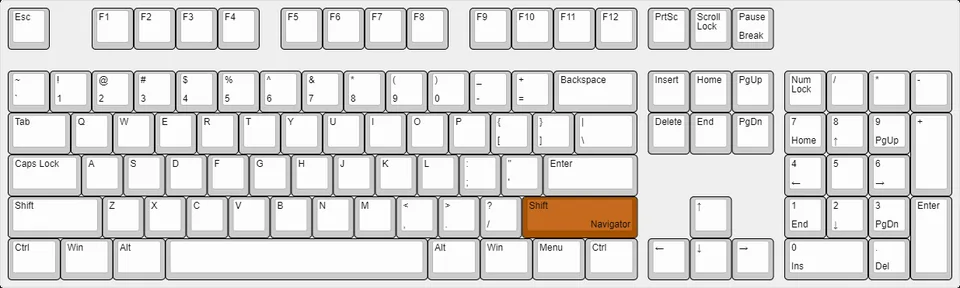
- 右ShiftでNavigatorを開きます。反応しない場合は、現在のNavigatorキー設定を確認します。
- 検索欄にWurstLogoと入力し、該当する機能を選びます。
- 機能を無効にして、EscapeでNavigatorを閉じます。
- ゲーム画面の左上からロゴが消えたことを確認します。
Navigatorを開いてWurstLogoを探す
Navigatorは、インストールされているWurstのビルドに存在する機能を検索できるため、安全で分かりやすい方法です。Wurst 7の初期キーは右Shiftですが、ノートPCの配列、他のMod、カスタムキー設定が同じキーを使うことがあります。開かない場合は、ファイルを変更する前にプロファイルを確認してください。
Navigatorが表示されたら、カテゴリを順番に探すのではなく機能名を入力します。WurstLogoは表示用の機能であり、戦闘・移動・描画カテゴリの一般的なModとは探し方が異なります。結果の名前を確認してから状態を変更します。
古いスクリーンショットでは、色や配置が現在と違う場合があります。重要なのはWurstLogoという名前と有効・無効の状態であり、古い画像と完全に同じ見た目になることではありません。
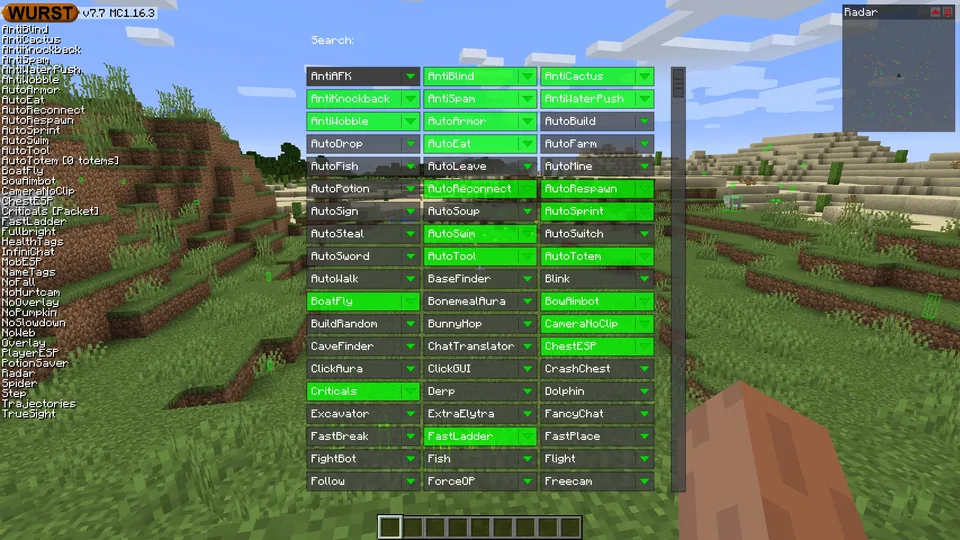
他の機能を変えずにWurstLogoだけを無効にする
無効にするのはWurstLogoだけにしてください。Wurst全体を停止したり、設定フォルダーを削除したり、別のメニュー解除ツールを入れたりする必要はありません。1項目だけなら元に戻しやすく、再起動後に何が変わったかも確認しやすくなります。
ClickGUIのUI Settingsにも同じ項目が表示されることがあります。ウィンドウ型の画面を使う場合は、現在のキーでClickGUIを開き、UI SettingsからWurstLogoを選びます。どのカテゴリにあるか分からないときはNavigatorの検索が便利です。
WurstLogoはHackListなどの他のオーバーレイとは別の設定です。ロゴを消しても、別の一覧や表示が残ることがあります。その場合は、残っている機能の設定を個別に確認してください。
| 確認項目 | 期待する結果 | 違う場合 |
|---|---|---|
| 検索結果 | NavigatorにWurstLogoが表示される | 正しいFabricプロファイルを確認する |
| 機能の状態 | WurstLogoが無効になっている | 結果を選んでから切り替える |
| ゲーム画面 | 左上のマークが消える | 画面を閉じて再度開き、インスタンスを確認する |
| 他の表示 | それぞれの状態が維持される | 全設定を削除せず、対象機能だけを変更する |
ロゴだけが変わったことを確認する
ゲーム画面に戻り、ロゴが表示されていた場所を確認します。シングルプレイのワールドなら、サーバーのリソースパックや別のオーバーレイに結果を惑わされにくくなります。すべてのWurst機能を試す必要はありません。
ロゴが残っている場合は、似た表示設定ではなくWurstLogoを変更したか確認します。Minecraftを通常終了し、同じインスタンスをもう一度起動して、設定が保持されているかを見ます。1つの表示を消すために別バージョンの設定をコピーしないでください。
1つのプロファイルでは成功し、別のプロファイルでは戻る場合、ゲームフォルダーが分かれている可能性があります。変更したインスタンスを記録し、ロゴを消したいプロファイルでだけ同じ手順を行います。
WurstLogoが見つからない、またはロゴが戻る場合
Navigatorが開かないときは、違うプロファイルを起動している、キーが競合している、Wurstが読み込まれていない、という原因が多いです。タイトル画面とワールドが目的のFabricインスタンスで動いているか確認します。インストールガイドではWurst、Fabric Loader、Fabric APIの組み合わせを説明しています。
右Shiftが反応しない場合は、別の画面からWurstのキー設定を確認するか、Navigatorに割り当てたカスタムキーを探します。ノートPCのキー配列、録画ソフト、ボイスチャットModが同じキーを使う場合があります。
バージョンを変えたあとにロゴが戻った場合、別のインスタンスや新しい設定を起動した可能性があります。できるだけバージョンごとにインスタンスを分け、設定を初期化する前にバックアップを作成します。
使用中のビルドに機能がない場合は、適当な設定ツールをダウンロードせず、まずリリースと対応バージョンを確認してください。
- プロファイル違い:バニラ、または別のFabricインスタンスが起動している。
- キー競合:右Shiftが別のModやソフトに割り当てられている。
- 設定違い:別のゲームフォルダーで変更した。
- 古い画像:新しいバージョンではメニューの見た目が異なる。
WurstLogoのバージョンとプロファイルについて
このページは2026年8月2日に確認しました。公式Wurst-MCX2リリース一覧では、Wurst 7.54.1が最新の安定版として表示され、Minecraft 26.2用の確認済みJARは1,865,681バイト、1.21.11用のビルドも掲載されています。サイト内のバージョンページは引き続きこの安定版の配布先を使用しています。
同じリリースには26.3のスナップショットも掲載されています。スナップショットは安定版26.2用プロファイルとは別物なので、JAR、Fabric API、設定フォルダーを混ぜないでください。WurstLogoはクライアント設定ですが、表示されるメニューは起動したビルドとプロファイルに依存します。
インストールやバージョン選択は対応Wurstバージョン一覧とMinecraft 26.2のダウンロードページを確認してください。Navigator、ClickGUI、キー設定の全体像はWurst Clientの使い方ガイドで説明しています。
見た目の変更だけにとどめる
ロゴを非表示にしても、サーバーでWurstの使用が許可されるわけではなく、検出されないことも保証しません。サーバーごとにルールがあり、クライアントの優位性を禁止している場合が多いため、参加前にルールを読み、未知の機能はプライベートワールドで確認してください。
正規のMinecraftアカウント、公式の配布元、バックアップ済みのインスタンスを使います。第三者インストーラーにMicrosoftの認証情報を入力しないでください。画面がきれいになったことは、ファイルの安全性を証明するものではありません。
実際の運用では、1つの設定を変え、1つの結果を確認し、元のプロファイルへ戻す方法を残します。これならロゴの変更を安全に元へ戻せます。
Wurst Clientのロゴを非表示にする方法:よくある質問
Wurst Clientのロゴをどうやって非表示にしますか?
右ShiftでNavigatorを開き、WurstLogoを検索して無効にします。ClickGUIのUI Settingsからも設定できます。
WurstLogoとは何ですか?
ゲーム画面の左上に表示されるWurstマークを制御する、Wurst内蔵の機能です。
WurstLogoを無効にするとHackListも消えますか?
いいえ。WurstLogoとHackListなどの表示機能は別々の設定です。
ロゴが戻ったのはなぜですか?
別のインスタンスを起動した、設定を初期化した、別プロファイルへ移った、などの可能性があります。現在のプロファイルで再度確認してください。
ロゴ削除ツールを別にダウンロードする必要がありますか?
ありません。WurstLogoはWurst本体に含まれています。設定用EXEや再配布クライアントは避けてください。
このガイドはどのバージョンで確認されていますか?
公式データを2026年8月2日に確認しました。Minecraft 26.2ではWurst 7.54.1が最新の安定版で、26.3のファイルはスナップショットでした。
出典と関連ガイド
WurstLogoの動作、Navigatorの手順、ClickGUIとの関係は、2026年8月2日にWurst Wiki公式ページで確認しました。バージョンとファイル情報はWurst-MCX2公式リリース一覧で確認しています。