
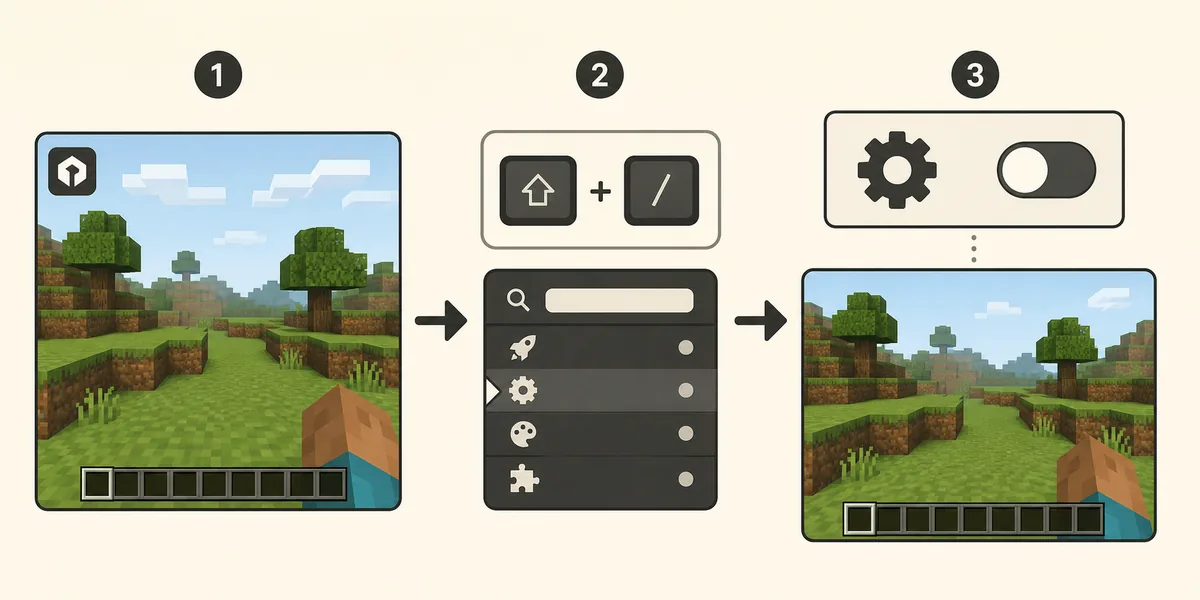
Wurst가 들어 있는 Fabric 프로필을 실행하고 오른쪽 Shift를 눌러 Navigator를 연 다음 WurstLogo를 검색해 끕니다. ClickGUI의 UI Settings에서도 같은 항목을 찾을 수 있습니다. 변경은 현재 프로필에만 적용되며 Wurst나 다른 모듈을 삭제하지 않습니다.
1분 안에 Wurst Client 로고 숨기기
이 작업은 다운로드가 아니라 설정 변경입니다. 같은 프로필에 들어 있는 Wurst와 Fabric 파일로 Minecraft를 실행하고 월드에 들어간 뒤 Navigator에서 WurstLogo를 찾으세요. 이 기능은 게임 화면 왼쪽 위에 나타나는 작은 Wurst 표시를 제어합니다.
가장 안정적인 순서는 Navigator 열기, WurstLogo 입력, 결과 선택, 끄기입니다. 처음에는 싱글플레이 테스트 월드에서 확인하세요. 다른 인스턴스를 실행하거나 설정을 초기화하면 프로필마다 설정이 따로 저장되므로 로고가 다시 나타날 수 있습니다.
- 맞는 Fabric 프로필을 실행하고 테스트 월드에 들어갑니다.
- 오른쪽 Shift로 Navigator를 엽니다. 작동하지 않으면 현재 Navigator 키 설정을 확인합니다.
- 검색창에 WurstLogo를 입력하고 기능을 선택합니다.
- 기능을 끈 뒤 Escape로 Navigator를 닫습니다.
- 게임 화면 왼쪽 위에서 로고가 사라졌는지 확인합니다.
Navigator를 열고 WurstLogo 찾기
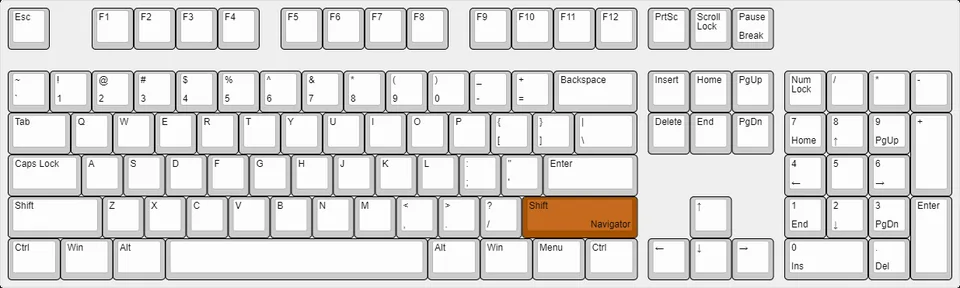
Navigator는 설치된 Wurst 빌드에 실제로 있는 기능을 검색할 수 있어 가장 안전한 방법입니다. Wurst 7의 기본 키는 오른쪽 Shift지만 노트북 키 배열, 다른 Mod, 사용자 지정 키가 같은 입력을 사용할 수 있습니다. 열리지 않는다면 파일을 바꾸기 전에 활성 프로필을 확인하세요.
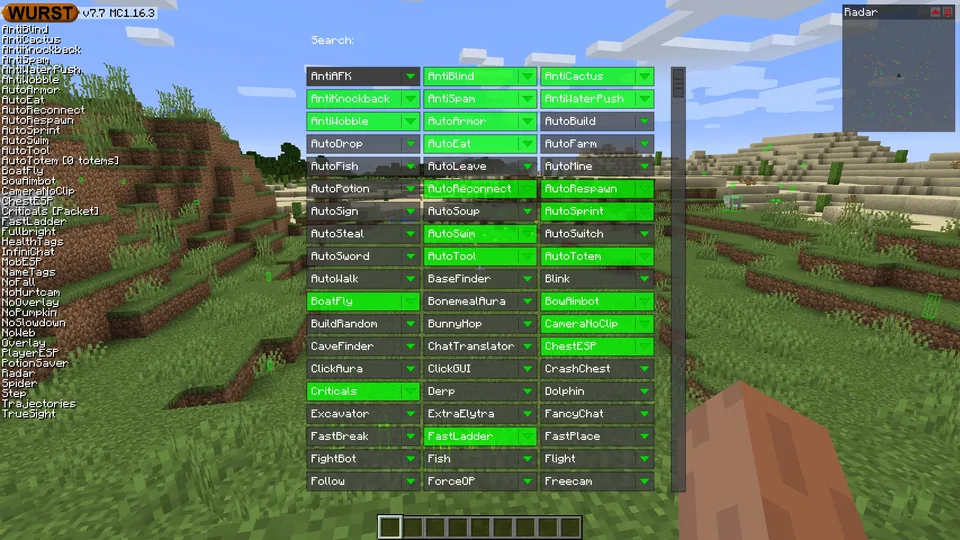
Navigator가 열리면 모든 카테고리를 직접 찾지 말고 기능 이름을 입력하세요. WurstLogo는 표시 기능이므로 전투, 이동, 렌더링 모듈처럼 카테고리를 추측할 필요가 없습니다. 결과의 이름을 확인한 뒤 상태를 바꾸세요.
오래된 스크린샷은 색상이나 배치가 다를 수 있습니다. 중요한 것은 WurstLogo라는 이름과 활성화 상태이며, 예전 이미지와 픽셀 단위로 같아 보이는 것이 아닙니다.
다른 기능은 그대로 두고 WurstLogo만 끄기
WurstLogo만 끄세요. 클라이언트 전체를 비활성화하거나 설정 폴더를 삭제하거나 별도의 메뉴 잠금 해제 도구를 설치할 필요가 없습니다. 한 가지 설정만 바꾸면 되돌리기 쉽고 재시작 후 무엇이 달라졌는지도 확인하기 쉽습니다.
ClickGUI의 UI Settings에서도 같은 항목을 제공할 수 있습니다. 창 기반 메뉴를 사용하려면 현재 키로 ClickGUI를 열고 UI Settings에서 WurstLogo를 선택하세요. 어느 카테고리인지 모를 때는 Navigator 검색이 더 편합니다.
WurstLogo는 HackList와 다른 오버레이 설정과 별개입니다. 로고를 숨겨도 다른 목록이나 표시가 남을 수 있으므로 남은 기능의 자체 설정을 확인하세요.
| 확인 항목 | 기대 결과 | 다를 때 |
|---|---|---|
| 검색 결과 | Navigator에 WurstLogo가 표시됨 | 정확한 Fabric 프로필 확인 |
| 기능 상태 | WurstLogo가 비활성화됨 | 결과를 선택한 뒤 전환 |
| 게임 화면 | 왼쪽 위 표시가 사라짐 | 화면을 닫았다가 다시 열고 인스턴스 확인 |
| 다른 오버레이 | 각자의 상태를 유지함 | 전체 설정이 아니라 해당 기능만 변경 |
로고만 변경되었는지 확인하기
게임 화면으로 돌아가 로고가 있던 위치를 확인하세요. 싱글플레이 월드에서 검사하면 서버 리소스팩이나 다른 오버레이 때문에 결과가 헷갈리지 않습니다. Wurst의 모든 기능을 테스트할 필요는 없습니다.
로고가 남아 있다면 비슷한 표시 설정이 아니라 WurstLogo를 바꿨는지 먼저 확인하세요. Minecraft를 정상 종료한 뒤 같은 인스턴스를 다시 실행하고 설정이 유지되는지 확인합니다. 한 표시를 없애려고 다른 버전의 설정 파일을 복사하지 마세요.
한 프로필에서는 작동하고 다른 프로필에서는 돌아온다면 게임 폴더가 분리되어 있을 수 있습니다. 변경한 인스턴스를 기록하고 로고를 숨기려는 프로필에서만 같은 과정을 반복하세요.
WurstLogo가 없거나 로고가 다시 나타날 때
Navigator가 열리지 않는 원인은 잘못된 프로필, 키 충돌 또는 Wurst가 로드되지 않은 경우가 많습니다. 타이틀 화면과 월드가 의도한 Fabric 인스턴스에서 실행되는지 확인하세요. 설치 가이드는 Wurst, Fabric Loader, Fabric API 조합을 설명합니다.
오른쪽 Shift가 작동하지 않으면 다른 메뉴에서 Wurst 키 설정을 확인하거나 Navigator에 지정된 사용자 키를 찾으세요. 노트북 키보드, 녹화 프로그램, 음성 채팅 Mod가 같은 키를 사용할 수 있습니다.
버전을 바꾼 뒤 WurstLogo가 돌아오면 다른 인스턴스나 새 설정을 실행했을 가능성이 큽니다. 가능하면 버전별로 인스턴스를 나누고 설정을 초기화하기 전에 백업하세요.
현재 빌드에 기능이 없다면 무작위 설정 도구를 받지 말고 릴리스와 호환 버전을 먼저 확인하세요. 공식 페이지와 버전 목록이 재포장 클라이언트보다 안전한 참고 자료입니다.
- 프로필 오류: 바닐라 또는 다른 Fabric 인스턴스가 실행 중입니다.
- 키 충돌: 오른쪽 Shift가 다른 Mod나 프로그램에 지정되어 있습니다.
- 설정 차이: 다른 게임 폴더에서 변경했습니다.
- 오래된 이미지: 최신 버전에서는 메뉴 모습이 달라질 수 있습니다.
WurstLogo의 버전과 프로필 참고 사항
이 페이지는 2026년 8월 2일에 확인했습니다. 공식 Wurst-MCX2 릴리스 목록에서 Wurst 7.54.1가 최신 안정 버전으로 표시되었고, Minecraft 26.2용 확인 JAR 크기는 1,865,681바이트이며 1.21.11 빌드도 있습니다. 사이트의 버전 페이지는 이 안정 버전의 배포 대상을 사용합니다.
같은 릴리스에는 26.3 스냅샷 파일도 있습니다. 스냅샷은 안정 버전 26.2 프로필과 다르므로 JAR, Fabric API, 설정 폴더를 섞지 마세요. WurstLogo는 클라이언트 설정이지만 실제로 보이는 메뉴는 실행한 빌드와 프로필에 따라 달라집니다.
설치나 버전 선택은 호환 Wurst 버전 목록과 Minecraft 26.2 다운로드 페이지를 확인하세요. Navigator, ClickGUI, 키 설정 전체는 Wurst Client 사용 가이드에서 볼 수 있습니다.
변경 범위를 화면 표시로 제한하기
로고를 숨겨도 서버에서 Wurst 사용이 허용되는 것은 아니며 어떤 기능도 감지되지 않는다고 보장하지 않습니다. 서버마다 규칙이 다르고 클라이언트 이점을 금지하는 경우가 많으므로 규칙을 읽고 낯선 기능은 개인 월드에서 테스트하세요.
정식 Minecraft 계정, 공식 출처, 백업한 인스턴스를 사용하세요. 타사 설치 프로그램에 Microsoft 인증 정보를 입력하지 마세요. 화면이 깨끗해졌다는 사실은 파일이 안전하다는 증거가 아닙니다.
실용적인 원칙은 하나의 설정을 바꾸고, 하나의 결과를 확인하며, 이전 프로필로 되돌릴 방법을 남겨 두는 것입니다. 그러면 로고 변경을 쉽게 되돌릴 수 있습니다.
Wurst Client 로고 숨기기 FAQ
Wurst Client 로고를 어떻게 숨기나요?
오른쪽 Shift로 Navigator를 열고 WurstLogo를 검색해 비활성화하세요. ClickGUI의 UI Settings에서도 찾을 수 있습니다.
WurstLogo란 무엇인가요?
게임 화면 왼쪽 위에 표시되는 Wurst 마크를 제어하는 Wurst 내장 기능입니다.
WurstLogo를 끄면 HackList도 꺼지나요?
아니요. WurstLogo는 HackList와 다른 표시 기능과 별도의 설정입니다.
로고가 다시 나타나는 이유는 무엇인가요?
다른 인스턴스를 실행했거나 설정을 초기화했거나 다른 프로필로 바꿨을 수 있습니다. 현재 프로필에서 다시 설정하세요.
로고 제거 도구를 따로 받아야 하나요?
아니요. WurstLogo는 Wurst 인터페이스에 포함되어 있습니다. 설정용 EXE와 재포장 클라이언트를 피하세요.
어떤 버전을 확인했나요?
공식 데이터를 2026년 8월 2일에 확인했습니다. Minecraft 26.2에서는 Wurst 7.54.1가 최신 안정 버전이고 26.3 파일은 스냅샷이었습니다.
출처 및 관련 안내
WurstLogo 동작, Navigator 경로, ClickGUI와의 관계는 2026년 8월 2일 공식 Wurst Wiki 페이지에서 확인했습니다. 버전과 파일 정보는 공식 Wurst-MCX2 릴리스 목록에서 확인했습니다.