
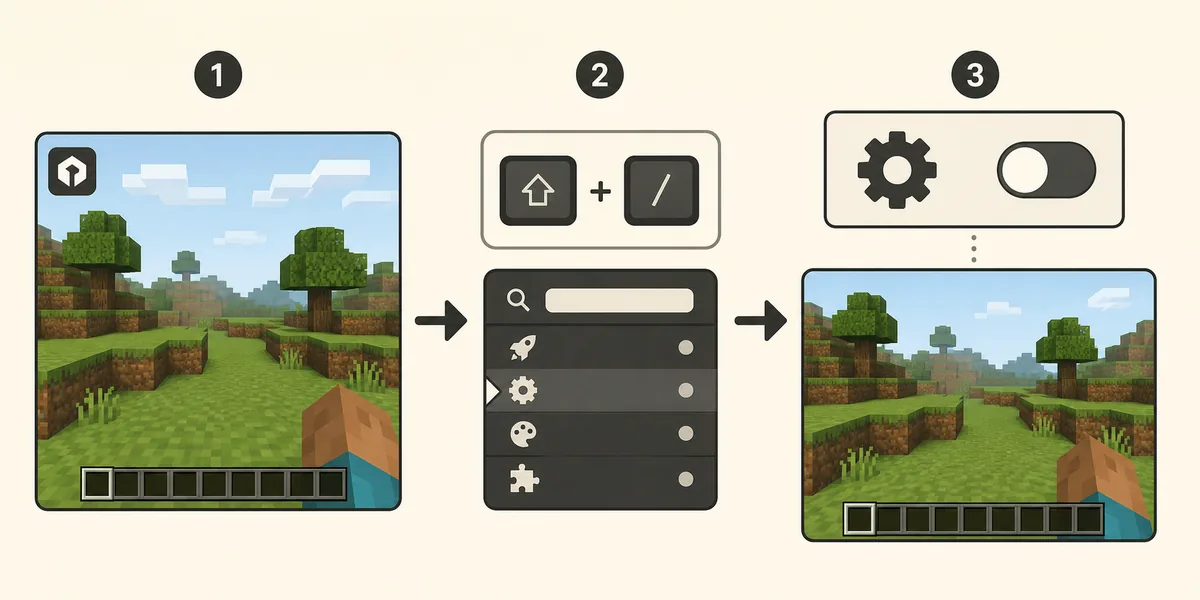
Inicie o perfil Fabric que contém o Wurst, pressione Shift direito para abrir o Navigator, pesquise WurstLogo e desligue a função. Também é possível encontrá-la em UI Settings do ClickGUI. A mudança vale para o perfil ativo e não desinstala o Wurst.
Oculte o logo do Wurst Client em um minuto
Isto é uma alteração de configuração, não uma tarefa de download. Inicie o Minecraft com os arquivos do Wurst e do Fabric que pertencem ao mesmo perfil, entre em um mundo e use o Navigator para encontrar WurstLogo. A função controla a pequena marca do Wurst no canto superior esquerdo da tela.
O caminho mais confiável é abrir o Navigator, digitar WurstLogo, selecionar o resultado e desligá-lo. Faça o primeiro teste em um mundo single-player. Se você mudar de instância ou zerar a configuração, o logo pode voltar porque cada perfil guarda seus próprios ajustes.
- Inicie o perfil Fabric correto e entre em um mundo de teste.
- Pressione Shift direito para abrir o Navigator; se não funcionar, use o atalho atual configurado.
- Digite WurstLogo na busca e selecione a função.
- Desative a função e feche o Navigator com Esc.
- Confira o canto superior esquerdo da tela do jogo.
Abra o Navigator e encontre WurstLogo
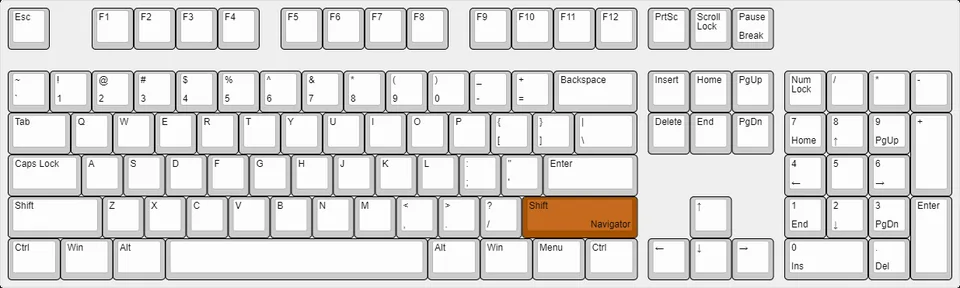
O Navigator é o caminho mais seguro porque pesquisa as funções disponíveis na versão instalada do Wurst. Shift direito é o padrão do Wurst 7, mas um teclado de notebook, outro mod ou um atalho personalizado pode capturar a tecla. Se nada abrir, confirme o perfil ativo antes de mexer nos arquivos.
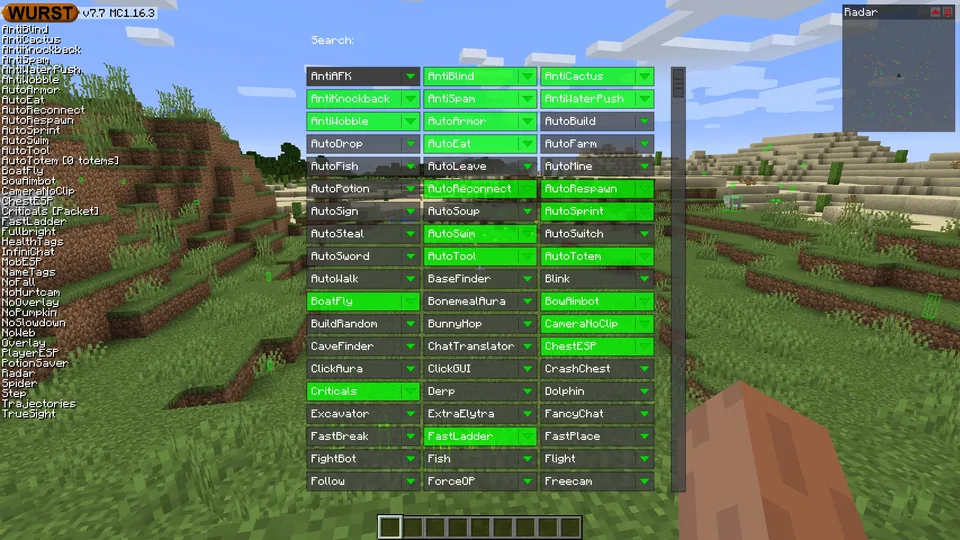
Quando o Navigator aparecer, digite o nome da função em vez de percorrer todas as categorias. WurstLogo é uma função de aparência, não um módulo de combate, movimento ou renderização que você precise procurar por categoria. Selecione o resultado correto e confirme o nome antes de mudar o estado.
Capturas antigas podem mostrar outro layout, cores ou espaçamento. O importante é encontrar WurstLogo e verificar seu estado, não reproduzir exatamente uma imagem de uma versão antiga.
Desative WurstLogo sem alterar outras funções
Desligue apenas WurstLogo. Não desative o cliente inteiro, apague a pasta de configuração nem instale um desbloqueador de menu. Um único ajuste é fácil de desfazer e deixa claro o que mudou quando o Minecraft reiniciar.
O ClickGUI também pode mostrar a mesma opção em UI Settings. Se preferir suas janelas, abra o ClickGUI com o atalho atual, entre em UI Settings e escolha WurstLogo. O Navigator continua sendo melhor quando você não sabe em qual categoria ou tecla a opção está.
WurstLogo é separado do HackList e de outras sobreposições. Ocultar o logo não significa ocultar todas as marcas do cliente. Se outra lista continuar visível, procure a função própria dela.
| Verificação | Resultado esperado | Se for diferente |
|---|---|---|
| Resultado da busca | O Navigator mostra WurstLogo | Confirme o perfil Fabric correto |
| Estado da função | WurstLogo está desativado | Selecione o resultado antes de alternar |
| Tela do jogo | A marca superior esquerda desaparece | Feche e abra a tela e confira a instância |
| Outras sobreposições | Mantêm seu próprio estado | Altere a função específica, não toda a configuração |
Confirme que apenas o logo mudou
Volte para a tela do jogo e observe o canto onde o logo aparecia. Um mundo single-player facilita a verificação porque pacotes de recursos e overlays de servidores não confundem o resultado. Você não precisa testar todos os recursos do Wurst.
Se o logo continuar visível, verifique primeiro se você alterou WurstLogo e não uma opção de aparência parecida. Feche o Minecraft normalmente, inicie a mesma instância novamente e confira se o ajuste permaneceu. Não copie a configuração de outra versão para remover uma única marca.
Se funcionar em um perfil e não em outro, as instâncias provavelmente têm pastas de jogo separadas. Anote qual instância foi alterada e repita os passos apenas onde quiser esconder o logo.
Se WurstLogo não aparece ou o logo volta
Um Navigator ausente normalmente indica perfil errado, conflito de teclas ou Wurst não carregado. Confirme que a tela inicial e o mundo estão usando a instância Fabric prevista. O guia de instalação explica como combinar Wurst, Fabric Loader e Fabric API.
Se Shift direito não fizer nada, confira os atalhos do Wurst por outra interface disponível ou procure o atalho personalizado do Navigator. Teclados de notebook, programas de gravação e mods de voz podem usar a mesma tecla.
Se WurstLogo voltar depois de mudar de versão, você provavelmente iniciou outra instância ou uma configuração nova. Use uma instância por versão quando possível e faça backup antes de redefinir configurações.
Se a função não existir na sua versão, verifique a release antes de baixar uma ferramenta aleatória. Páginas oficiais e o diretório de versões são referências melhores que clientes reempacotados.
- Perfil errado: o jogo está vanilla ou em outra instância Fabric.
- Conflito de tecla: Shift direito está atribuído a outro mod ou programa.
- Outra configuração: a mudança foi feita em outra pasta de jogo.
- Captura antiga: o menu pode ser diferente na versão atual.
Notas de versão e perfil para WurstLogo
Esta página foi verificada em 2 de agosto de 2026. A lista oficial de releases do Wurst-MCX2 mostrava o Wurst 7.54.1 como a versão estável mais recente; o JAR verificado para Minecraft 26.2 tem 1.865.681 bytes e também existe uma build para 1.21.11. As páginas de versão do site continuam usando esses destinos estáveis.
A mesma release também lista arquivos snapshot para 26.3. Snapshot não é o perfil estável 26.2: não misture JARs, Fabric API ou pastas de configuração. WurstLogo é uma configuração do cliente, mas o menu depende da build e do perfil iniciado.
Para instalar ou escolher uma versão, consulte o diretório de versões compatíveis do Wurst e a página de download do Minecraft 26.2. Para Navigator, ClickGUI e atalhos, veja o guia de uso do Wurst Client.
Mantenha a mudança limitada à aparência
Ocultar um logo muda a aparência do cliente; isso não torna o Wurst permitido em todos os servidores nem garante que um recurso seja indetectável. Cada servidor define suas regras e muitos proíbem vantagens do cliente. Leia as regras e teste recursos desconhecidos em um mundo privado.
Use uma conta licenciada do Minecraft, fontes oficiais e uma instância com backup. Não informe credenciais da Microsoft em instaladores de terceiros. Uma tela limpa não prova que um arquivo é seguro.
A regra prática é simples: altere uma configuração, verifique um resultado e mantenha uma forma de restaurar o perfil anterior. Assim a mudança do logo continua reversível.
FAQ: como ocultar o logo do Wurst Client
Como oculto o logo do Wurst Client?
Abra o Navigator com Shift direito, pesquise WurstLogo e desative a função. Ela também aparece em UI Settings do ClickGUI.
O que é WurstLogo?
É a função integrada que controla a marca do Wurst no canto superior esquerdo da tela do jogo.
Ocultar WurstLogo desativa o HackList?
Não. WurstLogo é separado do HackList e de outras funções de exibição.
Por que o logo voltou?
Você pode ter iniciado outra instância, redefinido a configuração ou mudado de perfil. Repita o ajuste no perfil ativo.
Preciso baixar um removedor de logo?
Não. WurstLogo já faz parte da interface do Wurst. Evite executáveis de configuração e clientes reempacotados.
Qual versão foi verificada?
Os dados oficiais foram verificados em 2 de agosto de 2026. Wurst 7.54.1 era a versão estável mais recente para Minecraft 26.2; os arquivos 26.3 eram snapshots.
Fontes e recursos relacionados
O comportamento do WurstLogo, o caminho do Navigator e a relação com o ClickGUI foram verificados em páginas oficiais do Wurst Wiki em 2 de agosto de 2026. Os dados de versão e arquivo vêm da lista oficial de releases do Wurst-MCX2.