
Ouvrez Wurst Options et choisissez Keybinds. Cliquez sur Add, sélectionnez une touche, saisissez une action ou une commande Wurst, puis enregistrez. Testez le raccourci dans un monde solo. Avant une modification importante, enregistrez un profil pour garder une configuration de référence.
À quoi servent les raccourcis clavier de Wurst Client
Les raccourcis clavier de Wurst Client associent une touche à une ou plusieurs actions. Selon l'action choisie, une pression peut activer ou désactiver un module, ouvrir un écran Wurst ou lancer une commande. Le raccourci facilite l'accès ; il ne change pas le fonctionnement de la fonction ni les règles d'un serveur multijoueur.
Ces raccourcis ne remplacent pas les commandes habituelles de Minecraft. Les contrôles du jeu gèrent le déplacement, l'inventaire, le chat ou la perspective. Keybind Manager gère les fonctions et commandes de Wurst. Si une touche est déjà affectée à la course ou utilisée par un autre programme, les deux actions peuvent se déclencher en même temps ou se bloquer.
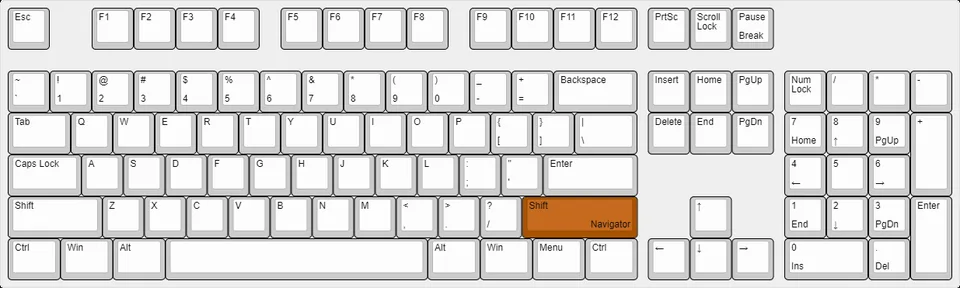
Avant toute modification, notez comment ouvrir les interfaces Wurst. Dans Wurst 7, Right Shift ouvre Navigator et Right Ctrl ouvre ClickGUI par défaut. Ces touches sont modifiables ; la disposition du clavier ou un autre mod peut aussi changer l'événement reçu. Gardez un accès que vous connaissez jusqu'à ce que le nouveau raccourci ait été testé.
Effectuez les premiers essais dans un monde solo. Vous pourrez vérifier si l'action s'est exécutée, si un autre programme a intercepté la touche et comment la désactiver. Pour jouer sur un serveur, consultez ses règles séparément : un raccourci qui fonctionne n'autorise pas son utilisation.
- Notez les raccourcis actuels avant de les modifier.
- Changez une seule affectation et testez-la avant de continuer.
- Évitez si possible de réutiliser une commande Minecraft.
- Enregistrez un profil de référence avant une modification importante.
Ouvrir Keybind Manager et créer un raccourci
Keybind Manager est l'écran où configurer les raccourcis clavier de Wurst Client. La méthode directe décrite par Wurst Wiki consiste à ouvrir le menu pause de Minecraft, puis Wurst Options et enfin Keybinds, sous Managers. Vous pouvez aussi ouvrir le gestionnaire depuis UI Settings dans ClickGUI ou rechercher Keybinds dans Navigator ; Navigator propose moins d'options de gestion.
Dans le gestionnaire, choisissez Add. Sur l'écran Add Keybind, cliquez sur Change Key et appuyez sur la touche souhaitée. Saisissez ensuite une action ou une commande dans Commands et enregistrez. Cancel annule la nouvelle entrée et revient à la liste.
Commencez par une seule action pour vérifier facilement le résultat. Consultez l'aide de la version Wurst installée ou la référence des commandes avant d'enregistrer une syntaxe inconnue : les anciens tutoriels peuvent présenter une autre commande. Plusieurs actions peuvent être séparées par un point-virgule, mais testez-les d'abord une par une.
| Objectif | Entrée | Vérification |
|---|---|---|
| Activer un module | Nom de module accepté ou commande de bascule | Appuyez une fois, vérifiez l'état, puis désactivez-le. |
| Lancer une commande Wurst | Syntaxe indiquée par l'aide de Wurst | Vérifiez la réponse locale et l'action obtenue. |
| Combiner des actions | Actions connues séparées par des points-virgules | Testez chaque action séparément avant de les combiner. |
| Envoyer du texte littéral | Commande say documentée par Wurst | Vérifiez le texte dans un monde solo avant tout autre usage. |
Modifier, supprimer ou réinitialiser les raccourcis Wurst
Pour changer une entrée, sélectionnez-la dans Keybind Manager et cliquez sur Edit. L'écran reprend la touche et les actions actuelles. Modifiez uniquement l'élément voulu, enregistrez puis testez. Si aucune ligne n'est sélectionnée, Edit et Remove restent désactivés : sélectionnez d'abord une entrée.
Remove retire la touche choisie de la liste active. Reset Keybinds fait davantage : il restaure les valeurs par défaut et supprime les raccourcis personnalisés après confirmation. La documentation officielle précise que les profils enregistrés ne sont pas supprimés par cette réinitialisation. Enregistrez tout de même le profil avant de confirmer si vous souhaitez garder votre disposition.
Choisir des touches qui ne gênent pas les commandes Minecraft
Un conflit se remarque lorsqu'une pression déclenche deux actions ou que Minecraft reçoit la touche à la place de Wurst. Vérifiez l'écran Controls de Minecraft, Keybind Manager, les autres mods et les outils de clavier ou superpositions. Les touches de menu sont faciles à oublier, car elles servent en jeu comme dans les écrans de réglage.
Choisissez une touche inutilisée dans votre contexte de jeu. Si elle commande déjà une action Minecraft, choisissez-en une autre pour Wurst ou modifiez volontairement la commande du jeu. Évitez de changer plusieurs touches simultanément : en cas de problème, vous aurez moins d'indices sur la cause.
Si Navigator ne s'ouvre pas, revenez au jeu, vérifiez la bonne instance Minecraft et essayez les valeurs par défaut Right Shift et Right Ctrl. Utilisez l'interface qui répond encore pour examiner les affectations. Sur certains portables, la touche Fn modifie la façon dont le clavier transmet une touche physique.
Les codes de touches diffèrent entre Wurst 6 et Wurst 7. Un ancien guide peut donc décrire une autre commande. Référez-vous à l'écran Keybinds de votre version au lieu d'importer une ancienne liste ou de modifier un fichier de configuration sans connaître son format.
- Notez la touche en échec et ses autres fonctions.
- Vérifiez l'instance active et ouvrez un écran Wurst qui répond encore.
- Cherchez les affectations identiques dans Minecraft, Wurst et les mods actifs.
- Déplacez une seule affectation vers une touche libre, enregistrez et testez.
- Si le menu reste inaccessible, sauvegardez le profil avant la réinitialisation.
Enregistrer, charger et sauvegarder des profils Wurst
Les profils permettent de conserver plusieurs dispositions sans refaire la liste à chaque fois. Dans Keybind Manager, choisissez Profiles et créez un nom facile à reconnaître. Vous pouvez utiliser le nom de l'instance Minecraft ou le but des commandes ; évitez les noms génériques qui se confondent.
Quand une nouvelle disposition fonctionne, enregistrez-la avant d'effectuer d'autres changements. Pour passer à une autre, sélectionnez son profil et cliquez sur Load. Le chargement remplace la liste active, il ne fusionne pas deux configurations. Enregistrez séparément tout changement à garder avant de basculer.
Wurst Wiki indique que les profils sont des fichiers JSON rangés dans le dossier keybinds de Wurst. Sous Windows, le chemin documenté est %appdata%\.minecraft\wurst\keybinds. Les lanceurs et instances peuvent utiliser un autre répertoire ; ce chemin ne convient donc pas à tous les ordinateurs. Utilisez Open Folder dans le gestionnaire, si l'option est disponible, pour repérer le dossier de l'instance active.
Pour sauvegarder un profil, gardez une copie du fichier JSON hors du dossier actif et donnez-lui un nom clair. Ne modifiez pas le contenu si vous n'en connaissez pas le format. Si vous le partagez, précisez la version Wurst et la configuration visées ; testez la copie dans une autre instance avant de l'utiliser au quotidien.
- Enregistrez un profil stable avant les essais.
- Donnez des noms différents aux dispositions à alterner.
- Le chargement remplace la liste active.
- Sauvegardez le fichier JSON de la bonne instance.
- Testez un profil partagé dans une instance séparée.
Dépanner un raccourci Wurst qui ne fonctionne pas
Si un raccourci ne fait rien, vérifiez qu'il apparaît dans le gestionnaire et que l'action respecte la syntaxe de l'aide Wurst. Testez-le dans un monde solo sans chat ou menu actif. Vérifiez si la même touche commande Minecraft, une autre action Wurst ou un autre mod. Si une superposition intercepte la pression, modifier le texte de la commande ne suffira pas.
Si un profil manque, ouvrez Profiles puis Open Folder pour vérifier l'instance Minecraft active. Un fichier placé dans le dossier d'une autre instance n'apparaîtra pas forcément dans la liste actuelle. Vérifiez la présence du JSON dans keybinds puis rouvrez l'écran des profils.
| Symptôme | Première vérification | Étape suivante |
|---|---|---|
| La touche ne répond pas | Focus, instance active et doublons | Testez une touche libre avec une action simple. |
| Mauvaise action | Commande et actions séparées par des points-virgules | Modifiez cette entrée et testez les actions isolément. |
| Profil absent | Instance active et dossier keybinds | Ouvrez Open Folder, vérifiez le JSON puis Profiles. |
| Menu inaccessible | Right Shift/Right Ctrl et autres intercepteurs | Utilisez une autre entrée Wurst et sauvegardez avant de réinitialiser. |
Ce qu'un raccourci ne change pas
Un raccourci facilite l'accès, mais ne modifie ni les permissions, ni la compatibilité, ni l'effet d'une fonction. Chaque serveur définit ses règles et beaucoup interdisent les avantages côté client. Lisez les règles du serveur et laissez désactivées les fonctions interdites : un essai solo réussi ne prouve pas qu'une fonction est autorisée en multijoueur.
Questions fréquentes sur les raccourcis Wurst Client
Comment ouvrir Keybind Manager ?
Ouvrez le menu pause de Minecraft, allez dans Wurst Options puis Keybinds sous Managers. Vous pouvez aussi passer par UI Settings ou rechercher Keybinds dans Navigator.
Comment modifier un raccourci Wurst Client ?
Sélectionnez l'entrée puis cliquez sur Edit, ou sur Add pour en créer une. Choisissez une touche, vérifiez la commande, enregistrez et testez dans un monde solo.
Où sont stockés les profils Wurst ?
Ce sont des fichiers JSON dans le dossier keybinds de Wurst. Sous Windows, Wurst Wiki indique %appdata%\.minecraft\wurst\keybinds ; d'autres lanceurs peuvent utiliser un autre dossier.
Reset Keybinds supprime-t-il les profils enregistrés ?
Non. D'après la documentation officielle, cette action restaure les raccourcis actifs par défaut et conserve les profils enregistrés.
Pourquoi les anciens guides affichent-ils d'autres touches ?
Les codes de touches ont changé entre Wurst 6 et Wurst 7. Vérifiez le gestionnaire de la version installée.
Un raccourci permet-il d'utiliser une fonction sur n'importe quel serveur ?
Non. Il ne change pas les règles du serveur. Consultez-les et n'activez pas les fonctions interdites.
Sources et ressources associées
Le fonctionnement du gestionnaire, des profils et les différences de codes entre Wurst 6 et 7 ont été vérifiés dans la documentation officielle Wurst Wiki le 5 novembre 2026. Les images existantes sont attribuées sous CC BY-SA.