
Ouvrez le chat, saisissez .help, puis .help <commande>. Aucune activation séparée; l’aide intégrée fait foi.
Commandes Wurst Client : référence des 52 commandes
Les commandes Wurst Client commencent par un point dans le chat. Ce guide classe les 52 classes du code stable Wurst 7.54.1 et évite les anciennes syntaxes.
Ouvrez le chat, saisissez .help, puis .help <commande>. Aucune activation séparée; l’aide intégrée fait foi.
| Catégorie | Commandes |
|---|---|
| Découverte et état | .help, .features, .enabledhax, .settings |
| Déplacement et navigation | .goto, .path, .follow, .jump, .tp, .vclip, .rv, .sv, .leave |
| Monde et blocs | .setblock, .blocklist, .itemlist, .xray, .dig, .excavate, .protect |
| Objets et inventaire | .give, .drop, .clear, .copyitem, .enchant, .modify, .potion, .repair, .rename, .author, .viewnbt, .invsee |
| Raccourcis et réglages | .bind, .binds, .unbind, .setcheckbox, .setslider, .setmode, .setcolor, .toomanyhax |
| Joueurs et serveur | .addalt, .friends, .annoy, .say, .t, .taco, .ip |
| Utilitaires | .blink, .damage, .gm, .viewcomp |
.help et syntaxe courante
Ouvrez le chat, saisissez .help, puis .help <commande>. Aucune activation séparée; l’aide intégrée fait foi.
Utilisez .help <commande> dans la version installée si un exemple web diffère.
Comment utiliser Wurst Client au premier lancement
Vérifiez que Wurst apparaît dans le jeu. Sinon, sélectionnez le profil Fabric contenant les bons fichiers Wurst et Fabric API. Le 7 août 2026, Wurst 7.54.1 restait la version principale vérifiée pour Minecraft 26.2 et 1.21.11.
Créez un monde solo temporaire, ouvrez Navigator et testez une seule fonction avant de la désactiver.
Navigator ou ClickGUI : ouvrir le menu Wurst
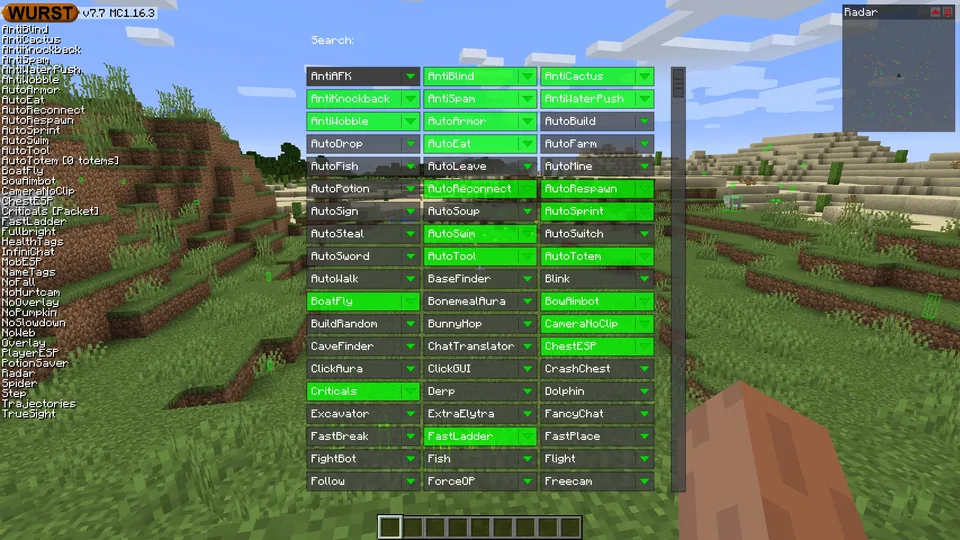
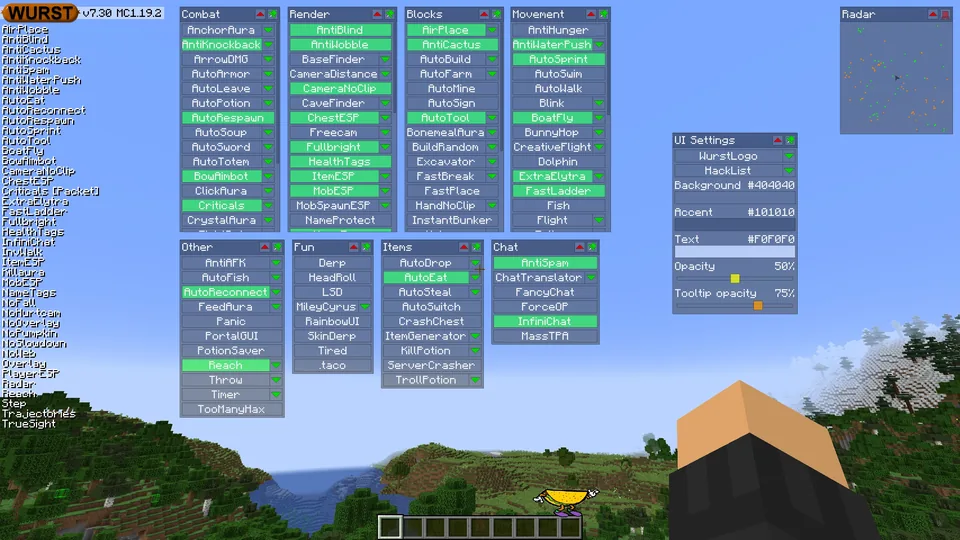
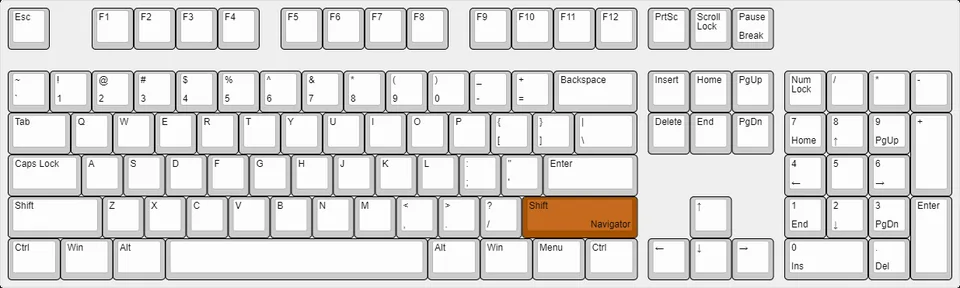
Maj droite ouvre Navigator, avec recherche et navigation au clavier. Ctrl droit ouvre ClickGUI, organisé en fenêtres de catégories; le vert indique une fonction active.
En cas d'échec, vérifiez le profil Fabric, les touches en conflit et les fenêtres déplacées avant de réinstaller.
Utiliser les commandes Wurst Client
Les commandes commencent par un point et sont traitées localement. Commencez par .help pour la syntaxe de votre version.
Les chevrons représentent une valeur à remplacer et les crochets un argument facultatif. .say permet d'envoyer un texte commençant par un point.
- Gardez le point initial.
- Vérifiez les commandes anciennes dans le Wiki actuel.
- Testez d'abord en monde privé.
Modifier les touches Wurst
Dans Wurst 7, Ctrl droit ouvre ClickGUI et Maj droite Navigator. Vérifiez aussi les touches des modules.
Utilisez Keybind Manager ou .binds, sans reprendre une touche déjà occupée. Les codes Wurst 6 ne doivent pas être copiés dans Wurst 7.
Utiliser Wurst de façon responsable
Une fonction disponible n'est pas forcément autorisée sur un serveur. Lisez ses règles.
Utilisez un compte légitime, les sources officielles et un monde sauvegardé; évitez les clients repackagés et les promesses d'indétectabilité.
FAQ sur les commandes Wurst Client
FAQ sur les commandes Wurst Client
Ouvrez le chat, saisissez .help, puis .help <commande>. Aucune activation séparée; l’aide intégrée fait foi.
Comment ouvrir le menu Wurst ?
Maj droite ouvre Navigator et Ctrl droit ouvre ClickGUI dans Wurst 7.
Faut-il activer les commandes ?
Non. Ouvrez le chat et saisissez .help.
Comment modifier les touches ?
Utilisez Keybind Manager, Navigator ou .binds.
Pourquoi la GUI ne s'ouvre-t-elle pas ?
Vérifiez le profil Fabric, les conflits de touches et les fenêtres déplacées.
Wurst est-il autorisé partout ?
Non. Chaque serveur définit ses règles.
Quelle version a été vérifiée ?
Wurst 7.54.1 restait la version principale vérifiée le 7 août 2026.
Sources et ressources associées
Noms et syntaxes vérifiés le 7 août 2026 dans Wurst 7.54.1 MC26.2 et Wurst Wiki.