
Abra Wurst Options e escolha Keybinds. Pressione Add, selecione uma tecla, informe uma ação ou comando do Wurst e salve. Teste em um mundo individual antes de usar o atalho. Guarde um perfil antes de fazer várias alterações para conseguir voltar a uma configuração conhecida.
O que os atalhos de Wurst Client fazem
Os atalhos de Wurst Client associam uma tecla a uma ou mais ações. Dependendo da ação, um toque pode ativar ou desativar um módulo, abrir uma tela do Wurst ou executar um comando. O atalho só facilita o acesso: não altera o efeito da função nem decide o que um servidor permite.
Os atalhos do Wurst são separados dos controles normais do Minecraft. Os controles do jogo cuidam de movimento, inventário, chat e perspectiva; o Keybind Manager cuida dos recursos e comandos do Wurst. Se a mesma tecla já controla a corrida ou outro programa, as duas ações podem disputar o mesmo toque.
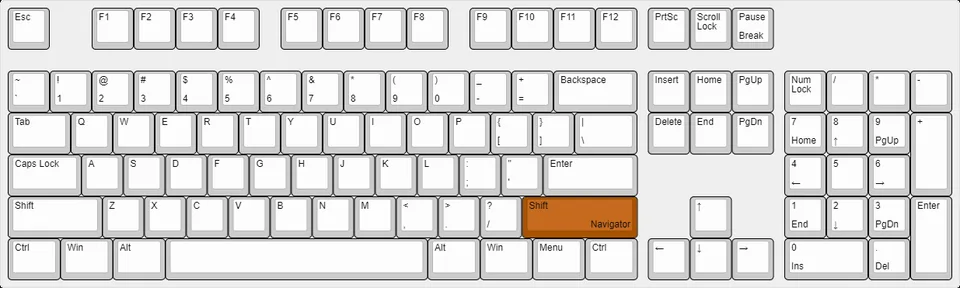
Antes de mudar qualquer coisa, anote como você abre as telas do Wurst. No Wurst 7, Right Shift abre o Navigator e Right Ctrl abre a ClickGUI por padrão. Essas teclas podem ser alteradas, e o layout do teclado ou outro mod pode interferir no sinal recebido. Mantenha um caminho de acesso conhecido até testar a nova configuração.
Faça os primeiros testes em um mundo individual. Assim fica mais fácil verificar se a ação foi executada, se uma sobreposição interceptou a tecla e como desativar o recurso. Consulte as regras de cada servidor separadamente: um atalho que funciona não torna uma função permitida.
- Anote os atalhos atuais dos menus.
- Altere e teste uma tecla por vez.
- Evite duplicar controles do Minecraft quando possível.
- Salve um perfil conhecido antes de mudanças maiores.
Abrir Keybind Manager e criar um atalho
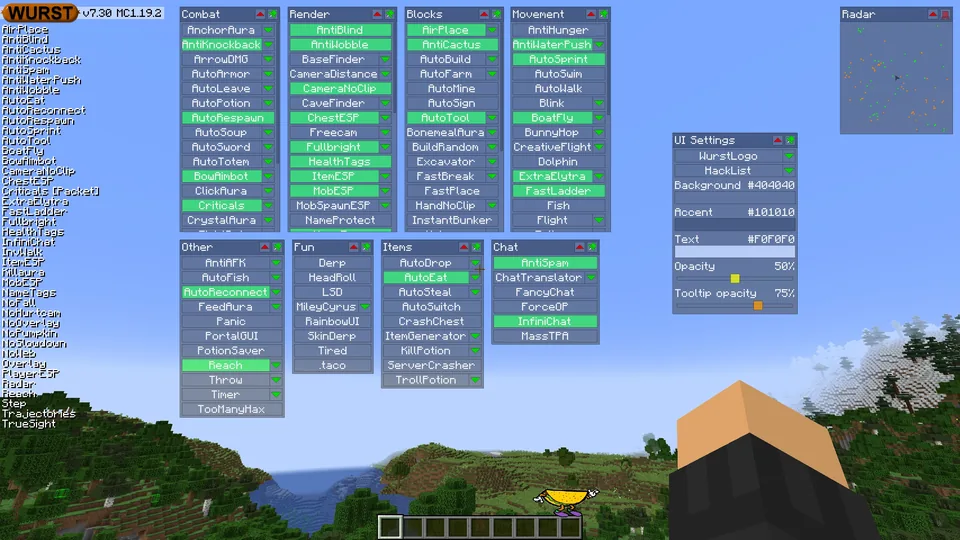
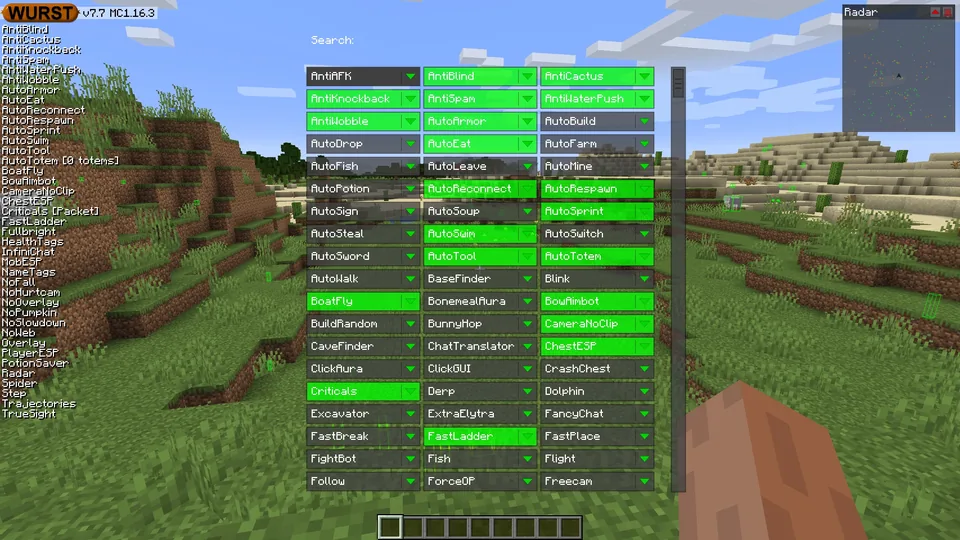
É no Keybind Manager que você configura os atalhos de Wurst Client. O caminho direto descrito pela Wurst Wiki começa no menu de pausa do Minecraft: abra Wurst Options e selecione Keybinds, abaixo de Managers. Também dá para abrir o gerenciador em UI Settings na ClickGUI ou pesquisar Keybinds no Navigator, que tem menos recursos de edição.
No gerenciador, escolha Add. Na tela Add Keybind, clique em Change Key e pressione a tecla desejada. Depois digite a ação ou comando em Commands e salve. Cancel descarta a nova entrada e retorna à lista.
Comece com uma ação para confirmar o resultado. Consulte a ajuda do Wurst instalado ou a referência de comandos antes de salvar uma sintaxe desconhecida; tutoriais antigos podem mostrar comandos diferentes. O campo Commands aceita ações separadas por ponto e vírgula, mas teste cada uma individualmente antes de combiná-las.
| Objetivo | Entrada | O que verificar |
|---|---|---|
| Alternar um módulo | Nome de módulo compatível ou comando de alternância | Pressione uma vez, confira o estado e pressione de novo para desligar. |
| Executar um comando Wurst | Sintaxe indicada pela ajuda instalada | Confira a resposta local e confirme a ação pretendida. |
| Combinar ações | Ações conhecidas separadas por ponto e vírgula | Teste cada ação sozinha antes de combinar. |
| Enviar texto literal | Use o comando say documentado pelo Wurst | Confira a mensagem em um mundo individual antes de usar em outro lugar. |
Editar, remover ou redefinir atalhos do Wurst
Para editar uma entrada, selecione-a no Keybind Manager e pressione Edit. A tela mostra a tecla e as ações atuais. Altere somente o que deseja, salve e teste. Se nenhuma linha estiver selecionada, Edit e Remove ficam desativados; selecione uma entrada primeiro.
Remove tira a atribuição selecionada da lista ativa. Reset Keybinds é mais amplo: restaura os atalhos padrão e remove os atalhos personalizados depois de uma confirmação. A documentação oficial informa que perfis salvos não são apagados por essa redefinição. Mesmo assim, salve o perfil antes se quiser manter sua configuração.
Escolher teclas sem conflito com os controles do Minecraft
Um conflito aparece quando um toque executa duas ações ou chega ao Minecraft em vez do Wurst. Confira Controls no Minecraft, Keybind Manager, outros mods e programas de teclado ou sobreposição. Teclas de menu são fáceis de esquecer porque são usadas tanto durante o jogo quanto nas telas de configuração.
Prefira uma tecla livre no contexto em que joga. Se ela já controla uma ação do Minecraft, escolha outra para o Wurst ou altere o controle do jogo conscientemente. Evite mudar várias teclas ao mesmo tempo, pois isso dificulta descobrir a origem de um comportamento inesperado.
Se o Navigator não abrir, volte ao jogo, confirme a instância ativa e teste os padrões Right Shift e Right Ctrl. Use a tela do Wurst que ainda responder para revisar a atribuição. Em alguns notebooks, a camada Fn muda o sinal enviado por uma tecla física.
Os códigos de tecla mudaram entre Wurst 6 e Wurst 7. Um tutorial antigo pode indicar outra tecla. Prefira o gerenciador da versão instalada em vez de importar uma lista antiga ou editar arquivos de configuração sem conhecer o formato.
- Anote a tecla com problema e as outras ações associadas.
- Confirme a instância ativa e abra qualquer tela Wurst que ainda funcione.
- Procure teclas duplicadas no Minecraft, no Wurst e nos mods ativos.
- Mude uma atribuição, salve e teste em um mundo individual.
- Se o menu continuar inacessível, salve o perfil antes de redefinir.
Salvar, carregar e fazer cópia dos perfis do Wurst
Os perfis guardam configurações diferentes sem exigir que você edite toda a lista sempre. No Keybind Manager, escolha Profiles e crie um nome fácil de reconhecer. Você pode usar o nome da instância do Minecraft ou o objetivo dos controles; evite nomes genéricos que depois ficam difíceis de distinguir.
Quando uma configuração funcionar, salve-a antes de fazer outras alterações. Para mudar para outro conjunto, selecione o perfil e pressione Load. O carregamento substitui a lista ativa; não combina dois perfis. Salve separadamente qualquer mudança que queira manter antes de alternar.
A Wurst Wiki documenta perfis como arquivos JSON na pasta keybinds do Wurst. No Windows, o caminho indicado é %appdata%\.minecraft\wurst\keybinds. Launchers e instâncias podem usar diretórios diferentes, portanto esse caminho não vale para todo computador. Quando disponível, use Open Folder no gerenciador para localizar a pasta da instância ativa.
Para fazer uma cópia, mantenha o arquivo JSON fora da pasta ativa e use um nome claro. Não edite o conteúdo se não conhecer o formato. Ao compartilhar um perfil, informe a versão do Wurst e a configuração para a qual foi criado; teste a cópia em outra instância antes de depender dela.
- Salve um perfil estável antes de experimentar.
- Dê nomes diferentes aos conjuntos que pretende alternar.
- Carregar um perfil substitui a lista ativa.
- Faça cópia do JSON da instância correta.
- Teste perfis compartilhados em uma instância separada.
Corrigir um atalho do Wurst que não funciona
Se um atalho não fizer nada, confira se ele aparece no gerenciador e se a ação segue a sintaxe da ajuda do Wurst. Teste em um mundo individual sem o chat ou outra tela em foco. Verifique atribuições duplicadas no Minecraft, no Wurst e em outros mods. Se uma sobreposição interceptou o toque, mudar o texto do comando não resolverá.
Se um perfil não aparecer, abra Profiles e Open Folder para conferir qual instância do Minecraft está ativa. Um arquivo de outro diretório pode não aparecer na lista atual. Confirme que o JSON está na pasta keybinds e reabra a tela de perfis.
| Sintoma | Primeira verificação | Próxima ação |
|---|---|---|
| Tecla não responde | Foco, instância ativa e atribuições duplicadas | Teste uma tecla livre com uma ação simples. |
| Ação errada | Comando salvo e ações separadas por ponto e vírgula | Edite a entrada e teste cada ação sozinha. |
| Perfil não aparece | Instância ativa e pasta keybinds | Abra Open Folder, confira o JSON e volte a Profiles. |
| Menu não abre | Right Shift/Right Ctrl e outros programas | Use outro acesso do Wurst e faça cópia antes de redefinir. |
O que um atalho não muda
Um atalho facilita o acesso, mas não altera permissões, compatibilidade ou efeito de uma função. Cada servidor define suas regras, e muitos proíbem vantagens do cliente. Leia as regras e mantenha desativadas as funções proibidas. Um teste bem-sucedido no modo individual não prova que a função é aceita no multiplayer.
Perguntas frequentes sobre atalhos do Wurst Client
Como abro Keybind Manager?
Abra o menu de pausa, Wurst Options e Keybinds abaixo de Managers. Também é possível chegar por UI Settings na ClickGUI ou pesquisar Keybinds no Navigator.
Como altero um atalho do Wurst Client?
Selecione a atribuição e pressione Edit, ou Add para criar outra. Escolha a tecla, confira o comando, salve e teste em um mundo individual.
Onde os perfis do Wurst ficam salvos?
São arquivos JSON na pasta keybinds do Wurst. No Windows, a Wurst Wiki indica %appdata%\.minecraft\wurst\keybinds; outros launchers podem usar outro diretório.
Reset Keybinds apaga perfis salvos?
Não. A documentação oficial diz que a ação redefine as atribuições ativas, mas conserva os perfis salvos.
Por que guias antigos mostram outras teclas?
Os códigos mudaram entre Wurst 6 e Wurst 7. Confira o gerenciador da versão instalada.
Um atalho permite usar qualquer função em qualquer servidor?
Não. O atalho não muda as regras do servidor. Consulte-as e não ative recursos proibidos.
Fontes e recursos relacionados
O fluxo do gerenciador, os perfis e a diferença dos códigos entre Wurst 6 e 7 foram conferidos na documentação oficial da Wurst Wiki em 5 de novembro de 2026. As imagens utilizadas mantêm a atribuição CC BY-SA.