
Öffnen Sie Wurst Options und wählen Sie Keybinds. Klicken Sie auf Add, wählen Sie eine Taste, tragen Sie eine Wurst-Aktion oder einen Befehl ein und speichern Sie. Testen Sie den Kurzbefehl zuerst in einer Einzelspielerwelt. Sichern Sie ein Profil, bevor Sie viele Belegungen ändern.
Was Wurst-Client-Tastenkürzel bewirken
Wurst-Client-Tastenkürzel verbinden eine Taste mit einer oder mehreren Aktionen. Je nach Eintrag kann ein Druck ein Modul umschalten, einen Wurst-Bildschirm öffnen oder einen Wurst-Befehl ausführen. Der Kurzbefehl macht die Aktion schneller erreichbar, ändert aber weder deren Wirkung noch die Regeln eines Multiplayer-Servers.
Wurst-Belegungen sind von den normalen Minecraft-Steuerungen getrennt. Minecraft-Tasten regeln etwa Bewegung, Inventar, Chat und Perspektive. Keybind Manager verwaltet dagegen Wurst-Funktionen und -Befehle. Ist dieselbe Taste bereits für Sprinten oder ein anderes Programm belegt, können beide Aktionen miteinander konkurrieren.
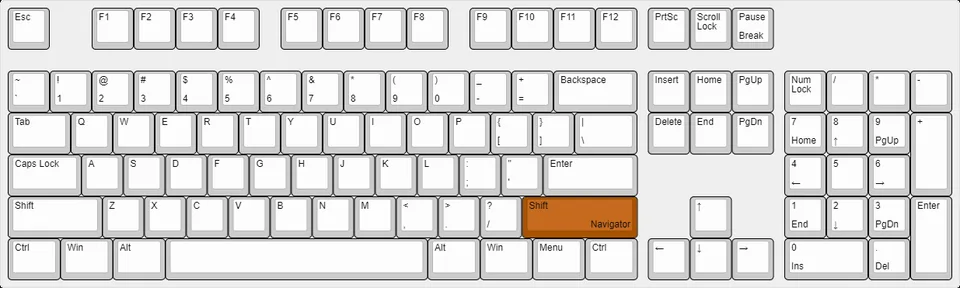
Notieren Sie vor Änderungen, wie Sie die Wurst-Oberflächen öffnen. In Wurst 7 öffnet Right Shift standardmäßig Navigator und Right Ctrl öffnet ClickGUI. Diese Tasten lassen sich ändern; ein anderes Tastaturlayout oder ein Mod kann ebenfalls beeinflussen, welches Signal ankommt. Behalten Sie einen bekannten Zugangsweg, bis der neue Kurzbefehl geprüft ist.
Testen Sie Änderungen zunächst in einer Einzelspielerwelt. Dort können Sie sehen, ob die gewünschte Aktion ausgelöst wurde, ob ein Overlay die Taste abgefangen hat und wie Sie die Funktion wieder ausschalten. Prüfen Sie Serverregeln separat: Eine technisch funktionierende Taste macht eine Funktion nicht automatisch zulässig.
- Schreiben Sie bestehende Menü-Tasten auf.
- Ändern und testen Sie jeweils nur eine Belegung.
- Vermeiden Sie doppelte Minecraft- und Wurst-Tasten, wenn möglich.
- Sichern Sie ein bekanntes Profil vor größeren Änderungen.
Keybind Manager öffnen und Kurzbefehl anlegen
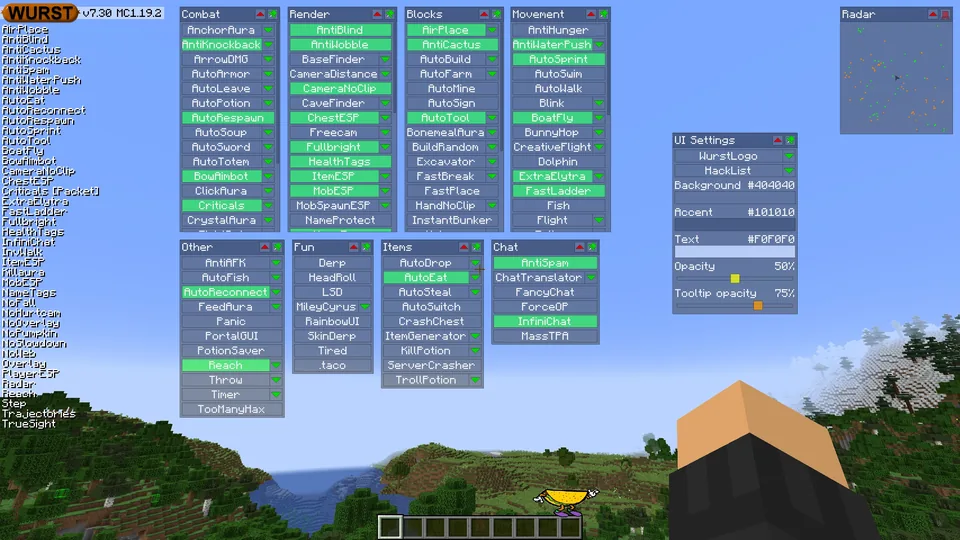
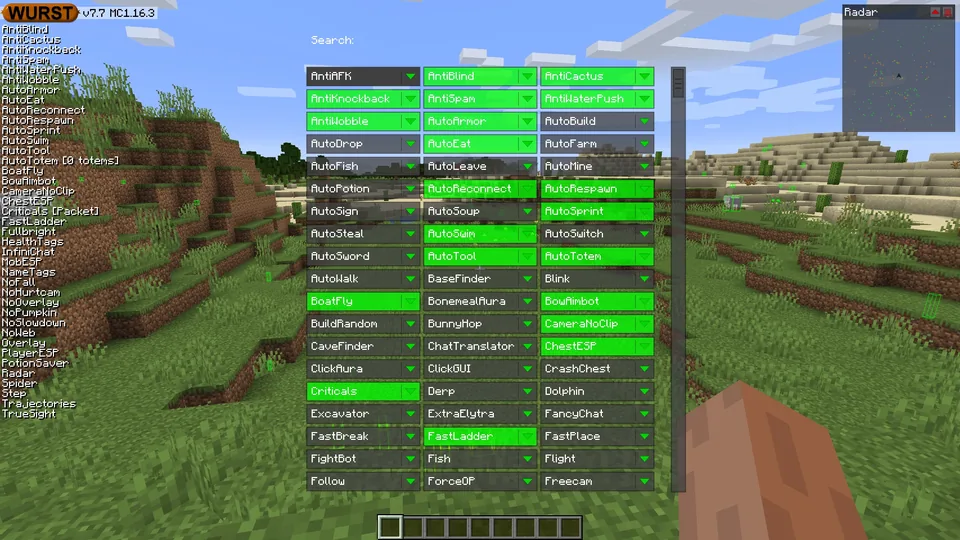
Im Keybind Manager richten Sie Wurst-Client-Tastenkürzel ein. Der direkte, in Wurst Wiki beschriebene Weg führt über das Minecraft-Pausenmenü zu Wurst Options und dort unter Managers zu Keybinds. Alternativ können Sie den Manager über UI Settings in ClickGUI öffnen oder in Navigator nach Keybinds suchen. Navigator hat weniger Funktionen zum Verwalten.
Wählen Sie im Manager Add. Im Bildschirm Add Keybind klicken Sie auf Change Key und drücken die gewünschte Taste. Tragen Sie dann unter Commands eine Wurst-Aktion oder einen Befehl ein und speichern Sie. Mit Cancel verwerfen Sie den neuen Eintrag und kehren zur Liste zurück.
Beginnen Sie mit einer einzelnen Aktion, damit sich das Ergebnis eindeutig prüfen lässt. Sehen Sie in der installierten Wurst-Hilfe oder im Befehlsverzeichnis nach, bevor Sie unbekannte Syntax speichern. Alte Anleitungen können andere Befehle beschreiben. Mehrere Aktionen lassen sich durch Semikolons trennen; prüfen Sie jede zunächst einzeln.
| Ziel | Eintrag | Prüfung nach dem Speichern |
|---|---|---|
| Ein Modul umschalten | Unterstützter Modulname oder Umschaltbefehl | Einmal drücken, Status prüfen und erneut zum Ausschalten drücken. |
| Wurst-Befehl starten | Syntax aus der installierten Wurst-Hilfe | Lokale Rückmeldung und gewünschte Aktion kontrollieren. |
| Aktionen kombinieren | Bekannte Aktionen mit Semikolons trennen | Jede Aktion einzeln testen, bevor Sie sie verbinden. |
| Wörtlichen Text senden | Den dokumentierten Wurst-Befehl say verwenden | Ausgabe zuerst in einer Einzelspielerwelt prüfen. |
Wurst-Tastenkürzel ändern, entfernen oder zurücksetzen
Zum Ändern markieren Sie einen Eintrag im Keybind Manager und wählen Edit. Der Bearbeitungsbildschirm enthält die bisherige Taste und die Aktionen. Ändern Sie nur das gewünschte Feld, speichern Sie und testen Sie den Eintrag. Ohne Auswahl bleiben Edit und Remove deaktiviert; wählen Sie zuerst eine Zeile aus.
Remove entfernt die ausgewählte Belegung aus der aktiven Liste. Reset Keybinds ist umfassender: Nach einer Bestätigung werden die Standardbelegungen geladen und eigene Kurzbefehle entfernt. Laut offizieller Manager-Dokumentation löscht dieser Vorgang keine gespeicherten Profile. Speichern Sie das Profil trotzdem vorher, wenn Sie die eigene Tastenverteilung behalten wollen.
Tasten ohne Konflikt mit Minecraft-Steuerungen wählen
Ein Konflikt fällt auf, wenn ein Druck zwei Aktionen auslöst oder Minecraft statt Wurst die Taste erhält. Prüfen Sie die Controls von Minecraft, den Keybind Manager, andere Mods sowie Tastaturprogramme und Overlays. Menütasten werden leicht übersehen, weil man sie im Spiel und in Einstellungsbildschirmen verwendet.
Wählen Sie eine Taste, die in Ihrer Spielsituation frei ist. Ist sie bereits einer Minecraft-Aktion zugewiesen, können Sie für Wurst eine andere Taste wählen oder die Spielsteuerung bewusst ändern. Ändern Sie nicht mehrere Belegungen gleichzeitig; sonst wird die Fehlersuche schwieriger.
Öffnet sich Navigator nicht, wechseln Sie zurück ins Spiel, prüfen Sie die aktive Minecraft-Instanz und testen Sie die Standardtasten Right Shift und Right Ctrl. Öffnen Sie über die noch funktionierende Oberfläche die Belegungsliste. Bei manchen Laptops verändert Fn, welches Signal eine Taste übermittelt.
Die Tastencodes unterscheiden sich zwischen Wurst 6 und Wurst 7. Ältere Anleitungen können daher andere Tasten nennen. Verwenden Sie den Manager Ihrer installierten Version, statt eine alte Belegungsliste ungeprüft zu übernehmen oder Konfigurationsdateien ohne Kenntnis des Formats zu bearbeiten.
- Notieren Sie die fehlerhafte Taste und ihre weiteren Belegungen.
- Prüfen Sie die aktive Instanz und öffnen Sie eine noch erreichbare Wurst-Oberfläche.
- Suchen Sie doppelte Tasten in Minecraft, Wurst und aktiven Mods.
- Ändern Sie eine Belegung, speichern Sie und testen Sie in einer Einzelspielerwelt.
- Sichern Sie das Profil, bevor Sie zurücksetzen, falls das Menü weiter nicht erreichbar ist.
Wurst-Tastenprofile speichern, laden und sichern
Profile bewahren mehrere Tastenverteilungen auf, sodass Sie die aktive Liste nicht jedes Mal neu bearbeiten müssen. Wählen Sie im Keybind Manager Profiles und legen Sie ein gut erkennbares Profil an. Der Name kann auf die Minecraft-Instanz oder den Zweck der Steuerung verweisen; allgemeine Bezeichnungen lassen sich später schwer unterscheiden.
Speichern Sie eine funktionierende neue Verteilung, bevor Sie weiter experimentieren. Zum Wechsel wählen Sie ein Profil und klicken Load. Das Laden ersetzt die aktive Liste und führt nicht zwei Konfigurationen zusammen. Sichern Sie alle Änderungen, die Sie behalten wollen, bevor Sie wechseln.
Wurst Wiki beschreibt Profile als JSON-Dateien im Wurst-Ordner keybinds. Unter Windows lautet der dokumentierte Pfad %appdata%\.minecraft\wurst\keybinds. Launcher und Instanzen können andere Spielverzeichnisse verwenden; der Pfad gilt daher nicht für jeden Rechner. Nutzen Sie nach Möglichkeit Open Folder im Manager, um den Ordner der aktiven Instanz zu finden.
Für eine Sicherung behalten Sie eine Kopie der JSON-Datei außerhalb des aktiven Ordners und vergeben einen eindeutigen Namen. Ändern Sie den Inhalt nicht, wenn Sie das Format nicht kennen. Geben Sie beim Teilen die Wurst-Version und den vorgesehenen Einsatz an und prüfen Sie eine Kopie zuerst in einer getrennten Instanz.
- Sichern Sie ein funktionierendes Profil vor dem Experimentieren.
- Benennen Sie wechselnde Belegungen eindeutig.
- Beim Laden wird die aktive Liste ersetzt.
- Sichern Sie die JSON-Datei der richtigen Instanz.
- Testen Sie geteilte Profile in einer separaten Instanz.
Ein nicht funktionierendes Wurst-Tastenkürzel beheben
Reagiert ein Kurzbefehl nicht, prüfen Sie zunächst, ob er im Manager erscheint und die Syntax der Wurst-Hilfe entspricht. Testen Sie ihn in einer Einzelspielerwelt ohne Chat oder anderes Menü im Fokus. Prüfen Sie doppelte Belegungen in Minecraft, Wurst und anderen Mods. Fängt ein Overlay den Tastendruck ab, behebt eine Textänderung das Problem nicht.
Fehlt ein Profil, öffnen Sie Profiles und Open Folder und prüfen Sie die aktive Minecraft-Instanz. Dateien aus dem Verzeichnis einer anderen Instanz werden nicht zwingend in der aktuellen Liste angezeigt. Kontrollieren Sie die JSON-Datei im Ordner keybinds und öffnen Sie die Profilansicht erneut.
| Problem | Zuerst prüfen | Nächster Schritt |
|---|---|---|
| Taste reagiert nicht | Fokus, Instanz und doppelte Belegungen | Freie Taste mit einer einfachen Aktion testen. |
| Falsche Aktion | Befehl und durch Semikolons verbundene Aktionen | Eintrag bearbeiten und Aktionen getrennt testen. |
| Profil fehlt | Aktive Instanz und Ordner keybinds | Open Folder öffnen, JSON prüfen und Profiles erneut öffnen. |
| Menü öffnet nicht | Right Shift/Right Ctrl und andere Tastaturdienste | Einen anderen Wurst-Zugang nutzen und vor dem Zurücksetzen sichern. |
Was ein Kurzbefehl nicht verändert
Ein Kurzbefehl erleichtert den Zugriff, ändert aber weder Berechtigungen noch Kompatibilität oder Wirkung einer Funktion. Jeder Server legt eigene Regeln fest; viele untersagen Vorteile durch Client-Funktionen. Lesen Sie die Regeln und lassen Sie verbotene Funktionen ausgeschaltet. Ein erfolgreicher Test im Einzelspieler beweist keine Erlaubnis im Mehrspieler.
Häufige Fragen zu Wurst-Client-Tastenkürzeln
Wie öffne ich den Keybind Manager?
Öffnen Sie das Minecraft-Pausenmenü, dann Wurst Options und Keybinds unter Managers. Alternativ erreichen Sie die Ansicht über UI Settings oder Navigator.
Wie ändere ich ein Wurst-Client-Tastenkürzel?
Markieren Sie die Belegung und wählen Sie Edit oder Add für einen neuen Eintrag. Taste und Befehl prüfen, speichern und in einer Einzelspielerwelt testen.
Wo speichert Wurst die Tastenprofile?
Als JSON-Dateien im Wurst-Ordner keybinds. Für Windows nennt Wurst Wiki %appdata%\.minecraft\wurst\keybinds; andere Launcher können einen anderen Instanzpfad haben.
Löscht Reset Keybinds gespeicherte Profile?
Nein. Laut offizieller Dokumentation werden aktive Belegungen zurückgesetzt, gespeicherte Profile bleiben erhalten.
Warum nennen alte Anleitungen andere Tasten?
Die Tastencodes unterscheiden sich zwischen Wurst 6 und Wurst 7. Prüfen Sie den Manager der installierten Version.
Erlaubt ein Tastenkürzel die Nutzung auf jedem Server?
Nein. Es ändert keine Serverregeln. Lesen Sie diese und aktivieren Sie keine verbotene Funktion.
Quellen und verwandte Anleitungen
Abläufe im Manager, Profile und der Unterschied zwischen Tastencodes in Wurst 6 und 7 wurden am 5. November 2026 in der offiziellen Wurst-Wiki-Dokumentation geprüft. Die verwendeten Bilder sind CC BY-SA gekennzeichnet.