
Abre Wurst Options y pulsa Keybinds. Elige Add, selecciona una tecla, escribe una acción o un comando de Wurst y guarda el cambio. Pruébalo primero en un mundo local. Antes de modificar muchas teclas, guarda un perfil para poder volver a una configuración conocida.
Qué hacen los atajos de teclado de Wurst Client
Los atajos de teclado de Wurst Client vinculan una tecla con una o varias acciones. Según lo que asignes, una pulsación puede activar o desactivar un módulo, abrir una pantalla de Wurst o ejecutar un comando. El atajo solo facilita el acceso: no cambia el funcionamiento de la acción ni determina si un servidor multijugador la permite.
Estos atajos son distintos de los controles normales de Minecraft. Los controles del juego gestionan acciones como moverse, abrir el inventario, escribir en el chat o cambiar la perspectiva. Keybind Manager administra las acciones y comandos de Wurst. Si una tecla ya sirve para correr o la utiliza otro programa, ambas acciones pueden competir por la misma pulsación.
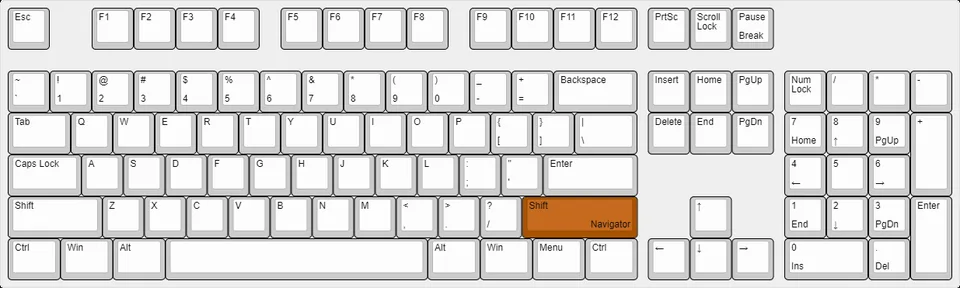
Antes de cambiar nada, apunta cómo abres las interfaces de Wurst. En Wurst 7, Right Shift abre Navigator y Right Ctrl abre ClickGUI de forma predeterminada. Puedes modificar esas teclas, y el diseño del teclado o un mod puede alterar qué señal recibe el juego. Conserva una forma conocida de abrir la interfaz hasta probar el nuevo atajo.
Prueba primero en un mundo individual: confirma que la acción se ejecuta, que ninguna aplicación intercepta la tecla y que sabes desactivarla. Antes de entrar a un servidor, revisa sus reglas.
- Anota los accesos actuales antes de editarlos.
- Cambia una sola asignación y pruébala antes de continuar.
- Evita reutilizar una tecla de control de Minecraft si no es necesario.
- Guarda un perfil conocido antes de hacer cambios grandes.
Abrir Keybind Manager y crear un atajo
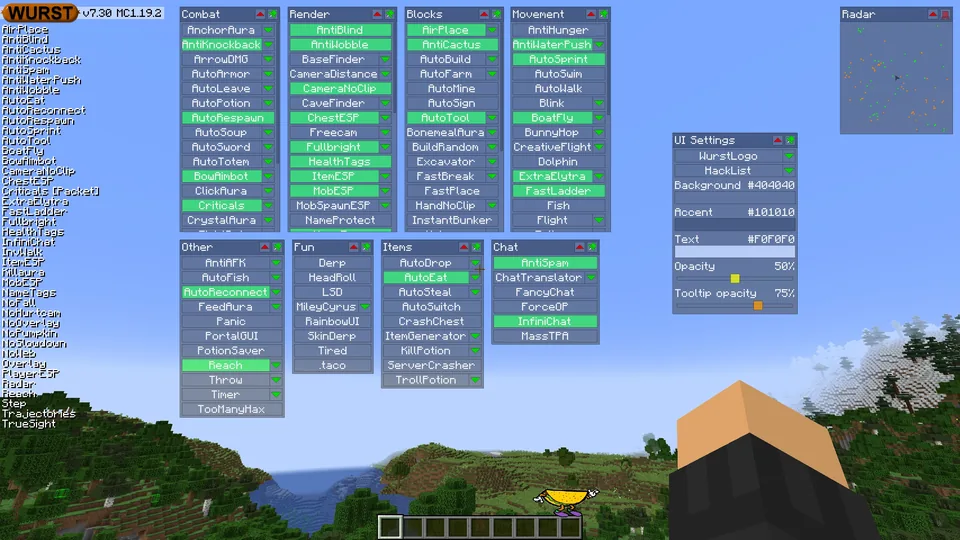
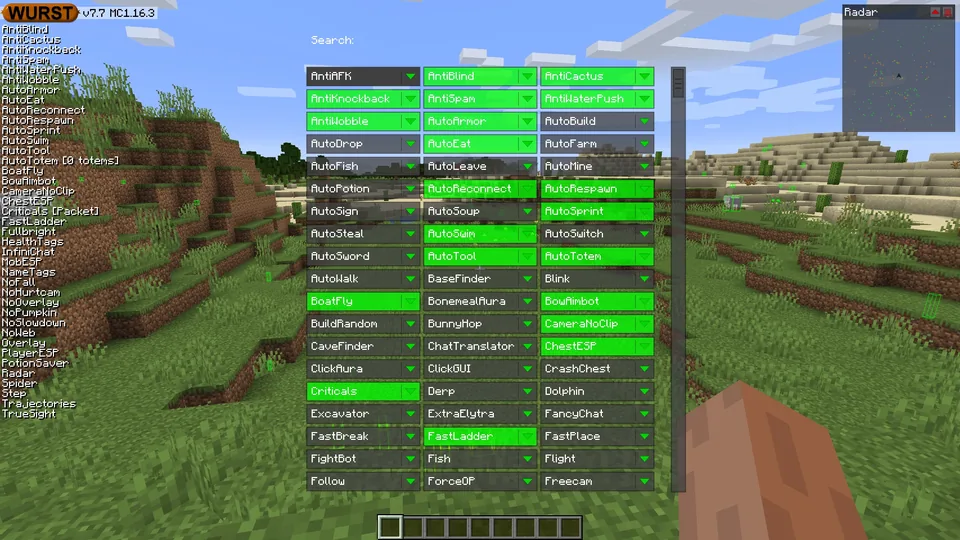
Keybind Manager es el lugar donde se configuran los atajos de Wurst Client. La ruta directa que documenta Wurst Wiki es abrir el menú de pausa de Minecraft, entrar en Wurst Options y pulsar Keybinds, debajo de Managers. También puedes llegar desde UI Settings en ClickGUI o buscar Keybinds en Navigator; este último ofrece menos opciones de gestión.
Dentro del gestor, pulsa Add. En la pantalla Add Keybind, usa Change Key y pulsa la tecla que quieras asignar. Después escribe una acción o comando en Commands y guarda. Cancelar descarta esa entrada y vuelve a la lista.
Empieza con una acción y comprueba el resultado. Consulta la ayuda instalada o la referencia de comandos antes de guardar una sintaxis desconocida. Separa las acciones con punto y coma y prueba cada una por separado.
| Objetivo | Entrada | Comprobación |
|---|---|---|
| Activar un módulo | Nombre compatible del módulo o comando de alternancia | Púlsalo y comprueba el estado; vuelve a pulsarlo para desactivarlo. |
| Ejecutar un comando | Sintaxis que muestra la ayuda de Wurst | Comprueba la respuesta local y que la acción sea la prevista. |
| Combinar acciones | Acciones conocidas separadas por punto y coma | Prueba cada acción por separado antes de combinarlas. |
| Enviar texto literal | El comando say documentado por Wurst | Revisa el texto en un mundo local antes de usarlo en otro lugar. |
Editar, quitar o restablecer atajos de Wurst
Para cambiar una asignación, selecciónala en Keybind Manager y pulsa Edit. La pantalla muestra la tecla y las acciones actuales para que cambies solo lo necesario. Guarda y prueba el resultado. Si no hay una fila seleccionada, Edit y Remove aparecen desactivados; selecciona primero la entrada en lugar de asumir que el gestor se ha bloqueado.
Remove elimina la asignación seleccionada de la lista activa. Reset Keybinds es más amplio: restaura los valores predeterminados y quita los atajos personalizados, tras mostrar una confirmación. La documentación oficial indica que los perfiles guardados no se borran al restablecer las teclas. Aun así, guarda el perfil antes de confirmar si quieres conservar tu distribución.
Elegir teclas que no entren en conflicto con Minecraft
Hay un conflicto si una pulsación ejecuta dos acciones o Minecraft recibe la tecla en vez de Wurst. Revisa los controles de Minecraft, Keybind Manager, otros mods y las herramientas de teclado o superposición. Las teclas de menú también pueden coincidir con controles usados durante la partida.
Elige una tecla libre en el contexto en el que juegas. Si ya está asignada a una acción de Minecraft, puedes escoger otra para Wurst o cambiar deliberadamente el control del juego. Evita modificar varias asignaciones a la vez: si el comportamiento resulta confuso, tendrás menos pistas para encontrar la causa.
Si Navigator no se abre, vuelve al juego, confirma que está activo el perfil de Minecraft correcto y prueba los valores predeterminados Right Shift y Right Ctrl. Usa la interfaz que todavía responda para revisar la asignación. En algunos portátiles, la tecla Fn también modifica cómo se transmite una tecla física.
Los códigos de tecla cambiaron entre Wurst 6 y Wurst 7. Una lista antigua puede referirse a otro control. Consulta la pantalla de Keybinds de la versión que tienes instalada en vez de importar a ciegas una lista vieja o editar archivos de configuración manualmente.
- Anota qué tecla falla y qué otras acciones tiene asignadas.
- Confirma la instancia activa y abre cualquier menú de Wurst que aún responda.
- Busca duplicados en Minecraft, Wurst y los mods activos.
- Cambia una asignación, guarda y pruébala en un mundo local.
- Si sigues sin acceder al menú, haz una copia del perfil antes de restablecerlo.
Guardar, cargar y respaldar perfiles de atajos de Wurst
Los perfiles permiten conservar varias distribuciones sin volver a editar toda la lista cada vez. En Keybind Manager, pulsa Profiles y crea un perfil con un nombre que identifiques. Puedes nombrarlo por la instancia de Minecraft o por el propósito de los controles; evita etiquetas genéricas que luego no distingas.
Cuando una distribución nueva funcione, guárdala antes de hacer más cambios. Para cambiar a otra, selecciona el perfil y pulsa Load. Cargar un perfil sustituye la lista activa; no combina dos configuraciones. Guarda por separado cualquier cambio que quieras conservar antes de cambiar.
Wurst Wiki documenta los perfiles como archivos JSON dentro de la carpeta keybinds de Wurst. En Windows, la ruta indicada es %appdata%\.minecraft\wurst\keybinds. Los lanzadores y las instancias pueden usar directorios distintos, así que esa ruta no sirve para todos los equipos. Utiliza Open Folder en el gestor cuando esté disponible para localizar la carpeta de la instancia activa.
Para respaldar un perfil, copia el JSON fuera de la carpeta activa y ponle un nombre claro. Si lo compartes, indica la versión de Wurst y para qué configuración sirve; prueba la copia en otra instancia antes de usarla.
- Guarda un perfil estable antes de experimentar.
- Pon nombres distintos a las distribuciones que quieras alternar.
- Cargar un perfil reemplaza la lista activa.
- Respalda el archivo JSON de la instancia correcta.
- Prueba un perfil compartido en una instancia separada.
Solucionar un atajo de Wurst que no funciona
Si no ocurre nada, confirma que el atajo aparece en el gestor y que la acción coincide con la ayuda de Wurst. Pruébalo en un mundo local, sin chat ni otra pantalla abierta. Revisa si la tecla también pertenece a Minecraft, otro atajo de Wurst o un mod. Si una superposición la intercepta, cambiar el comando no ayudará.
Si no aparece un perfil, abre Profiles y Open Folder para comprobar qué instancia está activa. Los archivos de otro directorio de Minecraft no tienen por qué aparecer en la lista actual. Confirma que el JSON está en la carpeta keybinds y vuelve a abrir la pantalla de perfiles.
| Síntoma | Primera comprobación | Siguiente paso |
|---|---|---|
| La tecla no hace nada | Foco, instancia activa y asignaciones duplicadas | Prueba una tecla libre con una acción sencilla. |
| Se activa otra acción | Comando guardado y acciones separadas por punto y coma | Edita esa entrada y prueba cada acción por separado. |
| Falta un perfil | Instancia activa y carpeta keybinds | Abre Open Folder, verifica el JSON y vuelve a Profiles. |
| No se abre el menú | Right Shift/Right Ctrl y otros interceptores | Abre otra ruta de Wurst y revisa los atajos tras guardar una copia. |
Lo que un atajo no cambia
Los atajos facilitan el acceso, pero no alteran los permisos, la compatibilidad ni el efecto de una función. Cada servidor define sus reglas y muchos prohíben ventajas del cliente. Lee las normas del servidor y deja desactivadas las funciones restringidas: que algo funcione en un mundo local no demuestra que esté permitido en multijugador.
Preguntas frecuentes sobre los atajos de Wurst Client
¿Cómo abro Keybind Manager?
Abre el menú de pausa, entra en Wurst Options y pulsa Keybinds bajo Managers. También puedes acceder desde UI Settings de ClickGUI o buscar Keybinds en Navigator.
¿Cómo cambio un atajo de Wurst Client?
Selecciona la asignación y pulsa Edit, o elige Add para crear otra. Escoge una tecla, revisa el comando, guarda y prueba el atajo en un mundo local.
¿Dónde se guardan los perfiles de Wurst?
Son archivos JSON en la carpeta keybinds de Wurst. Wurst Wiki indica %appdata%\.minecraft\wurst\keybinds para Windows; otros lanzadores pueden usar otro directorio.
¿Reset Keybinds elimina los perfiles guardados?
No. La documentación oficial indica que restablece las asignaciones activas, pero no borra los perfiles guardados.
¿Por qué las guías antiguas muestran otras teclas?
Los códigos cambiaron entre Wurst 6 y Wurst 7. Comprueba el gestor y la referencia de la versión instalada.
¿Un atajo permite usar una función en cualquier servidor?
No. El atajo no cambia las reglas del servidor. Lee sus normas y no actives funciones que prohíba.
Fuentes y guías relacionadas
El flujo del gestor, el comportamiento de los perfiles y las diferencias entre códigos de Wurst 6 y 7 se comprobaron en la documentación oficial de Wurst Wiki el 5 de noviembre de 2026. Las imágenes proceden de Wurst Wiki y conservan la atribución CC BY-SA.