
Apri Wurst Options e scegli Keybinds. Premi Add, seleziona un tasto, inserisci un'azione o un comando Wurst e salva. Prova la scorciatoia in un mondo per giocatore singolo. Prima di modificare molte assegnazioni, salva un profilo a cui poter tornare.
A cosa servono le scorciatoie di Wurst Client
Le scorciatoie da tastiera di Wurst Client collegano un tasto a una o più azioni. A seconda di ciò che scegli, una pressione può attivare o disattivare un modulo, aprire una schermata Wurst oppure eseguire un comando. La scorciatoia rende l'azione più accessibile, ma non ne cambia il funzionamento né le regole di un server multiplayer.
Le assegnazioni Wurst sono separate dai normali controlli di Minecraft. I controlli del gioco gestiscono movimento, inventario, chat e visuale; Keybind Manager gestisce funzioni e comandi Wurst. Se lo stesso tasto è già assegnato alla corsa o a un altro programma, le azioni possono interferire.
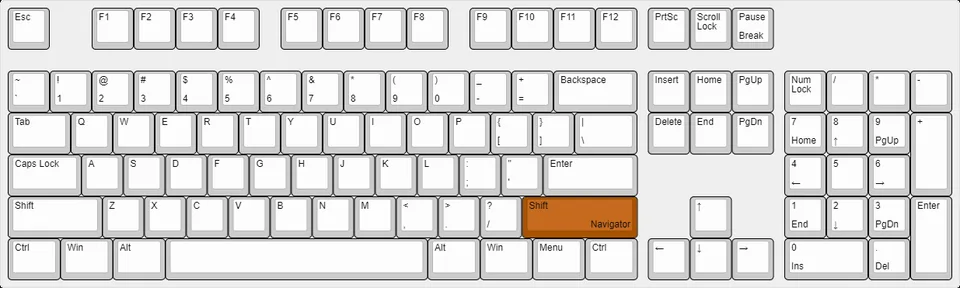
Prima di modificare le assegnazioni, annota come apri le interfacce Wurst. In Wurst 7, Right Shift apre Navigator e Right Ctrl apre ClickGUI per impostazione predefinita. Puoi cambiarli; anche il layout della tastiera o un'altra mod possono influire sul segnale ricevuto. Mantieni un percorso noto finché non hai provato la nuova scorciatoia.
Fai le prime prove in un mondo per giocatore singolo. Potrai verificare se l'azione parte, se un overlay intercetta il tasto e come disattivare la funzione. Per il multiplayer controlla separatamente le regole del server: il funzionamento tecnico non equivale al permesso di usare una funzione.
- Annota gli accessi attuali ai menu.
- Modifica e prova un solo tasto alla volta.
- Evita sovrapposizioni con i controlli Minecraft quando possibile.
- Salva un profilo noto prima di interventi più ampi.
Aprire Keybind Manager e creare una scorciatoia
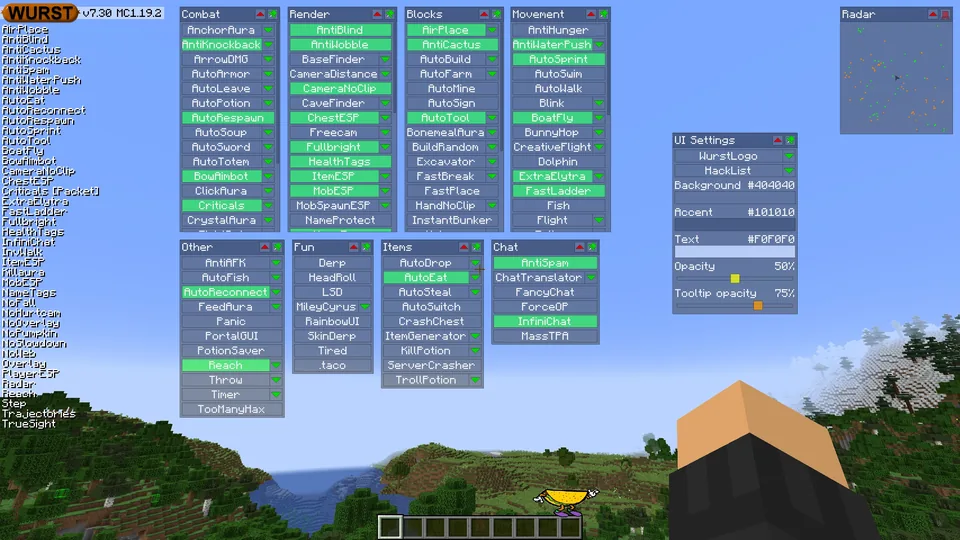
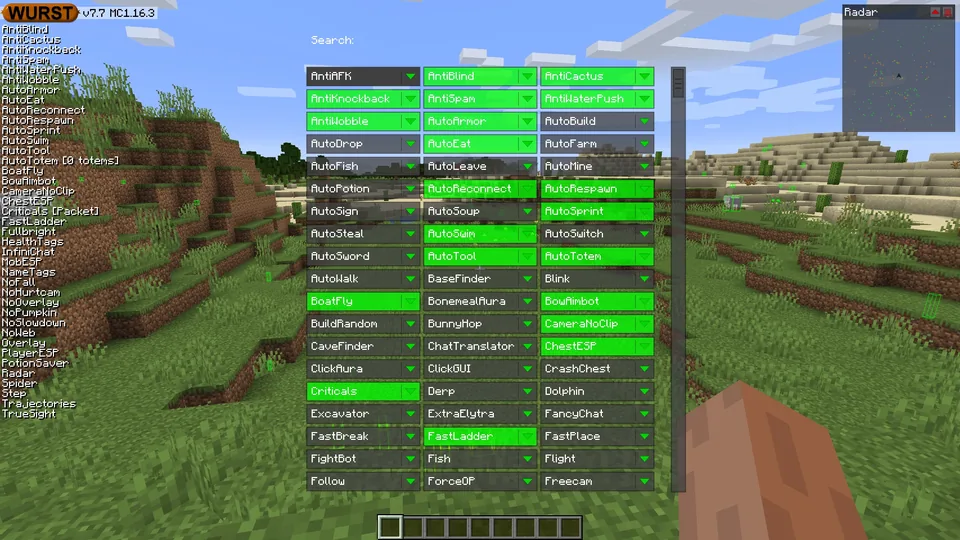
Keybind Manager è il punto in cui configuri le scorciatoie da tastiera di Wurst Client. Il percorso diretto documentato da Wurst Wiki parte dal menu di pausa di Minecraft: apri Wurst Options e poi Keybinds sotto Managers. In alternativa puoi accedervi da UI Settings in ClickGUI o cercare Keybinds in Navigator, che ha meno opzioni di gestione.
Nel gestore scegli Add. Nella schermata Add Keybind premi Change Key e poi il tasto desiderato. Inserisci un'azione o un comando nel campo Commands e salva. Cancel annulla la nuova voce e torna alla lista.
Comincia con una sola azione per capire facilmente il risultato. Consulta l'aiuto della versione Wurst installata o la pagina dei comandi prima di salvare una sintassi sconosciuta: le vecchie guide possono descrivere comandi diversi. Più azioni possono essere separate da un punto e virgola; prova ogni azione singolarmente prima di unirle.
| Obiettivo | Voce | Verifica |
|---|---|---|
| Attivare un modulo | Nome di un modulo supportato o comando di attivazione | Premi una volta, controlla lo stato e premi ancora per disattivare. |
| Eseguire un comando Wurst | Sintassi indicata dall'aiuto installato | Controlla la risposta locale e l'azione ottenuta. |
| Unire più azioni | Azioni note separate da punti e virgola | Provale una per volta prima di combinarle. |
| Inviare testo letterale | Comando say documentato da Wurst | Verifica il testo in un mondo singolo prima di usarlo altrove. |
Modificare, eliminare o ripristinare le scorciatoie Wurst
Per cambiare una voce, selezionala in Keybind Manager e premi Edit. La schermata contiene il tasto e le azioni attuali. Modifica solo ciò che vuoi cambiare, salva e prova il risultato. Se non hai selezionato una riga, Edit e Remove restano disattivati: seleziona prima una voce.
Remove elimina l'assegnazione scelta dalla lista attiva. Reset Keybinds fa di più: ripristina i tasti predefiniti e rimuove quelli personalizzati dopo una conferma. La documentazione ufficiale specifica che i profili salvati non vengono eliminati. Salva comunque il profilo prima di confermare, se vuoi conservare la tua disposizione.
Scegliere tasti che non interferiscono con Minecraft
Un conflitto si nota quando una pressione avvia due azioni o arriva a Minecraft invece che a Wurst. Controlla Controls di Minecraft, Keybind Manager, le altre mod e i programmi di tastiera o overlay. I tasti dei menu si dimenticano facilmente perché vengono usati sia durante la partita sia nelle schermate di configurazione.
Scegli un tasto libero nell'uso che ne fai. Se è già assegnato a un comando Minecraft, scegli un altro tasto Wurst o modifica consapevolmente il controllo del gioco. Non cambiare più assegnazioni insieme: se qualcosa va storto, sarà più difficile risalire alla causa.
Se Navigator non si apre, torna al gioco, verifica l'istanza Minecraft attiva e prova i predefiniti Right Shift e Right Ctrl. Usa l'interfaccia che risponde ancora per controllare le assegnazioni. Su alcuni portatili il livello Fn cambia il segnale di un tasto fisico.
I codici dei tasti differiscono tra Wurst 6 e Wurst 7. Una guida datata può quindi indicare un tasto diverso. Usa il gestore della versione installata invece di importare una vecchia lista o modificare alla cieca i file di configurazione.
- Annota il tasto che non funziona e le altre azioni associate.
- Controlla l'istanza attiva e apri una schermata Wurst che risponde.
- Cerca doppie assegnazioni in Minecraft, Wurst e nelle mod attive.
- Sposta una sola assegnazione, salva e prova in un mondo singolo.
- Se il menu resta irraggiungibile, salva il profilo prima del ripristino.
Salvare, caricare e copiare i profili dei tasti Wurst
I profili conservano più disposizioni dei tasti senza dover ricreare ogni volta la lista attiva. In Keybind Manager scegli Profiles e crea un nome riconoscibile. Puoi indicare l'istanza Minecraft o lo scopo dei controlli; evita etichette generiche che potresti confondere.
Quando una nuova disposizione funziona, salvala prima di continuare a sperimentare. Per passare a un'altra seleziona il profilo e premi Load. Il caricamento sostituisce la lista attiva, non unisce due configurazioni. Salva separatamente le modifiche che vuoi conservare prima di cambiare.
Wurst Wiki descrive i profili come file JSON nella cartella keybinds di Wurst. Su Windows indica %appdata%\.minecraft\wurst\keybinds. Launcher e istanze possono usare directory diverse, quindi questo percorso non vale per tutti i PC. Quando disponibile, usa Open Folder nel gestore per trovare la cartella dell'istanza attiva.
Per fare una copia, conserva il JSON fuori dalla cartella attiva e assegnagli un nome chiaro. Non modificarne il contenuto se non conosci il formato. Quando condividi un profilo, specifica la versione Wurst e la configurazione prevista; prova la copia in un'altra istanza prima di farci affidamento.
- Salva un profilo stabile prima di provare modifiche.
- Dai nomi distinti alle disposizioni da alternare.
- Il caricamento sostituisce la lista attiva.
- Copia il JSON dell'istanza corretta.
- Prova un profilo condiviso in un'istanza separata.
Risolvere una scorciatoia Wurst che non funziona
Se una scorciatoia non fa nulla, verifica che appaia nel gestore e che l'azione segua la sintassi mostrata dall'aiuto Wurst. Provala in un mondo singolo senza chat o altri menu attivi. Controlla assegnazioni doppie in Minecraft, Wurst e nelle altre mod. Se un overlay intercetta il tasto, cambiare il testo del comando non risolve il problema.
Se manca un profilo, apri Profiles e Open Folder per controllare quale istanza Minecraft è attiva. Un file nella cartella di un'altra istanza potrebbe non comparire nella lista corrente. Verifica che il JSON si trovi in keybinds e riapri la schermata dei profili.
| Problema | Primo controllo | Passaggio successivo |
|---|---|---|
| Il tasto non reagisce | Focus, istanza e assegnazioni doppie | Prova un tasto libero con un'azione semplice. |
| Parte l'azione sbagliata | Comando e azioni separate da punti e virgola | Modifica quella voce e prova le azioni separatamente. |
| Profilo assente | Istanza attiva e cartella keybinds | Apri Open Folder, verifica il JSON e riapri Profiles. |
| Menu non accessibile | Right Shift/Right Ctrl e altri programmi | Usa un altro accesso Wurst e salva prima di ripristinare. |
Cosa non cambia una scorciatoia
Una scorciatoia rende un'azione più accessibile, ma non ne cambia permessi, compatibilità o effetti. Ogni server ha regole proprie e molti vietano i vantaggi offerti dal client. Leggi le regole e lascia disattivate le funzioni vietate. Una prova riuscita in singolo non dimostra che una funzione sia ammessa nel multiplayer.
Domande frequenti sulle scorciatoie di Wurst Client
Come apro Keybind Manager?
Apri il menu di pausa Minecraft, vai a Wurst Options e scegli Keybinds sotto Managers. In alternativa usa UI Settings o cerca Keybinds nel Navigator.
Come modifico una scorciatoia di Wurst Client?
Seleziona l'assegnazione e scegli Edit, oppure Add per crearne una. Scegli il tasto, controlla il comando, salva e prova in un mondo singolo.
Dove si trovano i profili Wurst?
Sono file JSON nella cartella keybinds di Wurst. Su Windows Wurst Wiki indica %appdata%\.minecraft\wurst\keybinds; altri launcher possono usare un altro percorso.
Reset Keybinds elimina i profili salvati?
No. Secondo la documentazione ufficiale ripristina le assegnazioni attive, ma conserva i profili salvati.
Perché le guide vecchie indicano tasti diversi?
I codici sono cambiati tra Wurst 6 e Wurst 7. Controlla il gestore della versione installata.
Una scorciatoia permette di usare qualsiasi funzione su ogni server?
No. Non cambia le regole del server. Consultale e non attivare funzioni vietate.
Fonti e risorse correlate
Il flusso del gestore, i profili e le differenze dei codici tra Wurst 6 e 7 sono stati verificati nella documentazione ufficiale Wurst Wiki il 5 novembre 2026. Le immagini riutilizzate mantengono l'attribuzione CC BY-SA.