
Wurst Optionsを開き、Keybindsを選びます。AddからキーとWurstのアクションまたはコマンドを指定して保存します。まずシングルプレイのワールドで動作を確かめましょう。多くの割り当てを変更する前にプロファイルを保存しておくと、元の構成へ戻せます。
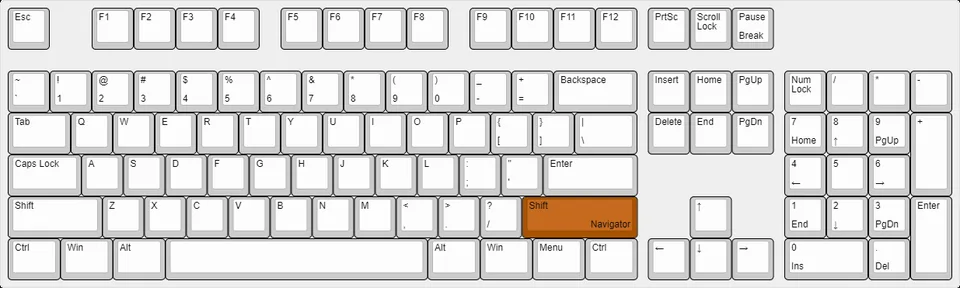
Wurst Client キーバインドでできること
Wurst Client キーバインドは、キーボードのキーと1つ以上のアクションを結び付けます。設定内容に応じて、モジュールのオン・オフ、Wurstの画面表示、コマンドの実行ができます。割り当ては操作を呼び出す近道です。機能そのものの動きや、マルチプレイサーバーで許可されるかどうかを変更するものではありません。
Wurstの割り当てはMinecraft標準の操作キーとは別に管理されます。移動、インベントリ、チャット、視点変更などはMinecraft側のControlsが担当し、Wurstの機能やコマンドはKeybind Managerが扱います。同じキーにダッシュや別のアプリの操作が設定されていると、1回の入力が競合したり、意図した画面に届かなかったりします。
変更前に、普段使っているWurst画面の開き方をメモしてください。Wurst 7ではRight ShiftでNavigator、Right CtrlでClickGUIを開く設定が標準です。どちらも変更でき、キーボード配列や別のModがキー入力を先に受け取る場合もあります。新しい割り当てを試すまでは、現在のアクセス方法を残しておきましょう。
最初の動作確認はシングルプレイのワールドで行います。アクションが実行されたか、オーバーレイがキー入力を受け取ったか、機能をどう止めるかを落ち着いて確認できます。サーバーで使う場合は、そのサーバーのルールを別途確認してください。シングルプレイで動くことは、マルチプレイで許可される根拠にはなりません。
- 現在のメニュー用キーを記録する。
- 一度に1つだけ変更し、その都度テストする。
- 可能ならMinecraft標準操作と同じキーを避ける。
- 大きく変更する前に基準となるプロファイルを保存する。
Keybind Managerを開き、キーを割り当てる
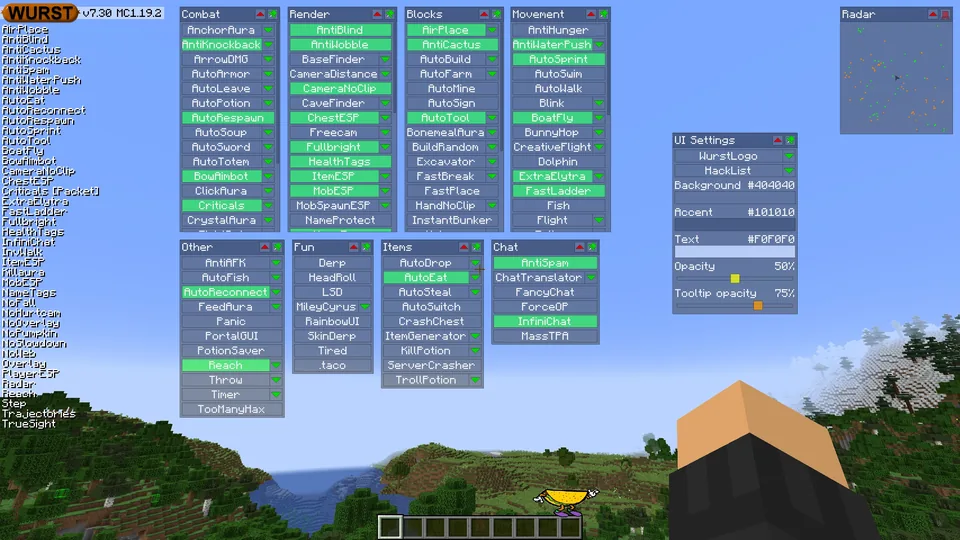
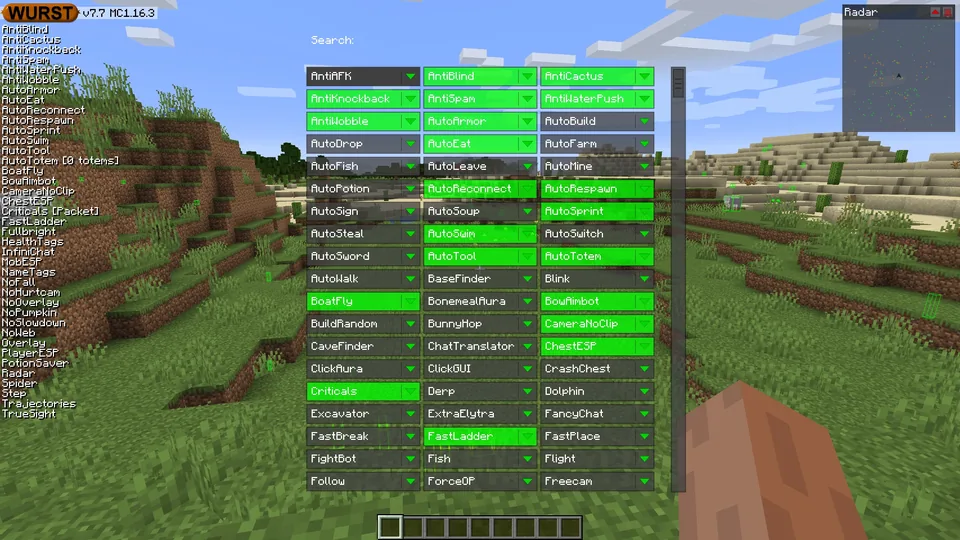
Wurst Client キーバインドの作成や編集にはKeybind Managerを使います。Wurst Wikiが案内する基本経路は、Minecraftのポーズ画面からWurst Optionsを開き、Managersの下にあるKeybindsを選ぶ方法です。ClickGUIのUI Settingsから開くか、NavigatorでKeybindsを検索する方法もあります。Navigatorからの操作は一部に限られます。
管理画面でAddを押します。Add Keybind画面のChange Keyを選び、登録したいキーを押してください。Commands欄にWurstのアクションまたはコマンドを入力して保存します。Cancelを選ぶと新しい内容を破棄して一覧へ戻ります。
最初はアクションを1つだけ登録すると、結果を判断しやすくなります。使い慣れない構文は、インストール済みWurstのヘルプやコマンド一覧で確認してから保存しましょう。古い解説では異なるコマンドが説明されていることがあります。複数の処理はセミコロンで区切れますが、組み合わせる前に1つずつ試してください。
| 目的 | 入力する内容 | 保存後の確認 |
|---|---|---|
| モジュールを切り替える | 対応するモジュール名または切り替えコマンド | 1回押して状態を確認し、もう一度押して停止する。 |
| Wurstコマンドを実行する | インストール済みヘルプにある構文 | ローカルの応答と実行された機能を確認する。 |
| 複数の処理を組み合わせる | 把握している処理をセミコロンで区切る | まとめる前に各処理を個別にテストする。 |
| 文字をそのまま送る | Wurstが案内するsayコマンド | 別の場所で使う前にシングルプレイで出力を確認する。 |
キー割り当てを編集、削除、初期化する
既存の設定を変えるときは、Keybind Managerで対象行を選びEditを押します。編集画面には現在のキーとアクションが表示されます。変更したい部分だけを書き換えて保存し、動作を試してください。行を選んでいない場合はEditとRemoveが無効になるため、先に対象を選択します。
Removeは選択した割り当てだけを有効な一覧から外します。Reset Keybindsは標準設定を戻し、カスタム割り当てを削除する操作で、実行前に確認が表示されます。公式の管理画面説明によると、保存済みプロファイルはこのリセットでは削除されません。それでも残したい構成がある場合は、確認前にプロファイルを保存してください。
Minecraftの操作と重ならないキーを選ぶ
1回押しただけで2つの操作が動いたり、WurstではなくMinecraftが反応したりする場合は競合が考えられます。MinecraftのControls、Keybind Manager、ほかのMod、キーボード用ソフトやオーバーレイを確認してください。メニュー用のキーはプレイ中にも画面操作中にも使うため、重複を見落としやすい項目です。
実際のプレイ環境で使われていないキーを選びましょう。Minecraftの操作に必要なキーなら、Wurst用の別キーを選ぶか、ゲーム側の操作も意図して変更します。複数のキーを一度に変えず、1つずつ保存して試すと原因を追いやすくなります。
Navigatorが開かないときはゲームへ戻り、Minecraftの起動プロファイルを確認してからRight ShiftとRight Ctrlの標準設定を試します。まだ開けるWurst画面があれば、そこから割り当てを調べてください。ノートPCではFnレイヤーのために物理キーと送信される入力が異なる場合があります。
Wurst 6とWurst 7ではキーコードに違いがあります。古いガイドが示すキーが現在と同じとは限りません。過去の一覧をそのまま読み込んだり、形式を確認せずに設定ファイルを書き換えたりせず、利用中のバージョンの管理画面で確認しましょう。
- 反応しないキーと、ほかに割り当てられた操作を書き出す。
- 現在のMinecraftインスタンスと、開けるWurst画面を確認する。
- Minecraft、Wurst、使用中のModで重複を探す。
- 1つの割り当てを空いているキーに移し、保存して試す。
- メニューへ戻れない場合は、リセット前にプロファイルを保存する。
Wurstのプロファイルを保存、読み込み、バックアップする
プロファイルを使うと、何種類かのキー配置を保存し、毎回一覧を編集せずに切り替えられます。Keybind ManagerでProfilesを開き、区別しやすい名前を付けて保存します。Minecraftのインスタンス名や操作の用途を入れると、一般的な連番より後から識別しやすくなります。
新しい配置が動いたら、追加の変更をする前にプロファイルとして保存します。別の設定へ移るときは一覧から選んでLoadを押してください。読み込みは現在の一覧を置き換え、2つの設定を結合する操作ではありません。残したい変更は切り替え前に別のプロファイルへ保存します。
Wurst Wikiでは、プロファイルはWurstのkeybindsフォルダにあるJSONファイルとして説明されています。Windowsの場所は%appdata%\.minecraft\wurst\keybindsです。ただしランチャーやインスタンスによってゲームディレクトリは異なるため、このパスがすべての環境に当てはまるわけではありません。利用可能ならOpen Folderで起動中のインスタンスの場所を開いてください。
バックアップはJSONファイルのコピーを有効なフォルダの外に置き、内容が分かる名前を付けます。形式を把握していない場合は、中身を直接編集しないでください。共有するときは対象のWurstバージョンと使い方を伝え、普段使いする前に別のインスタンスで試しましょう。
- 試す前に安定して動く設定を保存する。
- 切り替える配置には別々の名前を付ける。
- 読み込みで有効な一覧が置き換わることを覚えておく。
- 正しいインスタンスのJSONをバックアップする。
- 共有プロファイルは別インスタンスで確認する。
Wurstのキーバインドが動かないときの対処
キーを押しても反応がない場合、まず割り当てが管理画面に表示され、アクションの構文がWurstのヘルプと一致しているか確認します。チャット欄や別の画面にフォーカスがない状態で、シングルプレイのワールドで試してください。同じキーがMinecraft、別のWurst操作、別のModにも設定されていないか調べます。オーバーレイが入力を先に受け取っているなら、コマンド文字列を変えても直りません。
プロファイルが見つからないときは、ProfilesからOpen Folderを開き、使用中のMinecraftインスタンスを確かめます。別インスタンスのディレクトリにあるファイルは現在の一覧に出ないことがあります。JSONがkeybindsフォルダにあることを確認してから、プロファイル画面を開き直します。
| 状態 | 最初に確認 | 次の手順 |
|---|---|---|
| キーに反応しない | フォーカス、インスタンス、重複割り当て | 空いているキーに簡単な操作を設定して試す。 |
| 別の操作が動く | 保存したコマンドとセミコロンで結んだ処理 | その行だけ編集し、各処理を別々に試す。 |
| プロファイルがない | 起動中のインスタンスとkeybindsフォルダ | Open FolderでJSONを確認し、Profilesを開き直す。 |
| メニューが開かない | Right Shift/Right Ctrlと入力を受ける別ソフト | 別のWurst経路を使い、リセット前に保存する。 |
キー割り当てで変わらないこと
キー割り当ては操作へのアクセスを簡単にしますが、機能の許可、互換性、効果を変えるものではありません。サーバーごとにルールがあり、クライアント機能による優位性を禁止するサーバーも多くあります。利用先のルールを読み、禁止されている機能は無効にしてください。シングルプレイで成功しても、マルチプレイで許可される証明にはなりません。
Wurst Client キーバインドのよくある質問
Keybind Managerはどう開きますか?
Minecraftのポーズ画面からWurst Optionsを開き、Managersの下にあるKeybindsを選びます。ClickGUIのUI SettingsやNavigatorの検索からも移動できます。
Wurst Clientのキー割り当てを変更するには?
対象を選んでEditを押すか、Addで新しい割り当てを作ります。キーとコマンドを確認して保存し、シングルプレイで試します。
Wurstのプロファイルはどこに保存されますか?
WurstのkeybindsフォルダにJSONとして保存されます。WindowsではWurst Wikiが%appdata%\.minecraft\wurst\keybindsを案内しています。
Reset Keybindsで保存済みプロファイルは消えますか?
いいえ。公式の説明では有効な割り当ては標準設定に戻りますが、保存済みのプロファイルは残ります。
古いガイドとキーが異なるのはなぜですか?
Wurst 6とWurst 7ではキーコードが異なります。インストールしたバージョンの管理画面で確認してください。
このキーを使えばどのサーバーでも機能を使えますか?
いいえ。キー割り当てはサーバーのルールを変えません。ルールを確認し、禁止された機能は有効にしないでください。
出典と関連ガイド
管理画面、プロファイルの動作、Wurst 6と7のキーコードの違いは2026年11月5日に公式Wurst Wikiで確認しました。画像はCC BY-SAの帰属表示を維持しています。