
Para saber como baixar Wurst Client corretamente, abra Minecraft uma vez, instale Fabric Loader para a mesma versão, baixe os JARs correspondentes de Wurst e Fabric API, coloque na pasta mods da instância e inicie Fabric.
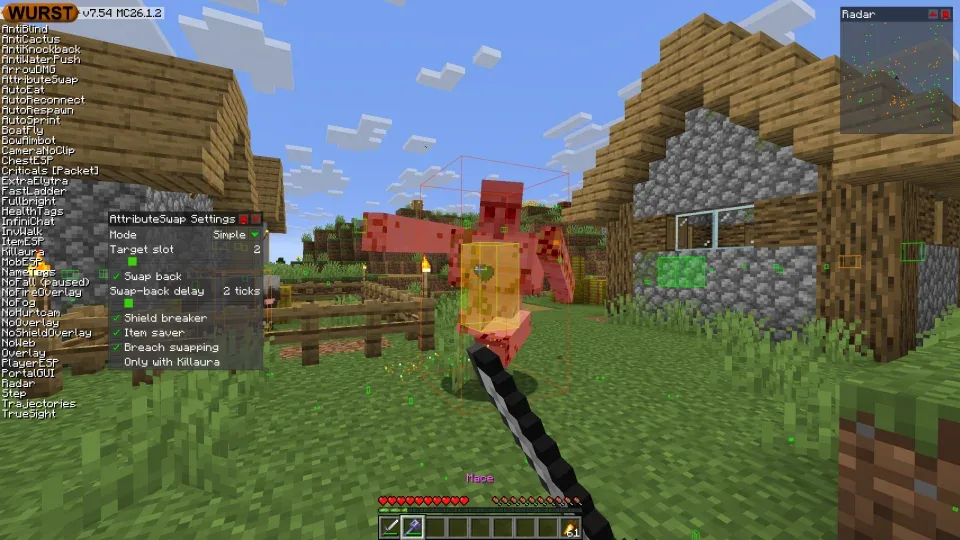
O que é necessário antes de baixar Wurst
Wurst 7 é um mod Fabric para Minecraft Java Edition. Não contém o jogo, não substitui o inicializador e não fornece conta. O projeto oficial exige uma cópia licenciada.
Anote a versão exata. Minecraft 26.2 e 1.21.11 possuem Wurst 7.55.1, mas em arquivos com alvos MC diferentes.
Minecraft, Fabric Loader, Fabric API e Wurst precisam coincidir. Prepare uma instância separada e backup dos mundos.
Use um Java compatível. Um caminho antigo salvo no perfil pode encerrar o jogo antes de carregar mods.
- Minecraft Java Edition licenciado.
- Perfil para a versão exata.
- Fabric Loader instalado.
- Wurst e Fabric API compatíveis.
- Backup de mundos e configurações.
Como baixar Wurst Client da fonte correta
Use o seletor ou o diretório. 26.2 usa Wurst 7.55.1 e API 0.157.0+26.2; 1.21.11 precisa de outro JAR 7.55.1 e API 0.141.5+1.21.11.
Leia o nome completo. Wurst-Client-v7.55.1-MC26.2.jar é o mod; -sources.jar é código-fonte para desenvolvedores.
Os botões abrem Wurst-Imperium ou FabricMC no GitHub após 15 segundos. Este site não copia nem altera os arquivos.
Evite instaladores agrupados que pedem senha Microsoft, adicionam extensão ou escondem programas extras.
| Minecraft | Wurst | Fabric API |
|---|---|---|
| 26.2 | 7.55.1 MC26.2 | 0.157.0+26.2 |
| 1.21.11 / 25.4 | 7.55.1 MC1.21.11 | 0.141.5+1.21.11 |
| 1.21.10 / 25.3 | 7.53 MC1.21.10 | 0.138.4+1.21.10 |
| 1.21.1 | 7.51.2 MC1.21.1 | 0.116.7+1.21.1 |
| 1.20.1 | 7.50.3 MC1.20.1 | 0.92.6+1.20.1 |
Instale Fabric Loader para o mesmo Minecraft
Abra Minecraft sem mods e feche no menu. Isso cria arquivos e pastas esperados pelo Fabric Installer.
Baixe o instalador no FabricMC, abra com Java, escolha cliente e a versão correspondente ao sufixo MC.
Mantenha a criação do perfil e confira a pasta. Depois confirme a entrada Fabric no inicializador.
Se o perfil não aparece, feche o inicializador e confira o destino. Um gerenciador de instâncias pode exigir configuração interna.
- Abrir Minecraft vanilla e fechar.
- Executar Fabric Installer com Java.
- Escolher cliente e versão exata.
- Confirmar pasta e criar perfil.
- Verificar o perfil Fabric.
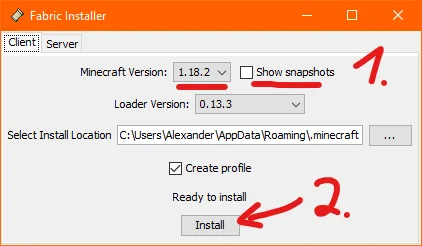
Coloque Wurst e Fabric API na instância ativa
Abra a pasta usada pelo perfil Fabric. Windows costuma usar AppData, macOS ~/Library/Application Support/minecraft e Linux ~/.minecraft, salvo instância isolada.
Coloque exatamente os dois JARs em mods. Não extraia e remova duplicatas, fontes e arquivos de outra versão.
Mova temporariamente outros mods no primeiro teste. Recoloque depois de confirmar o início básico.
Se o navegador salvou HTML ou outra extensão, baixe novamente da fonte verificada em vez de renomear.
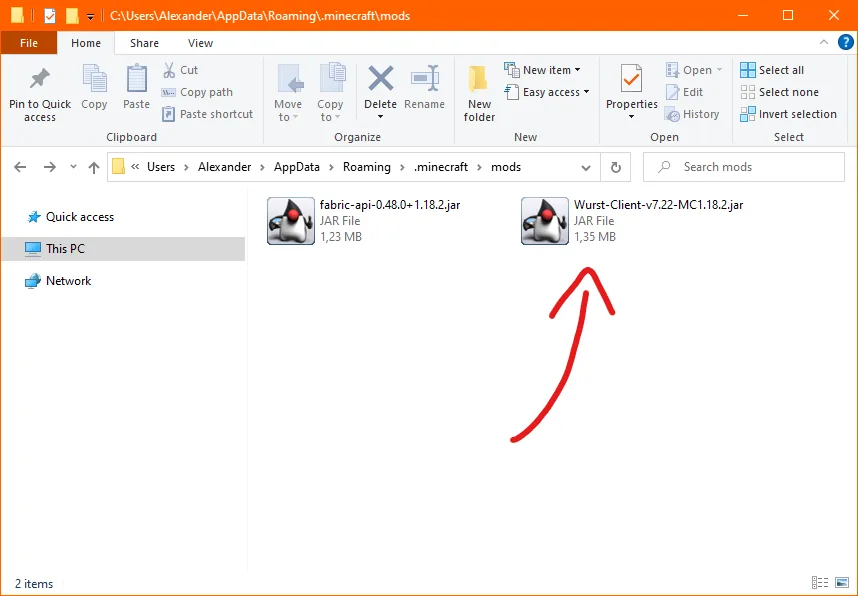
Inicie Wurst e verifique a instalação
Selecione Fabric e confira a versão antes de iniciar. O primeiro carregamento pode demorar mais.
Confirme Wurst e abra um mundo local. Não use imediatamente um mundo sem backup ou servidor.
Se Minecraft abre vanilla, outro perfil ou pasta está ativo. Compare o caminho do perfil com os JARs.
Depois do teste, adicione mods um por um e anote versões e URLs oficiais.
Erros comuns na instalação do Wurst
Mods incompatíveis geralmente significam alvos Minecraft diferentes. Substitua o arquivo errado sem renomear.
Dependência ausente indica Fabric API faltando, desativado ou em outra instância.
Falha com modpack pode ser conflito. Teste Wurst e Fabric API sozinhos e recoloque cada mod.
Se Fabric Installer não abre no Mac ou Windows, confira Java e a fonte FabricMC. Não desative proteções globalmente.
Procure no registro o primeiro erro e o primeiro mod citado; a última linha pode esconder a causa.
| Problema | Causa | Ação |
|---|---|---|
| Fabric API ausente | Arquivo faltando ou outra pasta | Adicionar API compatível |
| Versão errada | Sufixo MC diferente | Baixar JAR correto |
| Sources JAR | Arquivo de desenvolvimento | Usar JAR principal |
| Início vanilla | Perfil errado | Escolher Fabric e conferir pasta |
| Falha no modpack | Conflito | Testar instância limpa |
Fontes, backups e regras de uso
Confira proprietário GitHub e histórico, não apenas logotipo. Um espelho pode oferecer outro binário.
Faça backup antes de mudar versão e mantenha uma instância por ramo. Não troque JARs antigos e atuais na mesma pasta.
Anote Java, perfil, arquivo e fonte para restaurar uma combinação conhecida.
Servidores podem proibir Wurst e suspender contas. Promessas de indetectável não são confiáveis.
Este processo mostra como baixar Wurst Client, verificar, instalar e isolar erros sem pacote desconhecido.
Mantenha a instalação do Wurst Client reproduzível
Após iniciar, registre Minecraft, Wurst, Fabric Loader, Fabric API, Java, pasta e URLs oficiais. Isso permite reconstruir a configuração se o inicializador mudar caminhos.
Antes de atualizar, copie a instância. Troque um arquivo e teste localmente. Em caso de falha, deixe somente Wurst e Fabric API e recoloque outros mods separadamente.
Mostre extensões no Windows e use a aprovação normal no macOS. O mod oficial não pede senha Microsoft nem desativação global da segurança. Arquive JARs antigos fora da pasta ativa.
Leia as regras antes do multiplayer. Instalar corretamente não concede permissão e nenhum site garante que o cliente não será detectado ou que a conta não será suspensa.
Diagnóstico depois de instalar Wurst Client
Se o jogo não abre, leia a seção de dependências do relatório. Mensagens sobre Fabric API, Minecraft ou Java indicam componentes diferentes e não são corrigidas ao renomear o JAR.
Se o jogo abre sem Wurst, confirme que o perfil Fabric foi selecionado e que a pasta aberta pertence a ele. Mova cópias antigas para fora de mods e reinicie completamente o launcher.
Se o erro aparece somente com outras mods, teste uma metade por vez até reduzir o grupo, depois um arquivo por início. Guarde configurações e mundos antes de remover qualquer componente.
Em outro computador repita a instalação de Fabric e confirme Java. Copiar apenas os JARs não transfere caminhos, permissões ou o perfil do launcher.
Anote a solução no nome ou nas notas da instância. Um registro de versão e causa evita repetir o mesmo diagnóstico na próxima atualização.
Depois do teste local, leia as regras do servidor. A instalação não garante permissão, invisibilidade ou proteção contra suspensão.
Revisão final de como baixar Wurst Client
Depois da instalação, salve o trecho do log que mostra Minecraft, Fabric e Wurst. Ele permite comparar uma futura atualização e distinguir mudança do launcher de arquivo incorreto. Guarde também a cópia do mundo e as regras do servidor consultadas antes do multiplayer.
Perguntas: como baixar Wurst Client
Wurst Client é grátis?
Sim. O projeto oficial é gratuito e de código aberto.
Fabric ou Forge?
Wurst 7 moderno usa Fabric e Fabric API.
Posso instalar no Mac?
Sim, com Java Edition compatível e a pasta real da instância macOS.
Por que não existe instalador EXE?
Wurst é um mod JAR e Fabric Installer cria o perfil loader.
Posso usar em servidor?
É possível conectar, mas regras podem proibir e suspender a conta.
Funciona no Bedrock?
Não. JAR Java não é add-on Bedrock, APK ou pacote de console.
Como baixar Wurst Client para Minecraft 26.2?
Escolha Minecraft 26.2 no seletor de versões e use Wurst 7.55.1 com Fabric API 0.157.0+26.2. Coloque Wurst-Client-v7.55.1-MC26.2.jar na instância Fabric ativa.
Como baixar Wurst Client para Minecraft 1.21.11?
Abra a página do Minecraft 1.21.11 e combine Wurst 7.55.1 MC1.21.11 com Fabric API 0.141.5+1.21.11. Não use esse JAR no perfil 26.2.
Fontes e recursos relacionados
Os passos foram verificados em fontes oficiais em 19 de setembro de 2026.