
Abra o perfil Fabric correto, entre em um mundo individual e pressione Shift direito para abrir o Navigator. Pesquise uma função e ative com Enter ou clique. Ctrl direito abre a ClickGUI. Os comandos começam com ponto, como .help. Teste uma mudança por vez e siga as regras do servidor.
Como usar o Wurst Client no primeiro início
Confirme que o Wurst aparece no jogo. Se abrir apenas o Minecraft comum, selecione o perfil Fabric com os arquivos corretos do Wurst e Fabric API. Em 7 de agosto de 2026, o Wurst 7.54.1 continuava sendo a versão principal verificada para Minecraft 26.2 e 1.21.11.
Crie um mundo individual de teste, abra o Navigator e experimente uma única função antes de desligá-la.
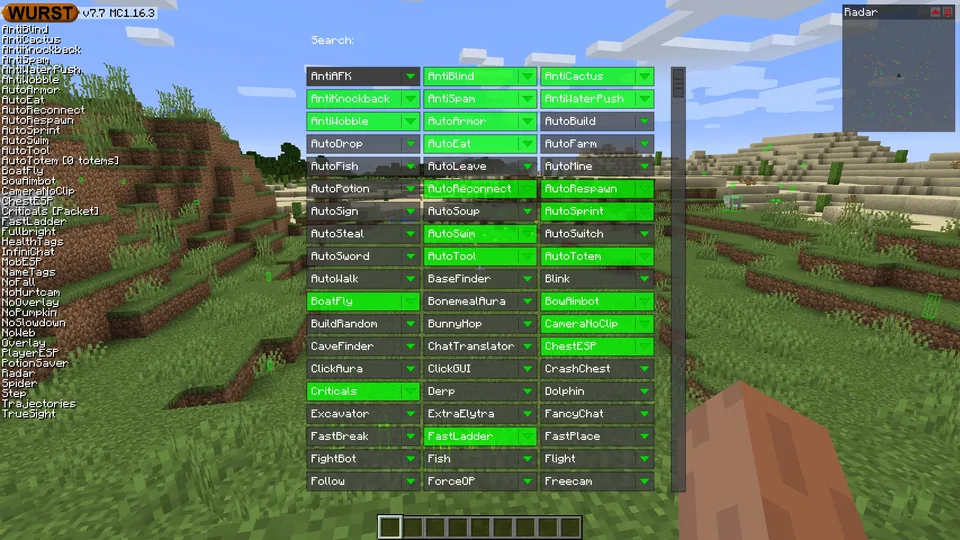
Navigator ou ClickGUI: como abrir o menu do Wurst
Shift direito abre o Navigator, com busca e navegação pelo teclado. Ctrl direito abre a ClickGUI, organizada em janelas por categoria; itens verdes estão ativos.
Se a tecla não funcionar, confira o perfil Fabric, conflitos e janelas deslocadas antes de reinstalar.
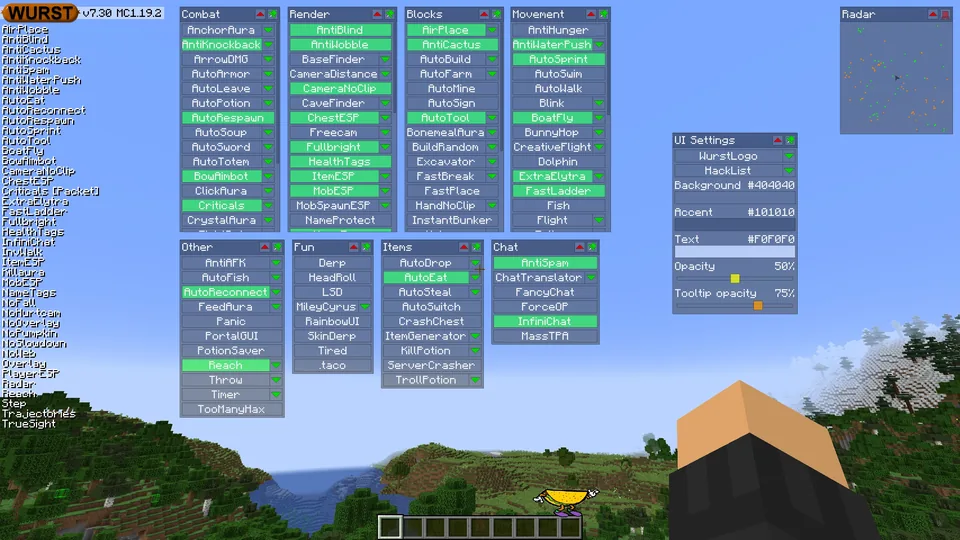
Configure módulos sem perder o controle
O botão principal liga o módulo e a seta verde abre suas opções. Leia modos, distâncias e filtros.
Altere uma opção, observe e desligue antes de continuar. Mantenha instâncias separadas e backups dos mundos.
Como usar os comandos do Wurst Client
Os comandos começam com ponto e são processados localmente. Comece com .help para ver a sintaxe da sua versão.
Sinais de maior e menor indicam valores a substituir; colchetes indicam argumentos opcionais. .say envia texto iniciado por ponto.
Veja a lista completa na referência de comandos do Wurst Client.
- Mantenha o ponto inicial.
- Confira comandos antigos no Wiki atual.
- Teste primeiro em um mundo privado.
Altere os atalhos do Wurst e evite conflitos
No Wurst 7, Ctrl direito abre ClickGUI e Shift direito abre Navigator. Confira também teclas de módulos.
Use o Keybind Manager ou .binds e evite teclas ocupadas. Códigos do Wurst 6 não devem ser copiados para o Wurst 7.
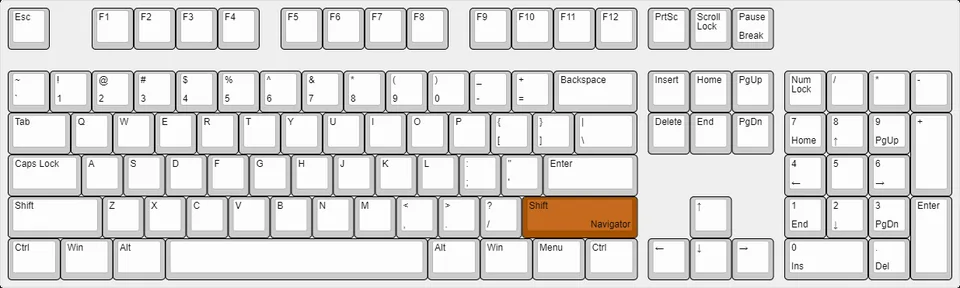
Recupere o menu ou uma configuração problemática
Use uma instância por versão. Verifique janelas movidas, escala e atalhos antes de apagar a configuração.
Faça backup e teste somente Wurst e Fabric API; restaure os outros mods um por vez.
Se você quer apenas remover a marca no canto, consulte o guia específico para ocultar WurstLogo em vez de alterar outros ajustes visuais.
Use o Wurst com responsabilidade
Uma função disponível não significa permissão no servidor. Leia as regras.
Use conta legítima, fontes oficiais e mundo com backup; evite clientes reempacotados e promessas de indetectabilidade.
FAQ sobre como usar o Wurst Client
Como abrir o menu do Wurst?
Shift direito abre Navigator e Ctrl direito abre ClickGUI no Wurst 7.
Preciso ativar os comandos?
Não. Abra o chat e digite .help.
Como mudar os atalhos?
Use Keybind Manager, Navigator ou .binds.
Por que a GUI não abre?
Confira o perfil Fabric, conflitos de teclas e janelas deslocadas.
Posso usar em qualquer servidor?
Não. Cada servidor define suas regras.
Qual versão foi verificada?
Wurst 7.54.1 continuava sendo a versão principal em 7 de agosto de 2026.
Fontes e recursos relacionados
Controles, teclas padrão, comandos e o estado do Wurst 7.54.1 foram verificados em fontes oficiais em 7 de agosto de 2026. As imagens do Wurst.Wiki aparecem sob licença CC BY-SA.