
Wurst Client ダウンロード方法は、対象Minecraftを一度起動し、同じ版のFabric Loaderを導入し、対応するWurstとFabric APIをインスタンスのmodsへ入れてFabricプロファイルを開く流れです。
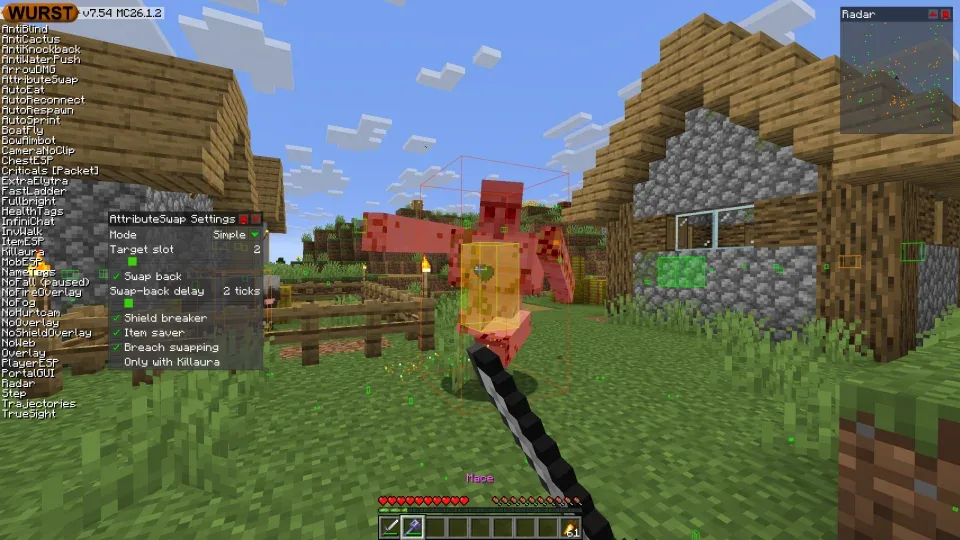
ダウンロード前に必要なもの
Wurst 7はMinecraft Java Edition向けFabric Modです。ゲーム本体、ランチャー、アカウントの代わりではなく、公式プロジェクトは正規のJava Editionを必要としています。
ランチャーでMinecraftの完全な版を確認します。26.2と1.21.11はWurst 7.55.1を共有しますが、MC部分が違う別ファイルです。
Fabric Loader、Fabric API、Wurst、ゲーム版の4点を一致させます。ワールドのバックアップと、テスト用の独立インスタンスも用意してください。
Javaは対象Minecraftに対応するランタイムを使います。古い設定を引き継ぐと、Modを読む前に終了する場合があります。
- 正規のMinecraft Java Edition
- 対象版を起動できるランチャー
- 同じ版のFabric Loader
- 対応するWurstとFabric API
- ワールドと設定のバックアップ
公式ソースからWurst Clientをダウンロードする
トップの選択機能またはバージョン一覧を使います。26.2はWurst 7.55.1とFabric API 0.157.0+26.2、1.21.11はMC1.21.11用7.55.1と0.141.5+1.21.11です。
完全な名前を読み、-sources.jarを避けます。ソースJARは開発用で、名前を変えても実行Modにはなりません。
WurstはWurst-Imperium、Fabric APIはFabricMCのGitHubリリースから開きます。当サイトはJARをミラーせず、15秒の確認後に公式配布元へ移動します。
Microsoftパスワード、追加アプリ、セキュリティ無効化を要求する一括インストーラーは不要です。
| Minecraft | Wurst | Fabric API |
|---|---|---|
| 26.2 | 7.55.1 MC26.2 | 0.157.0+26.2 |
| 1.21.11 / 25.4 | 7.55.1 MC1.21.11 | 0.141.5+1.21.11 |
| 1.21.10 / 25.3 | 7.53 MC1.21.10 | 0.138.4+1.21.10 |
| 1.21.1 | 7.51.2 MC1.21.1 | 0.116.7+1.21.1 |
| 1.20.1 | 7.50.3 MC1.20.1 | 0.92.6+1.20.1 |
同じMinecraft版のFabric Loaderを導入する
MinecraftをModなしで一度起動し、タイトル画面で終了します。これにより必要なゲームファイルとフォルダーが作られます。
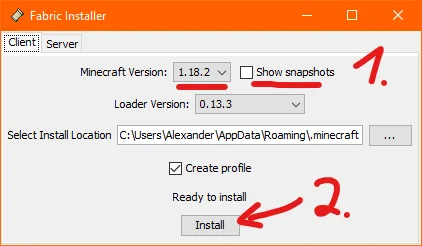
FabricMC公式インストーラーをJavaで開き、クライアント用と対象Minecraft版を選びます。ランチャーが別インスタンスを使う場合は保存先も確認します。
プロファイル作成を有効にして導入し、ランチャーにFabricの項目が現れることを確認します。まだ大量のModは追加しません。
表示されない場合はランチャーを完全に閉じ、同じ保存先へ再導入します。インスタンス管理型ではランチャー内の設定を使う場合があります。
- Minecraftを一度起動して終了する。
- Fabric InstallerをJavaで開く。
- クライアント用と同じゲーム版を選ぶ。
- 保存先を確認してプロファイルを作る。
- ランチャーにFabricが表示されるか確認する。
WurstとFabric APIを有効なフォルダーへ入れる
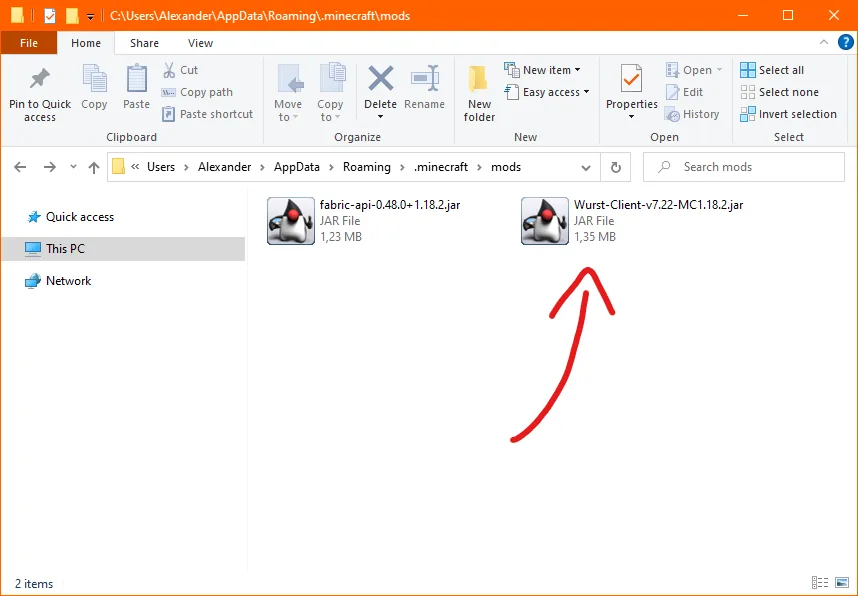
ランチャーから起動するプロファイルのフォルダーを開きます。Windows、macOS、Linuxの標準場所は異なり、別ランチャーではさらに分離されます。
その中のmodsへ対応する2個のJARを入れます。展開せず、重複、別版、ソースJARを取り除きます。
初回は他のModを一時的に外します。基本構成が動けば、対応を確認しながら一つずつ戻します。
ブラウザーがHTMLを保存した場合は改名せず、確認済みリンクからもう一度入手します。
FabricプロファイルでWurstを起動する
ランチャーでFabricと正しいMinecraft版を選びます。最初の処理は時間がかかる場合があるため、タイトル画面まで待ちます。
Wurstの表示を確認し、まずローカルワールドを開きます。バックアップのない重要ワールドやサーバーで最初の試験をしないでください。
バニラとして起動したら別プロファイルまたは別フォルダーです。設定から現在の保存先を開き直します。
正常なら他のModを一つずつ追加し、構成と公式URLを記録します。
Wurst導入時のよくあるエラー
互換性エラーはゲーム版、Wurst、Fabric APIの不一致が主な原因です。名前を変えず正しいファイルへ交換します。
依存関係不足はFabric APIがない、無効、別フォルダー、別版の場合に起きます。対応する一つだけを残します。
多数のModでクラッシュする場合は、2個だけの新規インスタンスで確認します。起動したら他Modを順番に戻します。
MacやWindowsでインストーラーが開かない場合はJavaの関連付けと配布元を確認し、通常のセキュリティ承認を使います。
ログでは最初に現れるエラーを探します。最後の行だけでは原因のModが分からない場合があります。
| 症状 | 主な原因 | 確認方法 |
|---|---|---|
| Fabric API不足 | 別フォルダーまたは未導入 | 対応APIを有効な場所へ入れる |
| ゲーム版不一致 | MC部分が違う | 正しいJARを再取得する |
| ソースJAR | 開発用ファイル | 通常のWurst JARを使う |
| バニラ起動 | 別プロファイル | Fabricと保存先を確認する |
| Modパックでクラッシュ | 競合 | 新規インスタンスで切り分ける |
配布元、バックアップ、利用規約
ロゴや名前ではなく、GitHub所有者とリリース履歴を確認します。ミラーが公式説明をコピーしても、同じバイナリとは限りません。
版を変更する前にワールドと設定をバックアップし、インスタンスを複製します。旧版と現行版を同じmodsフォルダーで切り替えないでください。
サーバーはWurstを禁止し、アカウントを処分できます。「検出されない」という保証は信用せず、ローカルで技術確認を行います。
この手順でWurst Client ダウンロード方法、ファイル確認、導入、問題切り分けを一つの流れで実行できます。
インストール後は、ランチャーで選んだプロファイル名と実際のゲームフォルダーをもう一度確認します。別インスタンスを使うランチャーでは、標準の.minecraftにJARを置いても読み込まれません。
Wurst Client ダウンロード方法のよくある質問
Wurstは無料ですか?
はい。公式プロジェクトは無料でオープンソースです。公式リリースを使ってください。
FabricとForgeのどちらですか?
現在のWurst 7はFabricとFabric APIを使います。
Macへ導入できますか?
対応するJava Edition、Java、Fabric環境なら利用できます。
EXEインストーラーがないのはなぜですか?
WurstはFabric ModのJARで、Fabric InstallerがLoaderプロファイルを作るためです。
サーバーで使えますか?
接続はできますが、規約違反として処分される場合があります。
Bedrockで動きますか?
いいえ。Java用JARはBedrockアドオン、APK、家庭用ゲーム機では動きません。
Minecraft 26.2用のWurst Clientはどうダウンロードしますか?
バージョン選択でMinecraft 26.2を選び、Wurst 7.55.1とFabric API 0.157.0+26.2を使います。Wurst-Client-v7.55.1-MC26.2.jarを対象Fabricインスタンスへ入れてください。
Minecraft 1.21.11用のWurst Clientはどうダウンロードしますか?
Minecraft 1.21.11のページを開き、Wurst 7.55.1 MC1.21.11とFabric API 0.141.5+1.21.11を組み合わせます。26.2用プロファイルでは使いません。
出典と関連ガイド
導入手順は2026年9月19日に公式資料で確認しました。