
正しいFabricプロファイルで起動し、シングルプレイワールドで右Shiftを押すとNavigatorが開きます。機能名を検索し、Enterまたはクリックで切り替えます。右CtrlはClickGUIです。コマンドは.helpのようにドットから始まります。まず一つずつ試し、サーバー規約を守ってください。
Wurst Clientの使い方:初回起動で確認すること
ゲーム内にWurst表示があることを確認します。通常のMinecraftだけが起動した場合は、WurstとFabric APIを入れたFabricプロファイルを選び直してください。2026年8月7日時点で、Minecraft 26.2と1.21.11の主要版はWurst 7.54.1です。
最初はテスト用のシングルプレイワールドを作り、一つの機能だけをオン・オフして影響を確認します。
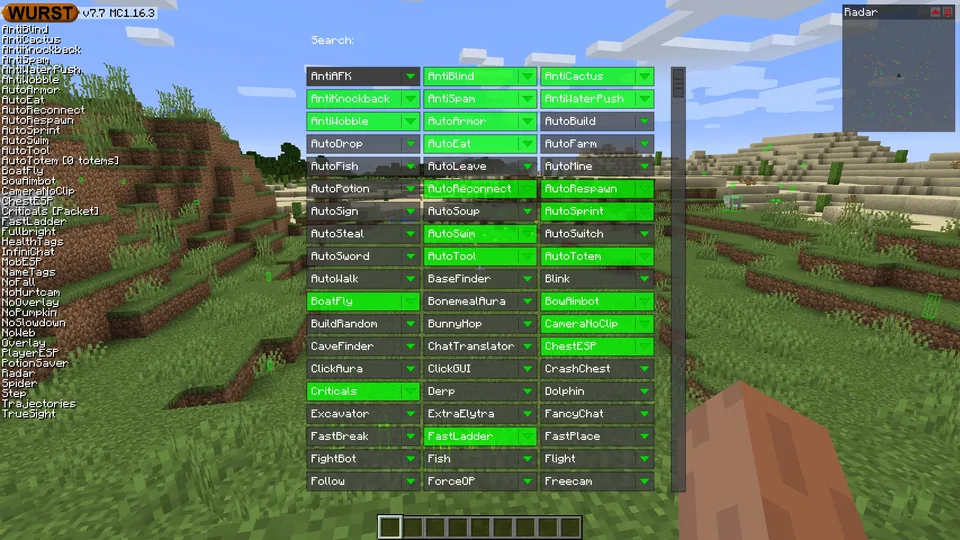
NavigatorとClickGUIの開き方
右ShiftはNavigatorです。検索、矢印キー、Enter、Space、Escapeで素早く操作できます。
右CtrlはClickGUIです。カテゴリ別のウィンドウが並び、緑色の項目は有効状態です。反応しない場合はFabricプロファイルとキー競合を確認します。
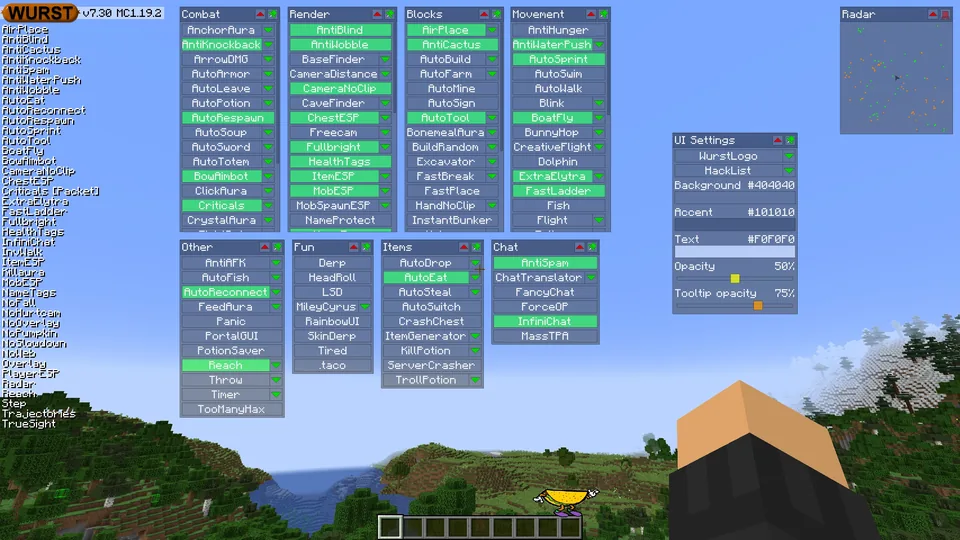
モジュールを一つずつ設定する
メインボタンでオン・オフを切り替え、緑の矢印から詳細設定を開きます。モード、距離、フィルターを読んでから使います。
一つ変更して結果を確認し、次へ進む前にオフへ戻すと原因を追跡しやすくなります。重要なワールドはバックアップしてください。
Wurst Clientコマンドの使い方
Wurstコマンドはドットから始まり、サーバーへ送信されずローカルで処理されます。最初は.helpを使います。
山括弧は置き換える値、角括弧は省略可能な引数です。ドットから始まる文章は公式Wikiの.say仕様を使います。
全一覧と構文例はWurst Client コマンド一覧で確認できます。
- 先頭のドットを付けます。
- 古い動画のコマンドをそのまま使いません。
- まずプライベート環境で試します。
キーバインドを変更して競合を防ぐ
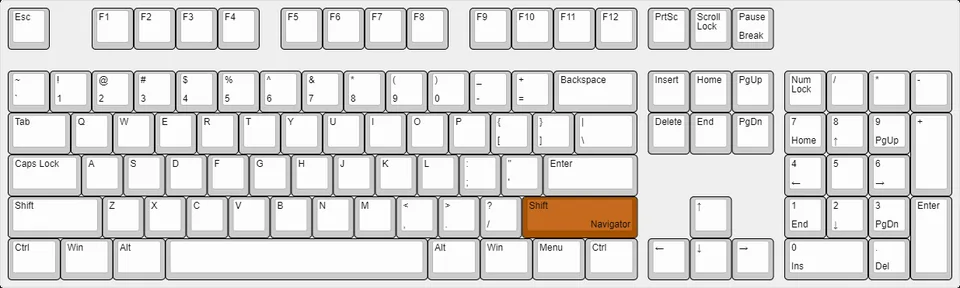
Wurst 7の既定は右CtrlがClickGUI、右ShiftがNavigatorです。個別機能の既定キーも確認します。
Keybind Managerまたは.bindsの現行手順を使い、Minecraftや他Modと同じキーを避けます。Wurst 6の古いキーコードをコピーしないでください。
画面や設定がおかしいときの復旧
バージョンごとに別インスタンスを使います。画面が開かない場合はキー競合、移動したウィンドウ、表示倍率を確認します。
バックアップ後にWurstとFabric APIだけで起動し、他Modを一つずつ戻します。再インストールは最後の手段です。
左上のマークだけを消したい場合は、他の表示設定を変える前にWurstLogoを非表示にするガイドを確認してください。
シングルプレイとサーバーで責任を持って使う
技術的に動作してもサーバーで許可されるとは限りません。必ずルールを確認してください。
正規アカウント、公式配布元、バックアップ済みワールドを使い、改変パッケージや『検出されない』という宣伝を避けます。
Wurst Clientの使い方 FAQ
Wurstのメニューはどう開きますか?
Wurst 7では右ShiftがNavigator、右CtrlがClickGUIです。
コマンドを有効にする必要はありますか?
不要です。チャットで.helpのようなドットコマンドを入力します。
キー設定はどこで変更しますか?
Keybind Manager、Navigator、または.bindsを使います。
GUIが開かない原因は?
Fabricプロファイル、キー競合、移動・最小化された画面を確認します。
どのサーバーでも使えますか?
サーバーごとに規約が異なり、多くの機能は禁止されています。
確認済みバージョンは?
2026年8月7日時点で主要版はWurst 7.54.1でした。
出典と関連ガイド
操作方法、既定キー、コマンド仕様、Wurst 7.54.1の状態は2026年8月7日に公式ページで確認しました。画像はCC BY-SA表記のWurst.Wikiから取得しています。