
チャットで.helpを入力し、未知の操作は.help <command>で確認してください。導入済みクライアントのヘルプが最終基準です。
Wurst Client コマンド:Wurst 7の52コマンド一覧
Wurst Client コマンドはチャットでピリオドから入力します。Wurst 7.54.1安定版ソースの52クラスを整理し、古い情報との混同を防ぎます。
チャットで.helpを入力し、未知の操作は.help <command>で確認してください。導入済みクライアントのヘルプが最終基準です。
| 分類 | コマンド |
|---|---|
| 確認と状態 | .help, .features, .enabledhax, .settings |
| 移動とナビゲーション | .goto, .path, .follow, .jump, .tp, .vclip, .rv, .sv, .leave |
| ワールドとブロック | .setblock, .blocklist, .itemlist, .xray, .dig, .excavate, .protect |
| アイテムとインベントリ | .give, .drop, .clear, .copyitem, .enchant, .modify, .potion, .repair, .rename, .author, .viewnbt, .invsee |
| キーバインドと設定 | .bind, .binds, .unbind, .setcheckbox, .setslider, .setmode, .setcolor, .toomanyhax |
| プレイヤーとサーバー | .addalt, .friends, .annoy, .say, .t, .taco, .ip |
| その他の機能 | .blink, .damage, .gm, .viewcomp |
.help と基本構文
チャットで.helpを入力し、未知の操作は.help <command>で確認してください。導入済みクライアントのヘルプが最終基準です。
Webの例と違う場合は、導入済みビルドで.help <command>を確認してください。
Wurst Clientの使い方:初回起動で確認すること
ゲーム内にWurst表示があることを確認します。通常のMinecraftだけが起動した場合は、WurstとFabric APIを入れたFabricプロファイルを選び直してください。2026年8月7日時点で、Minecraft 26.2と1.21.11の主要版はWurst 7.54.1です。
最初はテスト用のシングルプレイワールドを作り、一つの機能だけをオン・オフして影響を確認します。
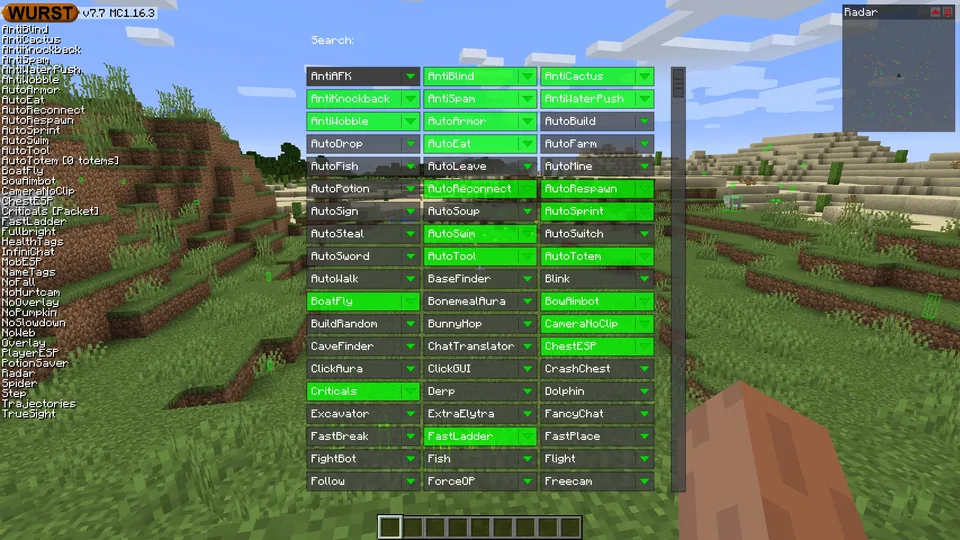
NavigatorとClickGUIの開き方
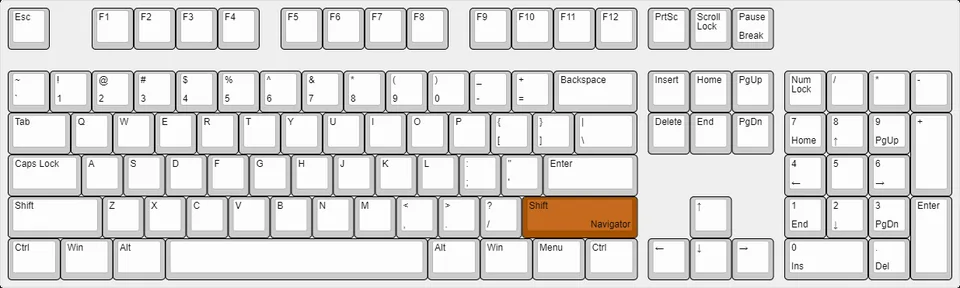
右ShiftはNavigatorです。検索、矢印キー、Enter、Space、Escapeで素早く操作できます。
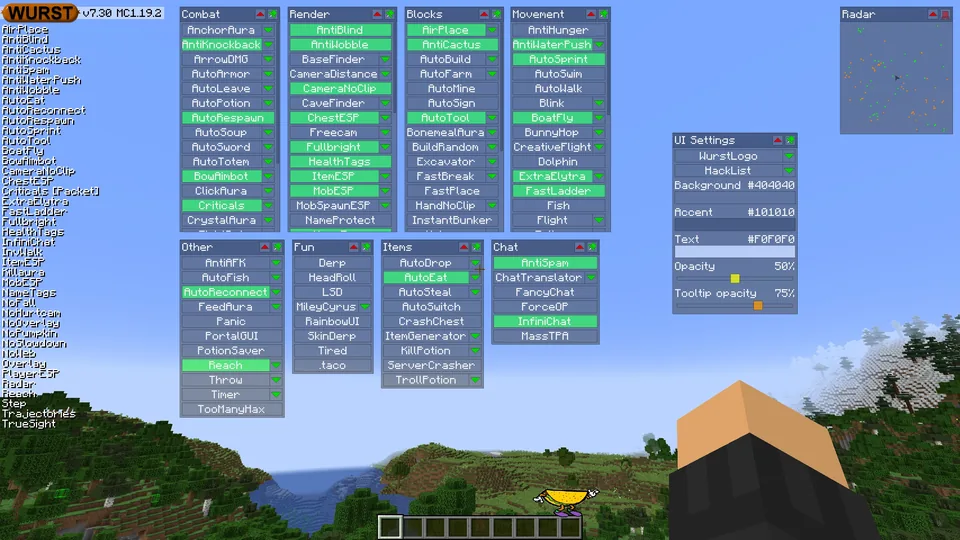
右CtrlはClickGUIです。カテゴリ別のウィンドウが並び、緑色の項目は有効状態です。反応しない場合はFabricプロファイルとキー競合を確認します。
Wurst Clientコマンドの使い方
Wurstコマンドはドットから始まり、サーバーへ送信されずローカルで処理されます。最初は.helpを使います。
山括弧は置き換える値、角括弧は省略可能な引数です。ドットから始まる文章は公式Wikiの.say仕様を使います。
- 先頭のドットを付けます。
- 古い動画のコマンドをそのまま使いません。
- まずプライベート環境で試します。
キーバインドを変更して競合を防ぐ
Wurst 7の既定は右CtrlがClickGUI、右ShiftがNavigatorです。個別機能の既定キーも確認します。
Keybind Managerまたは.bindsの現行手順を使い、Minecraftや他Modと同じキーを避けます。Wurst 6の古いキーコードをコピーしないでください。
シングルプレイとサーバーで責任を持って使う
技術的に動作してもサーバーで許可されるとは限りません。必ずルールを確認してください。
正規アカウント、公式配布元、バックアップ済みワールドを使い、改変パッケージや『検出されない』という宣伝を避けます。
Wurst Client コマンドのFAQ
Wurst Client コマンドのFAQ
チャットで.helpを入力し、未知の操作は.help <command>で確認してください。導入済みクライアントのヘルプが最終基準です。
Wurstのメニューはどう開きますか?
Wurst 7では右ShiftがNavigator、右CtrlがClickGUIです。
コマンドを有効にする必要はありますか?
不要です。チャットで.helpのようなドットコマンドを入力します。
キー設定はどこで変更しますか?
Keybind Manager、Navigator、または.bindsを使います。
GUIが開かない原因は?
Fabricプロファイル、キー競合、移動・最小化された画面を確認します。
どのサーバーでも使えますか?
サーバーごとに規約が異なり、多くの機能は禁止されています。
確認済みバージョンは?
2026年8月7日時点で主要版はWurst 7.54.1でした。
出典と関連ガイド
2026年8月7日にWurst 7.54.1 MC26.2ソースと公式Wurst Wikiで確認しました。