
Avvia il profilo Fabric corretto, entra in un mondo singolo e premi Shift destro per Navigator. Cerca una funzione e attivala con Invio o un clic. Ctrl destro apre ClickGUI. I comandi iniziano con un punto, per esempio .help. Prova una modifica alla volta e rispetta le regole del server.
Come usare Wurst Client al primo avvio
Controlla che Wurst sia visibile nel gioco. Se parte solo Minecraft vanilla, scegli il profilo Fabric con i file corretti di Wurst e Fabric API. Il 7 agosto 2026 Wurst 7.54.1 era ancora la versione principale verificata per Minecraft 26.2 e 1.21.11.
Crea un mondo singolo di prova, apri Navigator e attiva una sola funzione prima di disattivarla.
Navigator o ClickGUI: aprire il menu Wurst
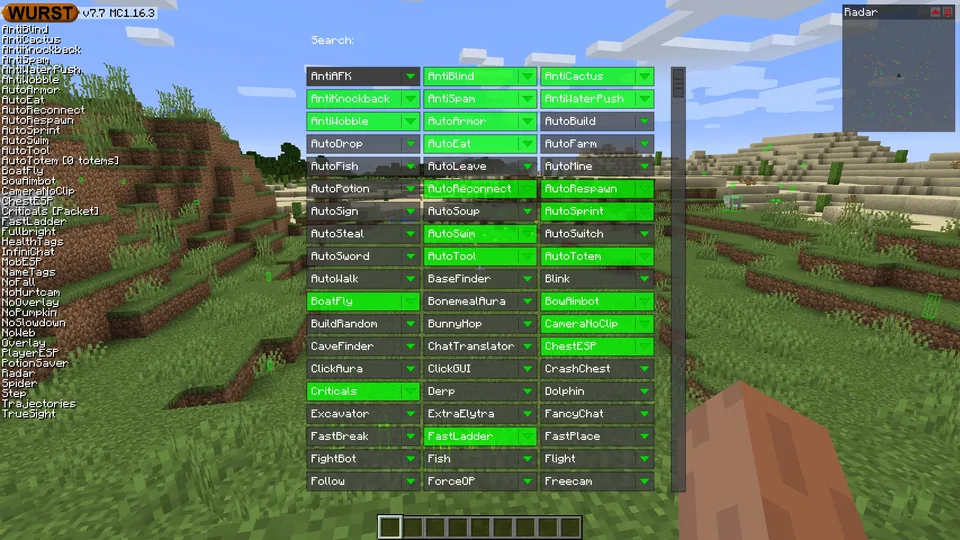
Shift destro apre Navigator, con ricerca e navigazione da tastiera. Ctrl destro apre ClickGUI, divisa in finestre per categoria; gli elementi verdi sono attivi.
Se un tasto non funziona, controlla profilo Fabric, conflitti e finestre spostate prima di reinstallare.
Configurare i moduli senza perdere il controllo
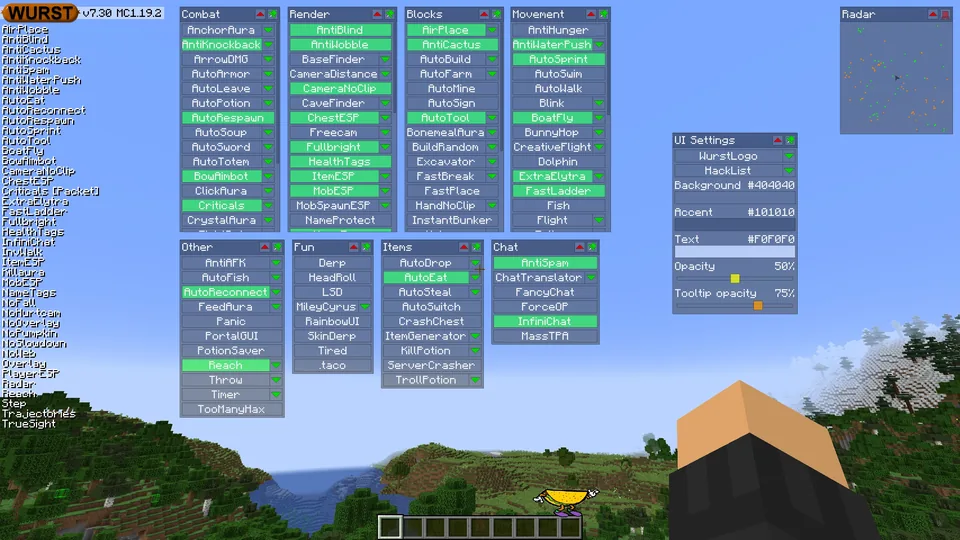
Il pulsante principale attiva il modulo e la freccia verde apre le impostazioni. Leggi modalità, distanze e filtri.
Modifica una sola opzione, osserva e disattiva prima di continuare. Usa istanze separate e backup dei mondi.
Usare correttamente i comandi Wurst Client
I comandi iniziano con un punto e vengono elaborati localmente. Parti da .help per la sintassi della tua versione.
Le parentesi angolari indicano valori da sostituire e quelle quadre argomenti facoltativi. .say invia testo che inizia con un punto.
Consulta il riferimento dei comandi Wurst Client per elenco ed esempi.
- Mantieni il punto iniziale.
- Verifica i vecchi comandi nel Wiki attuale.
- Prova prima in un mondo privato.
Cambiare i tasti Wurst ed evitare conflitti
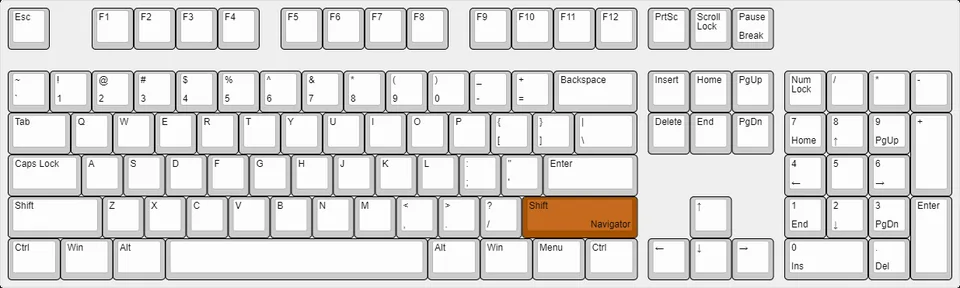
In Wurst 7, Ctrl destro apre ClickGUI e Shift destro Navigator. Controlla anche i tasti dei singoli moduli.
Usa Keybind Manager o .binds ed evita tasti già occupati. I codici di Wurst 6 non vanno copiati in Wurst 7.
Recuperare menu e configurazione
Usa un'istanza separata per versione. Controlla finestre spostate, scala e tasti prima di eliminare la configurazione.
Crea un backup e prova solo Wurst e Fabric API; ripristina gli altri mod uno alla volta.
Se vuoi solo rimuovere il simbolo nell'angolo, consulta la guida per nascondere WurstLogo invece di modificare altre impostazioni grafiche.
Usare Wurst in modo responsabile
Una funzione disponibile non significa che sia consentita dal server. Leggi le regole.
Usa un account legittimo, fonti ufficiali e un mondo salvato; evita client riconfezionati e promesse di invisibilità.
FAQ su come usare Wurst Client
Come apro il menu Wurst?
Shift destro apre Navigator e Ctrl destro apre ClickGUI in Wurst 7.
Devo attivare i comandi?
No. Apri la chat e digita .help.
Come cambio i tasti?
Usa Keybind Manager, Navigator o .binds.
Perché la GUI non si apre?
Controlla profilo Fabric, conflitti dei tasti e finestre spostate.
Wurst è consentito su ogni server?
No. Ogni server definisce le proprie regole.
Quale versione è stata verificata?
Wurst 7.54.1 era ancora la versione principale il 7 agosto 2026.
Fonti e risorse correlate
Controlli, tasti predefiniti, comandi e stato di Wurst 7.54.1 sono stati verificati su pagine ufficiali il 7 agosto 2026. Le immagini Wurst.Wiki riportano licenza CC BY-SA.