
Starte das richtige Fabric-Profil, öffne eine Einzelspielerwelt und drücke rechte Umschalttaste für Navigator. Suche eine Funktion und schalte sie mit Enter oder Klick um. Rechte Strg-Taste öffnet ClickGUI. Befehle beginnen mit einem Punkt, zum Beispiel .help. Teste immer nur eine Änderung und beachte Serverregeln.
Wurst Client benutzen: der erste Start
Prüfe, ob Wurst im Spiel sichtbar ist. Falls nur Vanilla startet, wähle das Fabric-Profil mit den passenden Wurst- und Fabric-API-Dateien. Am 7. August 2026 blieb Wurst 7.54.1 die geprüfte Hauptversion für Minecraft 26.2 und 1.21.11.
Erstelle eine Testwelt, öffne Navigator und schalte nur eine Funktion ein und wieder aus.
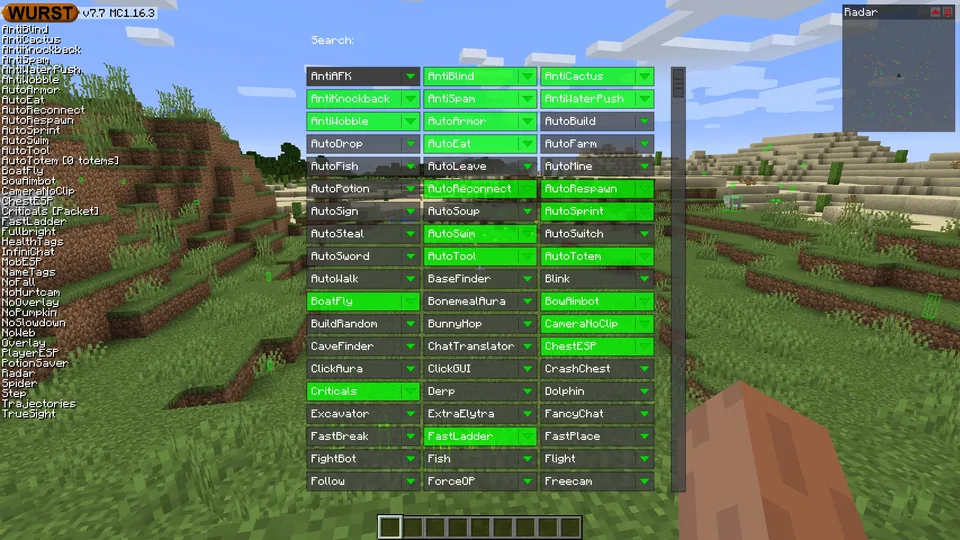
Navigator oder ClickGUI öffnen
Die rechte Umschalttaste öffnet Navigator. Pfeiltasten, Enter, Leertaste und Escape steuern die Auswahl.
Die rechte Strg-Taste öffnet ClickGUI. Grüne Einträge sind aktiv. Prüfe Profil und Tastenkonflikte, bevor du neu installierst.
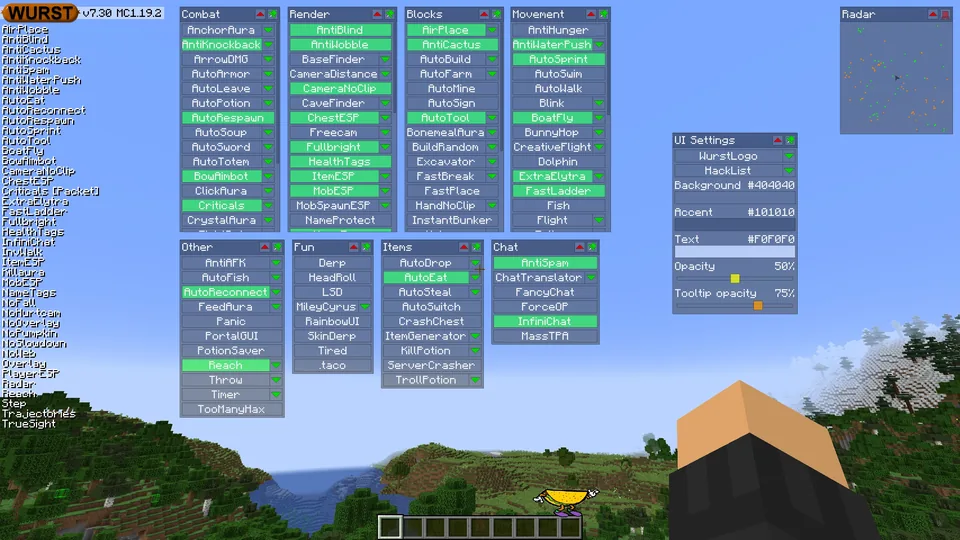
Module kontrolliert einstellen
Der Hauptschalter aktiviert ein Modul; der grüne Pfeil öffnet Einstellungen. Lies Modi, Reichweiten und Filter.
Ändere nur eine Option, beobachte sie und schalte das Modul aus. Nutze getrennte Instanzen und Backups.
Wurst Client Befehle richtig verwenden
Wurst-Befehle beginnen mit einem Punkt und werden lokal verarbeitet. Starte mit .help.
Spitze Klammern stehen für zu ersetzende Werte, eckige Klammern für optionale Angaben. .say sendet Text, der mit einem Punkt beginnt.
Die vollständige Liste steht in der Wurst-Client-Befehlsreferenz.
- Punkt am Anfang behalten.
- Alte Befehle im aktuellen Wiki prüfen.
- Zuerst privat testen.
Wurst Keybinds ändern und Konflikte vermeiden
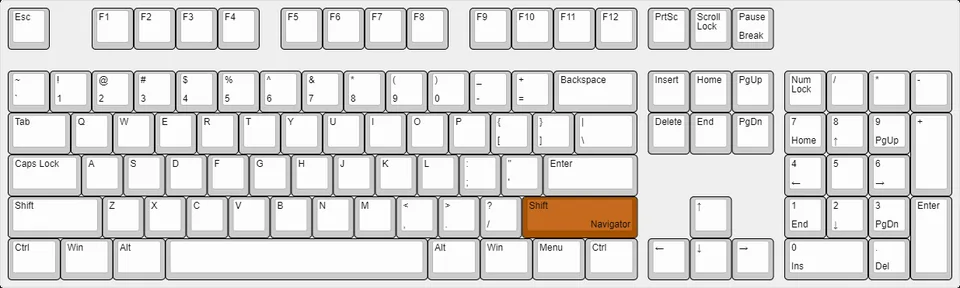
Wurst 7 nutzt rechte Strg für ClickGUI und rechte Umschalt für Navigator. Prüfe auch Modul-Tasten.
Nutze Keybind Manager oder .binds und vermeide belegte Tasten. Wurst-6-Codes gehören nicht unverändert in Wurst 7.
Menü und Konfiguration wiederherstellen
Verwende getrennte Instanzen je Version. Prüfe verschobene Fenster, Skalierung und Keybinds, bevor du die Konfiguration löschst.
Sichere die Instanz und teste nur Wurst plus Fabric API; füge andere Mods einzeln zurück.
Wenn du nur das Zeichen in der Ecke entfernen möchtest, nutze die separate Anleitung zum Ausblenden von WurstLogo, statt andere Anzeigeoptionen zu ändern.
Wurst verantwortungsvoll verwenden
Technische Funktion bedeutet nicht Server-Erlaubnis. Lies die Regeln des Servers.
Nutze ein legitimes Konto, offizielle Quellen und eine gesicherte Testwelt. Meide neu verpackte Clients und Undetectable-Versprechen.
FAQ zur Benutzung von Wurst Client
Wie öffne ich das Wurst-Menü?
Rechte Umschalttaste öffnet Navigator, rechte Strg-Taste ClickGUI.
Muss ich Befehle aktivieren?
Nein. Öffne den Chat und tippe .help.
Wie ändere ich Keybinds?
Nutze Keybind Manager, Navigator oder .binds.
Warum öffnet sich die GUI nicht?
Prüfe Fabric-Profil, Tastenkonflikte und verschobene Fenster.
Ist Wurst auf jedem Server erlaubt?
Nein. Jeder Server hat eigene Regeln.
Welche Version wurde geprüft?
Wurst 7.54.1 war am 7. August 2026 weiterhin die geprüfte Hauptversion.
Quellen und verwandte Anleitungen
Steuerung, Standardtasten, Befehle und der Stand von Wurst 7.54.1 wurden am 7. August 2026 auf offiziellen Seiten geprüft. Die Wurst.Wiki-Bilder stehen dort unter CC BY-SA.