
Abre el chat, escribe .help y usa .help <comando> antes de una acción desconocida. La ayuda integrada es la referencia final.
Comandos de Wurst Client: referencia de 52 comandos
Los comandos de Wurst Client empiezan con un punto en el chat. Esta guía organiza las 52 clases del código estable Wurst 7.54.1 para Minecraft 26.2 y evita mezclar instrucciones antiguas.
Abre el chat, escribe .help y usa .help <comando> antes de una acción desconocida. La ayuda integrada es la referencia final.
| Categoría | Comandos |
|---|---|
| Descubrimiento y estado | .help, .features, .enabledhax, .settings |
| Movimiento y navegación | .goto, .path, .follow, .jump, .tp, .vclip, .rv, .sv, .leave |
| Mundo y bloques | .setblock, .blocklist, .itemlist, .xray, .dig, .excavate, .protect |
| Objetos e inventario | .give, .drop, .clear, .copyitem, .enchant, .modify, .potion, .repair, .rename, .author, .viewnbt, .invsee |
| Atajos y ajustes | .bind, .binds, .unbind, .setcheckbox, .setslider, .setmode, .setcolor, .toomanyhax |
| Jugadores y servidor | .addalt, .friends, .annoy, .say, .t, .taco, .ip |
| Utilidades | .blink, .damage, .gm, .viewcomp |
.help y sintaxis habitual
Abre el chat, escribe .help y usa .help <comando> antes de una acción desconocida. La ayuda integrada es la referencia final.
Consulta .help <comando> en tu versión instalada cuando un ejemplo web sea diferente.
Cómo usar Wurst Client en el primer inicio
Comprueba que Wurst aparece dentro del juego. Si Minecraft arranca como vanilla, vuelve al launcher y elige el perfil Fabric que contiene el JAR correcto de Wurst y Fabric API. Wurst 7.54.1 seguía siendo la versión principal verificada para Minecraft 26.2 y 1.21.11 el 7 de agosto de 2026.
Crea un mundo individual temporal. Allí puedes aprender los menús sin infringir reglas multijugador y descubrir qué ajuste produce cada cambio. Empieza con una sola función y vuelve a desactivarla.
Navigator o ClickGUI: cómo abrir el menú de Wurst
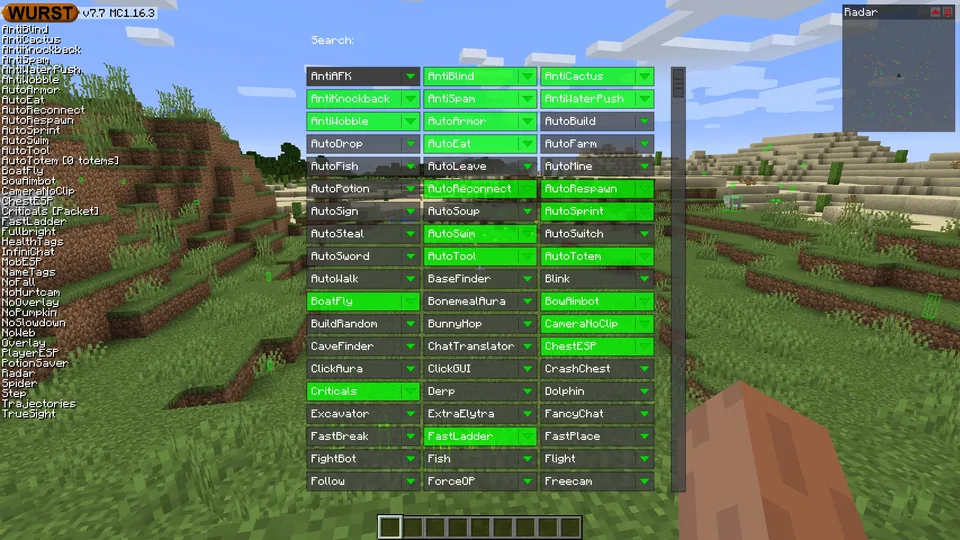
Mayús derecha abre Navigator, una lista con buscador. Usa flechas, Enter, Espacio y Escape para moverte y cambiar ajustes.
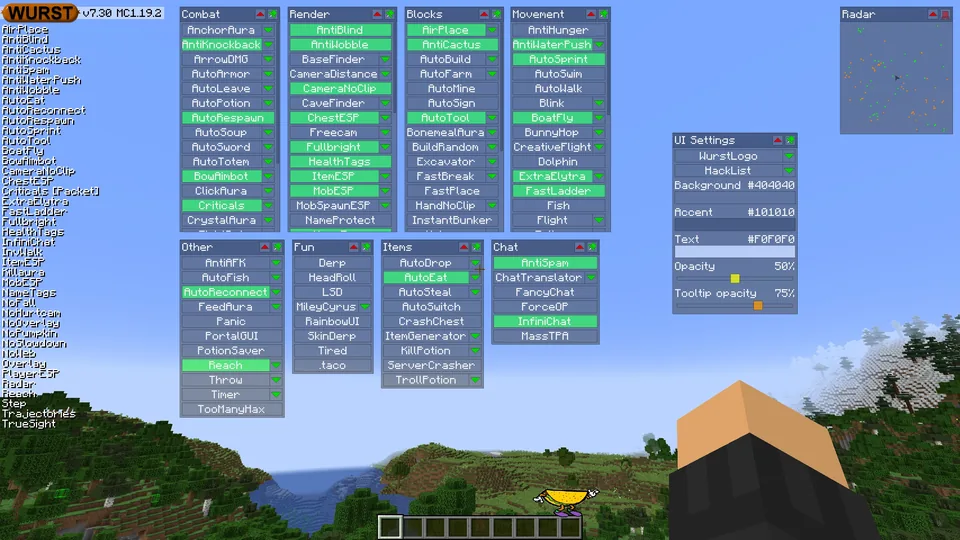
Ctrl derecho abre ClickGUI en Wurst 7. Sus ventanas agrupan funciones por categorías y las entradas verdes indican módulos activos. Si una tecla no responde, revisa conflictos y el perfil activo antes de reinstalar.
Cómo usar los comandos de Wurst Client
Los comandos empiezan con punto y Wurst los procesa localmente. Usa .help para ver los comandos y la sintaxis de tu versión.
Los textos entre corchetes angulares son valores que debes sustituir; los corchetes cuadrados indican argumentos opcionales. Usa .say para enviar texto que empieza con punto.
- Conserva el punto inicial.
- No copies listas antiguas sin comprobar la Wiki actual.
- Prueba los comandos en un mundo privado.
Cambia los atajos de Wurst y evita conflictos
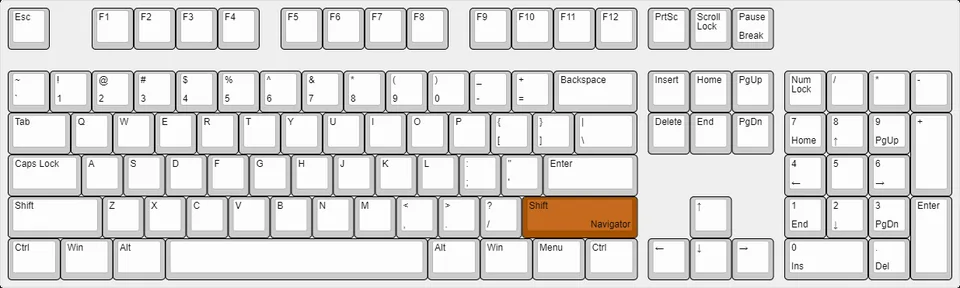
Wurst 7 usa Ctrl derecho para ClickGUI y Mayús derecha para Navigator. Revisa también las teclas que activan módulos individuales.
Utiliza Keybind Manager o el flujo .binds y evita teclas ya usadas por Minecraft, voz, grabación u otros mods. Los códigos de Wurst 6 y Wurst 7 son diferentes.
Usa Wurst con responsabilidad
Que una función sea técnicamente posible no significa que esté permitida. Lee las reglas de cada servidor.
Utiliza una cuenta legítima, fuentes oficiales y un mundo de prueba con copia de seguridad. Evita paquetes modificados y promesas de indetectabilidad.
FAQ de comandos de Wurst Client
FAQ de comandos de Wurst Client
Abre el chat, escribe .help y usa .help <comando> antes de una acción desconocida. La ayuda integrada es la referencia final.
¿Cómo abro el menú de Wurst?
Mayús derecha abre Navigator y Ctrl derecho abre ClickGUI en Wurst 7.
¿Cómo activo los comandos?
No necesitan activación: abre el chat y escribe .help.
¿Cómo cambio los atajos?
Usa Keybind Manager o el flujo actual .binds.
¿Por qué no abre la GUI?
Comprueba el perfil Fabric, conflictos de teclas y ventanas movidas.
¿Se puede usar en cualquier servidor?
Cada servidor define sus reglas; muchas funciones no están permitidas.
¿Qué versión se verificó?
Wurst 7.54.1 seguía siendo la versión principal verificada el 7 de agosto de 2026.
Fuentes y guías relacionadas
Nombres y sintaxis comprobados el 7 de agosto de 2026 con Wurst 7.54.1 MC26.2 y Wurst Wiki.